
Menambahkan File CSS Ke Tema WordPress
Diterbitkan: 2022-10-03Menambahkan file CSS ke tema WordPress adalah proses sederhana yang dapat dilakukan dalam beberapa langkah. Pertama, login ke dashboard WordPress Anda dan pergi ke bagian Tema. Selanjutnya, temukan tema yang ingin Anda tambahkan file CSS dan klik tautan Edit. Sekarang, cari file stylesheet (style.css) di file tema dan klik tautan untuk membukanya di editor. Terakhir, tambahkan kode CSS Anda ke bagian bawah stylesheet dan simpan file.
Dalam beberapa kasus, Anda mungkin ingin membuat perubahan signifikan pada situs WordPress Anda. Dalam tutorial ini, kita akan membahas empat teknik untuk menambahkan CSS khusus ke WordPress. Tema anak atau penyesuai dapat digunakan untuk menambahkan CSS khusus. Jika Anda beralih ke tema baru, Anda tidak akan dapat lagi menggunakan CSS khusus Anda. Anda harus memasukkan aturan gaya Anda di area teks di bawah petunjuk. Anda akan dapat menyesuaikan CSS yang ingin Anda gunakan dalam tema Anda dengan melakukannya di sini. Ikon perangkat kecil pada bilah sisi Penyesuai (desktop, tablet, dan seluler) adalah cara terbaik untuk menguji tema untuk ukuran layar yang berbeda.
Plugin CSS khusus memungkinkan Anda untuk menambahkan CSS tema-independen ke situs Anda, yang merupakan keuntungan paling signifikan. Sebaiknya buat tema anak jika Anda ingin mengubah CSS tema Anda secara signifikan. Tema anak memungkinkan Anda untuk memodifikasi file apa pun dari tema induk, termasuk CSS, PHP, dan aset statis seperti gambar. Tutorial ini akan menggunakan CSS Kustom Sederhana daripada konfigurasi lebih lanjut untuk mencapai hal ini. Anda dapat menggunakan editor kode pilihan Anda untuk mengedit style.html, seperti Atom atau Visual Studio Code, atau bagian Appearance di area admin WordPress Anda untuk membuat perubahan pada file style.html. Jika Anda tidak ingin menyentuh basis kode, Anda dapat menambahkan kustomisasi Anda sendiri dengan menggunakan Customizer atau Customizer. Untuk memanggil file CSS eksternal, buat file terpisah untuk file functions.html tema anak Anda dan masukkan ke dalam WordPress Core.
Anda dapat menyesuaikan tema anak sebagai opsi untuk penyesuaian yang Anda inginkan. Aturan gaya khusus dibuat dengan mengedit file style.html di tema anak Anda. Untuk mengakses file CSS eksternal, Anda harus terlebih dahulu mengedit functions.php. ThemeForest memiliki ribuan tema WordPress untuk dipilih.
Bagaimana Saya Menambahkan File Css Ke Plugin WordPress?
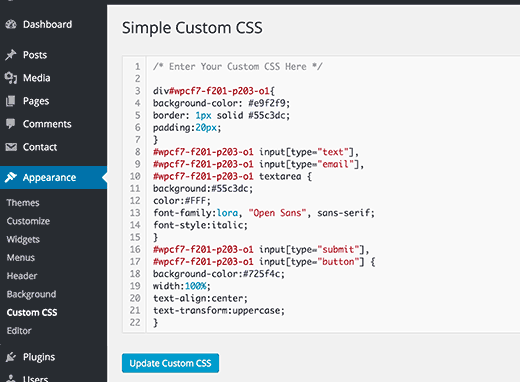
Menambahkan file CSS ke plugin WordPress adalah proses yang sederhana. Anda dapat melakukannya dengan menambahkan kode berikut ke file plugin Anda:
Ini akan memuat file CSS dari direktori "assets/css" plugin.
Cara Memperbaiki Masalah Pemuatan Css
Jika Anda mengalami masalah saat memuat CSS, Anda harus menghubungi pembuat plugin atau tim dukungan.
Bagaimana Saya Menyisipkan File Css?
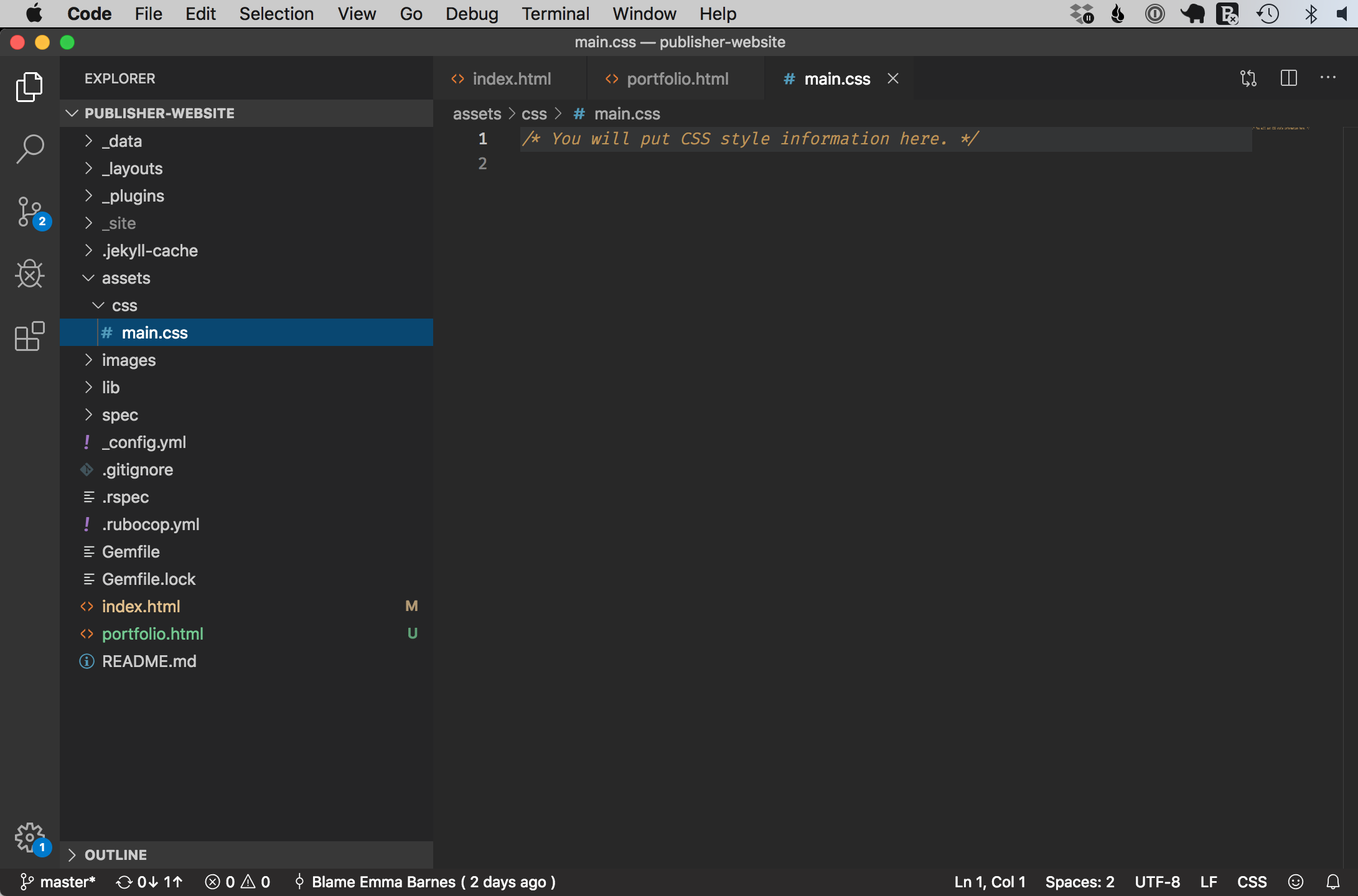
Untuk menyisipkan file CSS, Anda harus menggunakan tag tautan. Tag ini digunakan untuk menautkan file eksternal, seperti file CSS, ke dokumen HTML. Tag tautan harus ditempatkan di dalam elemen kepala dokumen HTML Anda. Anda perlu menggunakan atribut href untuk menentukan lokasi file CSS Anda.
Jika Anda ingin menerapkan gaya ke beberapa halaman web secara bersamaan, Anda harus menggunakan file CSS eksternal. CSS eksternal dapat ditautkan ke halaman HTML mana pun di situs web Anda, dan ini adalah file terpisah yang berisi semua aturan gaya. Anda dapat menggunakan salah satu dari dua metode untuk menambahkan CSS eksternal ke dokumen HTML: menautkan atau mengimpornya. Kami telah mengimpor file CSS eksternal, style.css, ke dalam dokumen HTML kami. Setelah itu, kami menggunakan tag <h1> dan heading. Akibatnya, elemen HTML ini akan ditulis dalam gaya yang ditentukan. Berikut adalah ikhtisar singkat tentang cara menambahkan file CSS ke HTML. Artikel tersebut juga membahas cara menggunakan aturan @import dalam dokumen HTML saat mengimpor file eksternal.
Jika Anda ingin membuat lembar gaya khusus untuk situs web Anda, atau jika Anda hanya ingin membuatnya tampak lebih bagus, file CSS adalah tempat yang baik untuk memulai. Ini adalah bahasa style sheet yang digunakan untuk membuat dan memformat situs web. Anda dapat mengunggah file CSS Anda ke situs hosting gratis seperti GitHub, Netlify, atau Weebly, yang semuanya tersedia untuk diunduh.
Menggunakan Style Sheet Eksternal Dengan Tag Adalah Pendekatan Terbaik Untuk Memasukkan Css.
Untuk menyisipkan CSS, gunakan lembar gaya eksternal (tautan) alih-alih lembar gaya internal (lihat detail). Hal ini disebabkan oleh kemudahan dimana CSS dapat diubah dan digunakan kembali di seluruh halaman. Elemen HTML yang menyertakan tag *link> disebut *head. File HTML juga dapat diedit menggunakan berbagai aplikasi pengembangan web dan editor kode sumber.
Di mana File Css Di WordPress?
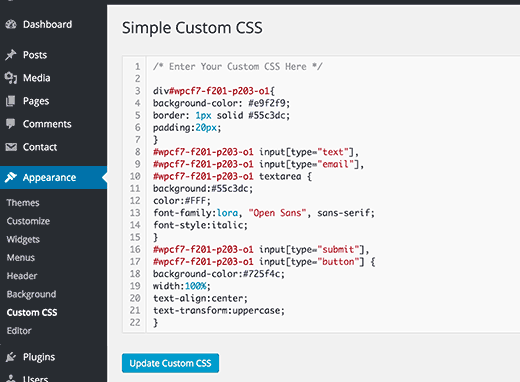
Anda dapat menemukan folder dengan file css dengan membuka WP-content > themes > YOUR THEME NAME dan mengetikkan nama folder. Stylesheet atau style CSS biasanya disingkat dengan CSS. Setelah mengunduhnya dan mengeditnya dengan program pengeditan teks, Anda kemudian dapat menyimpannya ke komputer Anda. Setelah mengedit, kembali ke direktori yang sama tempat Anda menemukan file CSS dan klik unggah.
Cascading Style Sheet (juga dikenal sebagai CSS atau stylesheet) memberi tahu kita cara mendesain situs web di browser. Saat Anda mengunjungi situs web, browser Anda menampilkan file CSS ini dengan dokumen penting lainnya, memungkinkan Anda untuk melihatnya. Cuplikan kode kecil di atas dengan jelas menunjukkan seberapa banyak CSS yang terkandung dalam posting ini, dan keluar dari topik. Langkah pertama adalah masuk ke layanan hosting domain Anda dan pilih root dokumen untuk situs web Anda. Anda dapat menemukan folder tempat file css disimpan dengan menggunakan fitur Pencarian Tema konten-WP. Stylesheet biasanya digunakan untuk stylesheet CSS. Anda kemudian dapat memilih untuk mengunduh dan menggunakan perangkat lunak pengeditan teks di komputer Anda untuk mengedit file. Setelah proses pengeditan, Anda harus mengunggah file CSS ke direktori yang sama dengan tempat file tersebut ditemukan.
Cara Menautkan File Gaya Css Di WordPress
Untuk menautkan file style css di WordPress, pertama-tama unggah ke folder css di dalam folder tema dan kemudian gunakan file functions.php untuk mengaksesnya. Kemudian, di dalam file style.css, masukkan file untuk tema Anda.

Cara Menambahkan File Css Di Tema Anak WordPress
Menambahkan file CSS ke tema anak WordPress adalah proses yang sederhana. Anda dapat melakukannya dengan menambahkan lembar gaya baru ke direktori tema anak dan kemudian menambahkan tautan ke dalamnya di file header.php tema anak.
Tutorial ini menjelaskan metode baru untuk menyertakan lembar gaya induk dalam tema anak. Banyak pengembang masih menggunakan metode lama @import, yang memiliki kumpulan gotcha dan batasannya sendiri. Sebagai ganti @import, gunakan metode enqueue untuk menangani file style.html. Tutorial ini akan mengajarkan Anda cara mengantrekan stylesheet dalam tema anak. Ada juga metode dalam tutorial ini yang dapat digunakan untuk menambahkan gaya induk dan anak ke Tema Anak. Karena WordPress menganggap gaya anak sebagai bagian dari gaya induk, WordPress akan memuat gaya anak terlebih dahulu. Sebagai aturan umum, sebelum mengantrekan stylesheet Anda, daftarkan terlebih dahulu jika Anda sedang mengembangkan tema untuk distribusi.
Skrip dan gaya dapat membantu Anda mempertahankan tampilan kode yang rapi dan rapi; mendaftarkannya memberi Anda lebih banyak fleksibilitas. Jika Anda menggunakan siput yang berbeda untuk gaya induk Anda, Anda harus mengubah tema induk Anda. Lanjutkan membaca untuk informasi lebih lanjut tentang sumber daya di akhir tutorial ini.
Cara Menambahkan File Css Di Plugin WordPress
Menambahkan file CSS ke plugin WordPress Anda adalah cara yang bagus untuk meningkatkan tampilan dan nuansa plugin Anda. Ada beberapa cara berbeda untuk menambahkan file CSS ke plugin Anda, tetapi cara termudah adalah dengan menggunakan fungsi wp_enqueue_style(). Pertama, Anda harus membuat file CSS baru dan menyimpannya ke direktori plugin Anda. Kemudian, Anda dapat menggunakan fungsi wp_enqueue_style() untuk memuat file CSS Anda. Berikut adalah contoh cara menggunakan fungsi wp_enqueue_style(): function my_plugin_enqueue_styles() { wp_enqueue_style( 'my-plugin-styles', plugins_url( 'my-plugin.css', __FILE__ ) ); } add_action( 'wp_enqueue_scripts', 'my_plugin_enqueue_styles' ); Kode ini akan memuat file CSS Anda di setiap halaman situs WordPress Anda. Jika Anda hanya ingin memuat file CSS pada halaman tertentu, Anda dapat menggunakan fungsi wp_enqueue_style() di dalam pernyataan bersyarat. Untuk informasi lebih lanjut tentang fungsi wp_enqueue_style(), silakan lihat Codex WordPress: https://codex.wordpress.org/Function_Reference/wp_enqueue_style
Tema WordPress tersedia baik secara gratis maupun untuk pembelian di internet. Tema-tema ini didasarkan pada standar W3C, dan CSS-nya dapat disesuaikan. Menggunakan plugin, Anda juga dapat mengubah CSS langsung dari akun administrator WordPress (WP Admin) Anda. Plugin berikut akan membantu Anda mengedit CSS tema WordPress Anda. Anda akan dapat tetap lebih aman dengan kode utama tema karena CSS default akan hadir. Jika Anda menggunakan editor visual, Anda dapat menerapkan CSS secara instan dan langsung melihat hasilnya. Ada juga sejumlah plugin yang tersedia di internet dan di repositori GitHub WordPress.
Penyedia cloud hosting WordPress terbaik yang tersedia saat ini adalah Cloudways. Teknologi pengoptimalan VMAN, yang didasarkan pada Varnish, Memcached, Apache, dan Nginx, bertanggung jawab atas waktu pemuatan halaman 50% lebih cepat. Sebagai ucapan terima kasih telah menggunakan plugin favorit Anda, beri tahu kami di bagian komentar di bawah plugin apa yang Anda gunakan untuk CSS khusus.
Bagaimana Saya Menyertakan Css Dan Jquery Di Plugin WordPress Saya?
Jika Anda ingin CSS dimuat di mana pun Anda inginkan, gunakan WordPress_enqueue_style('namespace'). Bahasa skrip berikut dapat digunakan untuk memuat jquery: script.wp_enqueue_script('jquery'); script.d.Script('/jhtml/images/js/default/default/jhtml/jhtml/jhtml/jhtml/
Cara Terbaik Untuk Menambahkan Javascript Khusus ke Situs WordPress Anda
JavaScript khusus dapat ditambahkan ke situs WordPress dengan berbagai cara. Pemuat skrip WordPress dapat digunakan untuk menambahkan skrip sebaris, kait WP_footer atau WP_head dapat digunakan untuk menambahkan konten footer atau header, dan plugin dapat digunakan untuk menambahkan konten footer atau header. Namun, menambahkan skrip ke tema Anda adalah ide yang buruk karena dapat menyebabkan masalah di kemudian hari. Pada akhirnya, cara terbaik untuk menambahkan JavaScript khusus ke situs Anda adalah dengan menggunakan file atau plugin terpisah.
WordPress Tambahkan File Css Ke Halaman Tertentu
Menambahkan file CSS ke halaman tertentu di WordPress adalah proses dua langkah. Pertama, Anda perlu membuat file CSS baru dan menyimpannya ke folder tema WordPress Anda. Kedua, Anda perlu mengedit halaman yang dimaksud dan menambahkan tautan ke file CSS baru Anda di bagian kepala.
Pada artikel ini, saya akan menunjukkan cara menggunakan CSS khusus pada halaman WordPress tertentu. Untuk menargetkan dan menerapkan gaya ke halaman tertentu, Anda harus terlebih dahulu menemukan kelas khusus halaman di badan halaman yang Anda coba gayakan. Untuk mendapatkan efek styling Anda, Anda harus terlebih dahulu menambahkan kode CSS Anda ke styles. Saat Anda menggunakan backend WordPress Anda, itu akan mengambil file CSS. Misalnya, jika Anda ingin menerapkan serangkaian gaya ke beberapa tag pada halaman tertentu, itu akan menjadi sebagai berikut: Dalam hal ini, Anda harus menggunakan CSS yang sama untuk beberapa halaman. Tidak praktis untuk menulis beberapa baris kode, terutama jika tidak efisien. Dalam satu baris kode, CSS dapat digunakan untuk menargetkan beberapa halaman, membuatnya lebih efisien untuk dibuat.
Sangat mudah untuk menata halaman blog dengan CSS khusus seperti halnya menata halaman web biasa. Post-id yang unik untuk postingan sudah cukup daripada id halaman untuk postingan yang ingin Anda gaya. Saya telah memberikan contoh bagaimana Anda akan mengatur gaya posting blog tertentu di bawah ini.
Cara Menambahkan File Css Kustom ke Situs WordPress Anda
Jika Anda ingin menggunakan file CSS khusus yang Anda buat di tempat lain di server Anda, salin ke situs WordPress Anda dan kemudian tambahkan ke Customizer di bawah "File" di bagian "Bea Cukai". Ini akan muncul di bagian "Sumber" dari Penyesuai setelah Anda menambahkannya.