
Agregar un archivo CSS a un tema de WordPress
Publicado: 2022-10-03Agregar un archivo CSS a un tema de WordPress es un proceso simple que se puede realizar en unos pocos pasos. Primero, inicie sesión en su panel de WordPress y vaya a la sección Temas. A continuación, busque el tema al que desea agregar el archivo CSS y haga clic en el enlace Editar. Ahora, ubique el archivo de la hoja de estilo (style.css) en los archivos del tema y haga clic en el enlace para abrirlo en el editor. Finalmente, agregue su código CSS al final de la hoja de estilo y guarde el archivo.
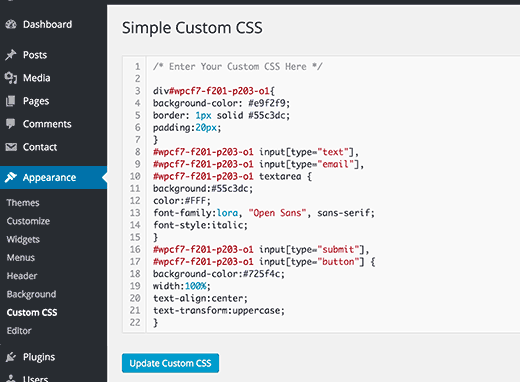
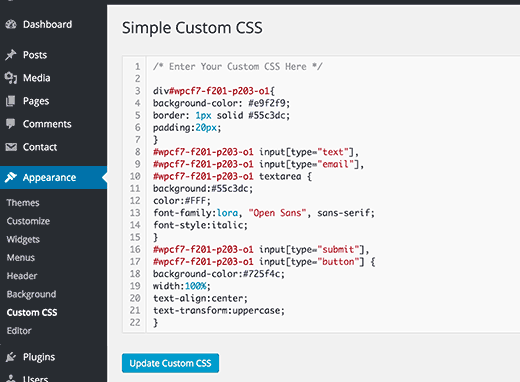
En algunos casos, es posible que desee realizar cambios significativos en su sitio web de WordPress. En este tutorial, repasaremos cuatro técnicas para agregar CSS personalizado a WordPress. Se puede usar un tema secundario o un personalizador para agregar CSS personalizado. Si cambia a un nuevo tema, ya no podrá usar su CSS personalizado. Debe ingresar sus reglas de estilo en el área de texto debajo de las instrucciones. Podrá personalizar el CSS que desea usar en su tema haciéndolo aquí. Los pequeños íconos de dispositivos de la barra lateral del Personalizador (escritorio, tableta y dispositivo móvil) son la mejor manera de probar el tema para diferentes tamaños de pantalla.
Los complementos de CSS personalizados le permiten agregar CSS independiente del tema a su sitio, que es la ventaja más significativa. Es una buena idea crear un tema hijo si desea cambiar significativamente el CSS de su tema. El tema secundario le permite modificar cualquier archivo del tema principal, incluidos CSS, PHP y activos estáticos como imágenes. Este tutorial utilizará CSS personalizado simple en lugar de cualquier otra configuración para lograr esto. Puede usar el editor de código de su elección para editar style.html, como Atom o Visual Studio Code, o la sección Apariencia de su área de administración de WordPress para realizar cambios en el archivo style.html. Si no desea tocar la base del código, puede agregar sus propias personalizaciones utilizando el Personalizador o el Personalizador. Para llamar a un archivo CSS externo, cree un archivo separado para el archivo functions.html de su tema secundario e insértelo en WordPress Core.
Puede personalizar el tema secundario como una opción para las personalizaciones que desee. Las reglas de estilo personalizadas se crean editando el archivo style.html en su tema hijo. Para acceder a un archivo CSS externo, primero debe editar functions.php. ThemeForest tiene miles de temas de WordPress para elegir.
¿Cómo agrego un archivo Css a un complemento de WordPress?
Agregar un archivo CSS a un complemento de WordPress es un proceso simple. Puede hacerlo agregando el siguiente código a su archivo de complemento:
Esto cargará el archivo CSS desde el directorio "assets/css" del complemento.
Cómo solucionar un problema de carga de Css
Si tiene problemas para cargar su CSS, debe comunicarse con el autor del complemento o el equipo de soporte.
¿Cómo inserto un archivo Css?
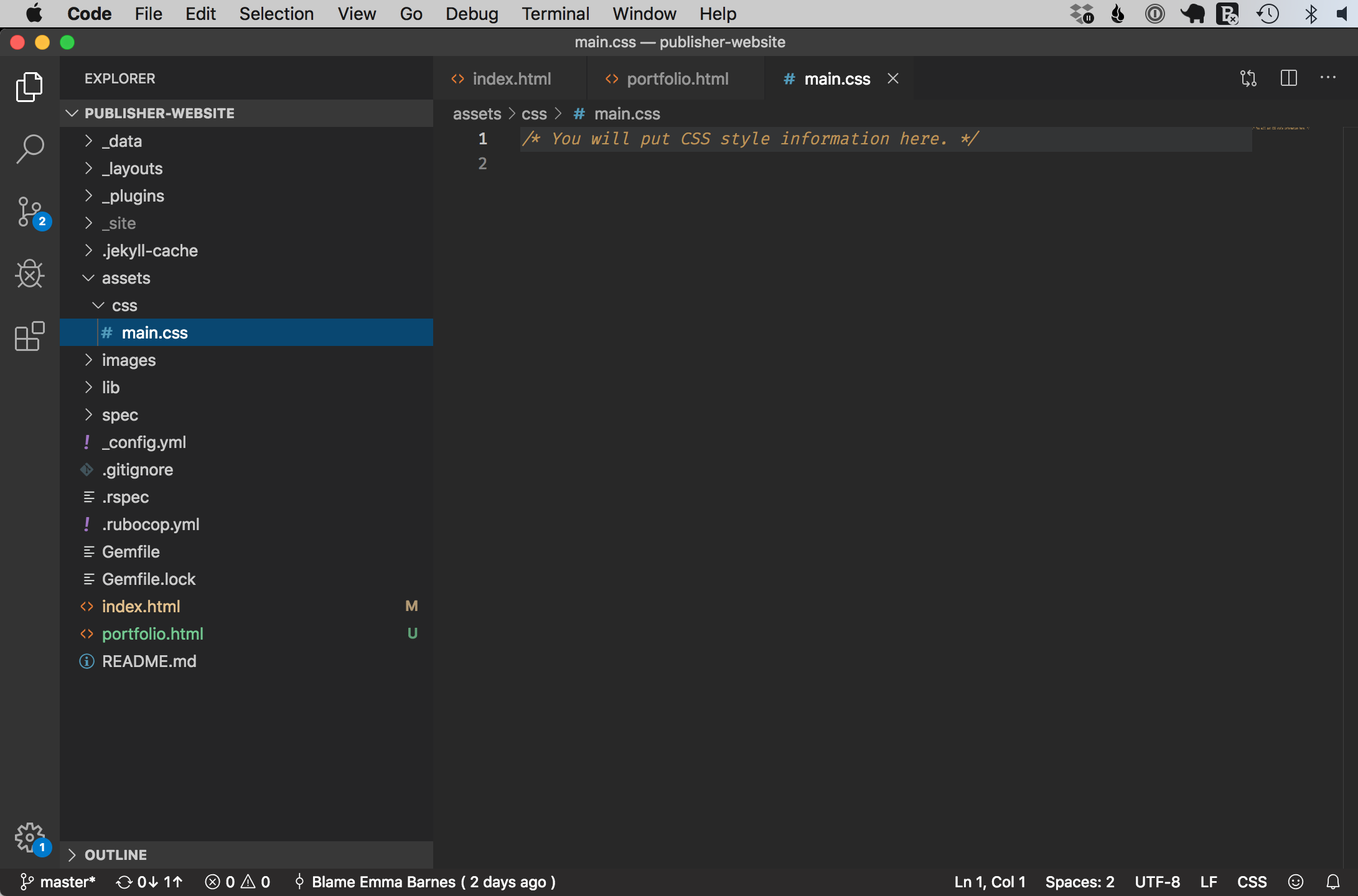
Para insertar un archivo CSS, deberá usar la etiqueta de enlace. Esta etiqueta se utiliza para vincular un archivo externo, como un archivo CSS, a un documento HTML. La etiqueta de enlace debe colocarse dentro del elemento de encabezado de su documento HTML. Deberá usar el atributo href para especificar la ubicación de su archivo CSS.
Si desea aplicar un estilo a varias páginas web al mismo tiempo, debe usar un archivo CSS externo. El CSS externo se puede vincular a cualquier página HTML de su sitio web y es un archivo separado que contiene todas las reglas de estilo. Puede usar uno de dos métodos para agregar CSS externo a un documento HTML: vincularlo o importarlo. Hemos importado un archivo CSS externo, style.css, a nuestro documento HTML. Después de eso, usamos la etiqueta <h1> y un encabezado. Como resultado, estos elementos HTML se escribirán en el estilo especificado. Aquí hay un resumen rápido de cómo agregar un archivo CSS a HTML. El artículo también cubrió cómo usar la regla @import en documentos HTML al importar archivos externos.
Si desea crear una hoja de estilo personalizada para su sitio web, o si simplemente desea que se vea mejor, un archivo CSS es un buen lugar para comenzar. Es un lenguaje de hojas de estilo que se utiliza para crear y formatear sitios web. Puede cargar su archivo CSS en un sitio de alojamiento gratuito como GitHub, Netlify o Weebly, que están disponibles para descargar.
Usar una hoja de estilo externa con la etiqueta es el mejor enfoque para insertar CSS.
Para insertar CSS, utilice la hoja de estilo externa (enlace) en lugar de la hoja de estilo interna (ver detalles). Esto se debe a la facilidad con la que se puede cambiar y reutilizar el CSS en una página. El elemento HTML que incluye la etiqueta *link> se llama *head. Los archivos HTML también se pueden editar utilizando varias aplicaciones de desarrollo web y editores de código fuente.
¿Dónde está el archivo Css en WordPress?
Puede encontrar una carpeta con los archivos css yendo a Contenido de WP > temas > NOMBRE DE SU TEMA y escribiendo el nombre de la carpeta. Las hojas de estilo o estilos CSS se abrevian comúnmente como CSS. Después de descargarlo y editarlo con un programa de edición de texto, puede guardarlo en su computadora. Después de editar, regrese al mismo directorio donde encontró los archivos CSS y haga clic en cargar.
La hoja de estilo en cascada (también conocida como CSS u hojas de estilo) nos dice cómo diseñar un sitio web en un navegador. Cuando visita un sitio web, su navegador muestra este archivo CSS con otros documentos importantes, lo que le permite verlo. El pequeño fragmento de código anterior demuestra claramente cuánto más CSS está contenido en esta publicación, y está fuera del tema. El primer paso es iniciar sesión en el servicio de alojamiento de su dominio y seleccionar la raíz del documento para su sitio web. Puede encontrar una carpeta donde se almacenan los archivos css utilizando la función de búsqueda de temas de WP-content. Las hojas de estilo se utilizan normalmente para las hojas de estilo CSS. Luego puede elegir descargar y usar el software de edición de texto en su computadora para editar el archivo. Después del proceso de edición, debe cargar los archivos CSS en el mismo directorio en el que se encontraron.
Cómo vincular un archivo CSS de estilo en WordPress
Para vincular un archivo css de estilo en WordPress, primero cárguelo en una carpeta css dentro de la carpeta de temas y luego use el archivo functions.php para acceder a él. Luego, dentro del archivo style.css, inserte el archivo para su tema.

Cómo agregar un archivo Css en el tema infantil de WordPress
Agregar un archivo CSS a un tema secundario de WordPress es un proceso simple. Puede hacerlo agregando una nueva hoja de estilo al directorio del tema secundario y luego agregando un enlace en el archivo header.php del tema secundario.
Este tutorial describe un nuevo método para incluir hojas de estilo principales en temas secundarios. Muchos desarrolladores todavía usan el antiguo método @import, que tiene sus propias trampas y limitaciones. En lugar de @import, use el método de puesta en cola para manejar el archivo style.html. Este tutorial le enseñará cómo poner en cola hojas de estilo en temas secundarios. También hay un método en este tutorial que se puede usar para agregar los estilos principal y secundario al tema secundario. Debido a que WordPress considera que los estilos secundarios son parte del estilo principal, WordPress primero cargará los estilos secundarios. Como regla general, antes de poner en cola sus hojas de estilo, regístrelas primero si está desarrollando temas para su distribución.
Los scripts y estilos pueden ayudarlo a mantener la apariencia limpia y ordenada de sus códigos; registrarlos le da más flexibilidad. Si usa slugs diferentes para sus estilos principales, debe cambiar su tema principal. Continúe leyendo para obtener más información sobre los recursos al final de este tutorial.
Cómo agregar un archivo Css en el complemento de WordPress
Agregar un archivo CSS a su complemento de WordPress es una excelente manera de mejorar la apariencia de su complemento. Hay algunas formas diferentes de agregar un archivo CSS a su complemento, pero la forma más fácil es usar la función wp_enqueue_style(). Primero, deberá crear un nuevo archivo CSS y guardarlo en el directorio de su complemento. Luego, puede usar la función wp_enqueue_style() para cargar su archivo CSS. Aquí hay un ejemplo de cómo usar la función wp_enqueue_style(): function my_plugin_enqueue_styles() { wp_enqueue_style( 'my-plugin-styles', plugins_url( 'my-plugin.css', __FILE__ ) ); } add_action( 'wp_enqueue_scripts', 'my_plugin_enqueue_styles' ); Este código cargará su archivo CSS en cada página de su sitio de WordPress. Si solo desea cargar su archivo CSS en ciertas páginas, puede usar la función wp_enqueue_style() dentro de una declaración condicional. Para obtener más información sobre la función wp_enqueue_style(), consulte el Codex de WordPress: https://codex.wordpress.org/Function_Reference/wp_enqueue_style
Los temas de WordPress están disponibles tanto de forma gratuita como para su compra en Internet. Estos temas se basan en el estándar W3C y su CSS se puede personalizar. Con un complemento, también puede cambiar el CSS directamente desde su cuenta de administrador de WordPress (WP Admin). Los siguientes complementos lo ayudarán a editar el CSS de su tema de WordPress. Podrá permanecer más seguro con el código principal del tema porque el CSS predeterminado estará presente. Si usa el editor visual, puede aplicar CSS al instante y ver los resultados de inmediato. También hay varios complementos disponibles en Internet y en el repositorio GitHub de WordPress.
El mejor proveedor de alojamiento en la nube de WordPress disponible en la actualidad es Cloudways. La tecnología de optimización VMAN, que se basa en Varnish, Memcached, Apache y Nginx, es responsable de tiempos de carga de página un 50 % más rápidos. Como agradecimiento por usar sus complementos favoritos, háganos saber en la sección de comentarios a continuación cuáles usó para CSS personalizado.
¿Cómo incluyo Css y Jquery en mi complemento de WordPress?
Si quieres que el CSS se cargue donde quieras, usa WordPress_enqueue_style('namespace'). Los siguientes lenguajes de secuencias de comandos se pueden utilizar para cargar jquery: script.wp_enqueue_script('jquery'); script.d.Script('/jhtml/images/js/default/default/jhtml/jhtml/jhtml/jhtml/
La mejor manera de agregar Javascript personalizado a su sitio de WordPress
Se puede agregar JavaScript personalizado a un sitio de WordPress de varias maneras. El cargador de secuencias de comandos de WordPress se puede usar para agregar la secuencia de comandos en línea, los ganchos WP_footer o WP_head se pueden usar para agregar contenido de pie de página o encabezado, y se puede usar un complemento para agregar contenido de pie de página o encabezado. Sin embargo, agregar el script a su tema es una mala idea porque puede causar problemas en el futuro. Al final, la mejor manera de agregar JavaScript personalizado a su sitio es usar un archivo o complemento por separado.
WordPress Agregar archivo Css a una página específica
Agregar un archivo CSS a una página específica en WordPress es un proceso de dos pasos. Primero, debe crear un nuevo archivo CSS y guardarlo en su carpeta de temas de WordPress. En segundo lugar, debe editar la página en cuestión y agregar un enlace a su nuevo archivo CSS en la sección principal.
En este artículo, te mostraré cómo usar CSS personalizado en páginas específicas de WordPress. Para orientar y aplicar estilos a páginas específicas, primero debe ubicar la clase específica de la página en el cuerpo de la página que está intentando diseñar. Para obtener su efecto de estilo, primero debe agregar su código CSS a los estilos. Cuando use su backend de WordPress, recuperará el archivo CSS. Por ejemplo, si quisiera aplicar un conjunto de estilos a varias etiquetas en una página específica, sería de la siguiente manera: en este caso, debería usar el mismo CSS para varias páginas. No es práctico escribir varias líneas de código, especialmente si son ineficientes. En una línea de código, el CSS se puede usar para apuntar a varias páginas, lo que hace que su creación sea más eficiente.
Es tan simple diseñar una página de blog con CSS personalizado como diseñar una página web normal. Una identificación de publicación que sea única para la publicación será suficiente en lugar de una identificación de página para la publicación que desea diseñar. He proporcionado un ejemplo de cómo diseñaría una publicación de blog específica a continuación.
Cómo agregar un archivo CSS personalizado a su sitio de WordPress
Si desea utilizar un archivo CSS personalizado que ha creado en otro lugar de su servidor, cópielo en su sitio de WordPress y luego agréguelo al Personalizador en "Archivos" en la sección "Personalización". Aparecerá en la sección "Fuentes" del Personalizador una vez que lo haya agregado.