
¿Cómo solucionar el error de bloqueo de Challenges.cloudflare.com en ChatGPT?
Publicado: 2026-02-12Abres ChatGPT y, en lugar de la pantalla de chat, ves un mensaje que dice "Desbloquea desafíos.cloudflare.com para continuar". Se siente confuso porque solo desea iniciar sesión y continuar con su trabajo. Este mensaje aparece antes de que ChatGPT se cargue por completo y bloquea el acceso por completo. En la mayoría de los casos, este error se relaciona con la verificación de seguridad de Cloudflare, la configuración del navegador, el uso de VPN o las restricciones del firewall.
La buena noticia es que normalmente no se trata de un problema grave del sistema. En esta guía, aprenderá qué significa este desafío de Cloudflare, por qué sucede y cómo solucionarlo paso a paso.
¿Qué significa "Desbloquee desafíos.cloudflare.com para continuar"?
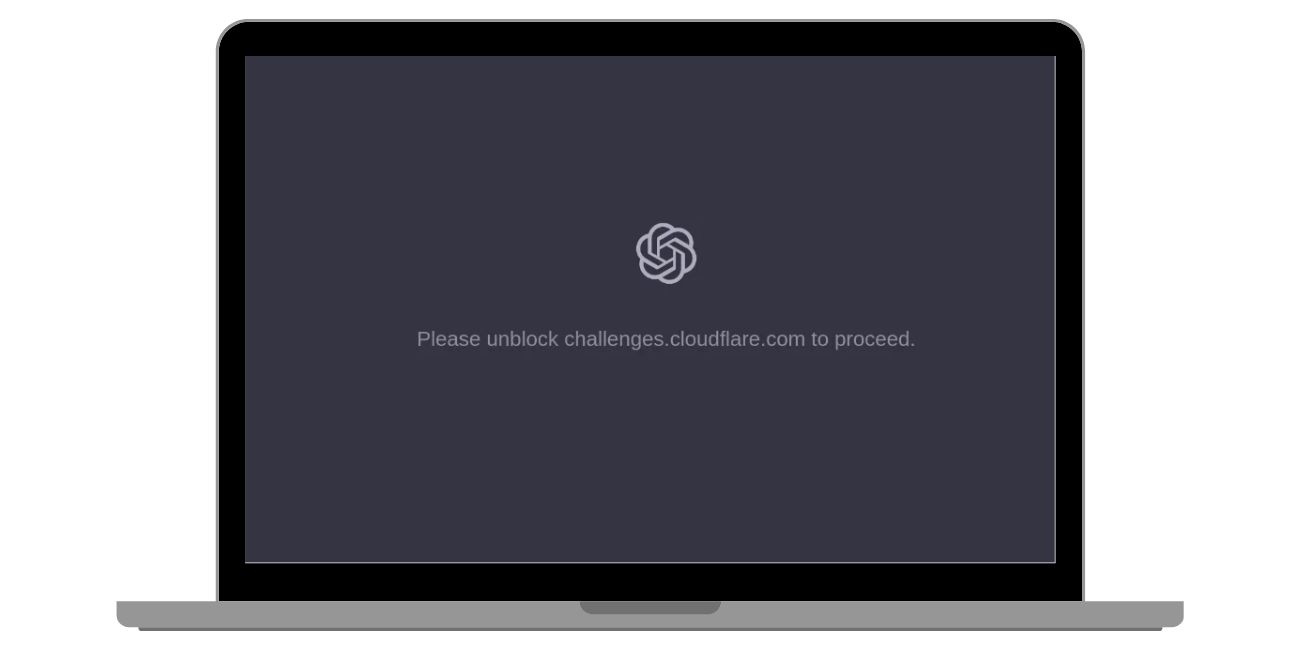
Este mensaje aparece cuando Cloudflare no puede completar un proceso de verificación de seguridad. ChatGPT, impulsado por OpenAI, utiliza Cloudflare para proteger su sitio web de bots, tráfico de spam y actividades sospechosas. Cuando visita chat.openai.com, Cloudflare ejecuta una verificación de antecedentes para confirmar que su navegador sea seguro y legítimo. Si algo bloquea esa verificación, como JavaScript deshabilitado, reglas estrictas de firewall o una VPN, el sistema detiene la carga de la página. Luego muestra el mensaje "Desbloquee desafíos.cloudflare.com para continuar". Esto no significa que su cuenta esté prohibida. Simplemente significa que el desafío de seguridad no terminó con éxito.
Normalmente verá este mensaje en Google Chrome, Microsoft Edge, Mozilla Firefox o Safari antes de iniciar sesión o durante la verificación CAPTCHA. Aparece en la pantalla de carga de ChatGPT.
Causas comunes del error del desafío Cloudflare
Este error ocurre cuando Cloudflare no puede verificar su navegador o la identidad de su red. El sistema de verificación se basa en scripts, cookies, resolución DNS y comunicación IP estable. Si alguno de estos está bloqueado o mal configurado, el desafío falla.
Estas son las causas más comunes:
- VPN o proxy habilitado
- Desafíos de bloqueo de firewall.cloudflare.com
- JavaScript deshabilitado en el navegador
- Extensiones del navegador que bloquean scripts
- Caché o cookies del navegador dañados
- Configuración DNS incorrecta
- Filtrado de redes corporativas o escolares.
- Fecha y hora del sistema incorrectas
¿Cómo solucionar el error de bloqueo de Challenges.cloudflare.com en ChatGPT?
Para resolver este problema, debe verificar la configuración de su navegador y la configuración de red. En la mayoría de los casos, el uso de VPN o scripts bloqueados causan el error. Sin embargo, las cookies corruptas o los problemas de DNS también pueden desencadenarlo.
Siga cada solución cuidadosamente y actualice ChatGPT después de cada paso.
° 1: deshabilite VPN o proxy
Cloudflare verifica su dirección IP durante la verificación. Los servicios VPN cambian su ubicación IP, lo que puede activar señales de seguridad.
Apague su VPN o proxy temporalmente. Luego cierre su navegador y vuelva a abrir chat.openai.com. Si la página se carga normalmente, la VPN causó el problema.
° 2: habilite JavaScript en su navegador
Cloudflare utiliza JavaScript para completar los controles de seguridad. Si JavaScript está deshabilitado, la verificación falla. Siga los pasos a continuación para habilitar JavaScript:
- Abra la configuración de su navegador.
- Vaya a Privacidad y seguridad.
- Busque configuración del sitio.
- Haga clic en JavaScript.
- Asegúrese de que esté configurado en Permitido.
- Reinicie su navegador.
Después de habilitarlo, recarga ChatGPT.
° 3: borrar la caché y las cookies del navegador
Las cookies corruptas pueden interferir con la validación de la sesión de Cloudflare. Así es como puedes borrar el caché en solo unos segundos:

- Abra la configuración del navegador.
- Vaya a Privacidad y seguridad.
- Haga clic en Borrar datos de navegación.
- Seleccione Cookies e Imágenes en caché.
- Haga clic en Borrar datos.
- Reinicie el navegador.
Luego intenta acceder a ChatGPT nuevamente.
° 4: deshabilite las extensiones del navegador
Los bloqueadores de anuncios y bloqueadores de secuencias de comandos a menudo bloquean los desafíos de Cloudflare. Siga estas sencillas instrucciones para desactivar las extensiones:
- Abra la página de extensiones del navegador.
- Deshabilite todas las extensiones temporalmente.
- Vuelva a cargar ChatGPT.
- Si funciona, habilite las extensiones una por una para encontrar el conflicto.
Esto ayuda a identificar herramientas de bloqueo de secuencias de comandos.
° 5: permitir desafíos.cloudflare.com en el firewall
El Firewall de Windows Defender o el software de firewall de terceros pueden bloquear los scripts de Cloudflare. Realice los siguientes pasos con cuidado:
- Abra el Panel de control.
- Haga clic en Firewall de Windows Defender.
- Seleccione Permitir una aplicación a través del firewall.
- Asegúrese de que su navegador tenga permiso para redes públicas y privadas.
- Guarde los cambios y reinicie el navegador.
Luego pruebe el sitio nuevamente.
° 6: cambiar el servidor DNS
Una configuración de DNS incorrecta puede impedir que su navegador resuelva desafíos.cloudflare.com correctamente. Los siguientes pasos le mostrarán cómo cambiar la configuración de DNS:
- Abra Configuración de red.
- Seleccione su red activa.
- Elija Editar configuración de DNS.
- Ingrese los DNS de Google: 8.8.8.8 y 8.8.4.4
- O ingresa a Cloudflare DNS: 1.1.1.1 y 1.0.0.1
- Guarde la configuración y reinicie su dispositivo.
Después de actualizar DNS, intente cargar ChatGPT nuevamente.
° 7: reinicie el enrutador y el dispositivo
Cloudflare puede marcar temporalmente su dirección IP. Reiniciar su enrutador actualiza su conexión IP. Apague su enrutador y dispositivo. Espere dos minutos. Vuelve a encender todo. Luego abre ChatGPT nuevamente.
° 8: pruebe con un navegador o red diferente
A veces, el problema se relaciona con un perfil de navegador o un filtro de red específicos. Intente abrir ChatGPT en otro navegador como Firefox o Edge. También puedes realizar la prueba utilizando una red Wi-Fi o un punto de acceso móvil diferente. Si funciona allí, es probable que su red original bloquee la verificación de Cloudflare.
Consejos de prevención para evitar este error de Cloudflare
Prevenir este problema le ayuda a acceder a ChatGPT sin interrupciones. Cloudflare se basa en un comportamiento estable del navegador y una comunicación IP consistente. Pequeños ajustes reducen la posibilidad de futuros bloqueos.
- Evite el uso de VPN al acceder a ChatGPT
- Mantén tu navegador actualizado
- No deshabilite JavaScript
- Borrar caché periódicamente
- Utilice DNS confiable como Google DNS o Cloudflare DNS
- Evite instalar extensiones de navegador sospechosas
- Mantenga la fecha y hora del sistema precisas
Conclusión
El error "Desbloquee desafíos.cloudflare.com para continuar" aparece cuando Cloudflare no puede completar su verificación de seguridad para ChatGPT. Por lo general, se conecta al uso de VPN, JavaScript bloqueado, restricciones de firewall, cookies corruptas o problemas de DNS. No significa que su cuenta esté bloqueada permanentemente.
Pruebe cada solución paso a paso y actualice la página después de cada una. En la mayoría de los casos, deshabilitar la VPN o borrar el caché resuelve el problema rápidamente. Si el problema continúa, comuníquese con el soporte de OpenAI y brinde detalles sobre su navegador y la configuración de la red.
Si esta guía te ayudó, compártela con otras personas y deja un comentario sobre qué solución funcionó para ti.