
ChatGPTでchallenge.cloudflare.comブロックエラーを修正する方法?
公開: 2026-02-12ChatGPT を開くと、チャット画面の代わりに、「続行するには、challenges.cloudflare.com のブロックを解除してください。」というメッセージが表示されます。ログインして作業を続行したいだけなので、混乱を感じます。このメッセージは、ChatGPT が完全にロードされる前に表示され、アクセスを完全にブロックします。ほとんどの場合、このエラーは、Cloudflareのセキュリティ検証、ブラウザの設定、VPNの使用、またはファイアウォールの制限に関連しています。
幸いなことに、これは通常、深刻なシステム問題ではありません。このガイドでは、この Cloudflare の課題が何を意味するのか、なぜそれが起こるのか、そしてそれを段階的に解決する方法を学びます。
「続行するにはchallenges.cloudflare.comのブロックを解除してください」とはどういう意味ですか?
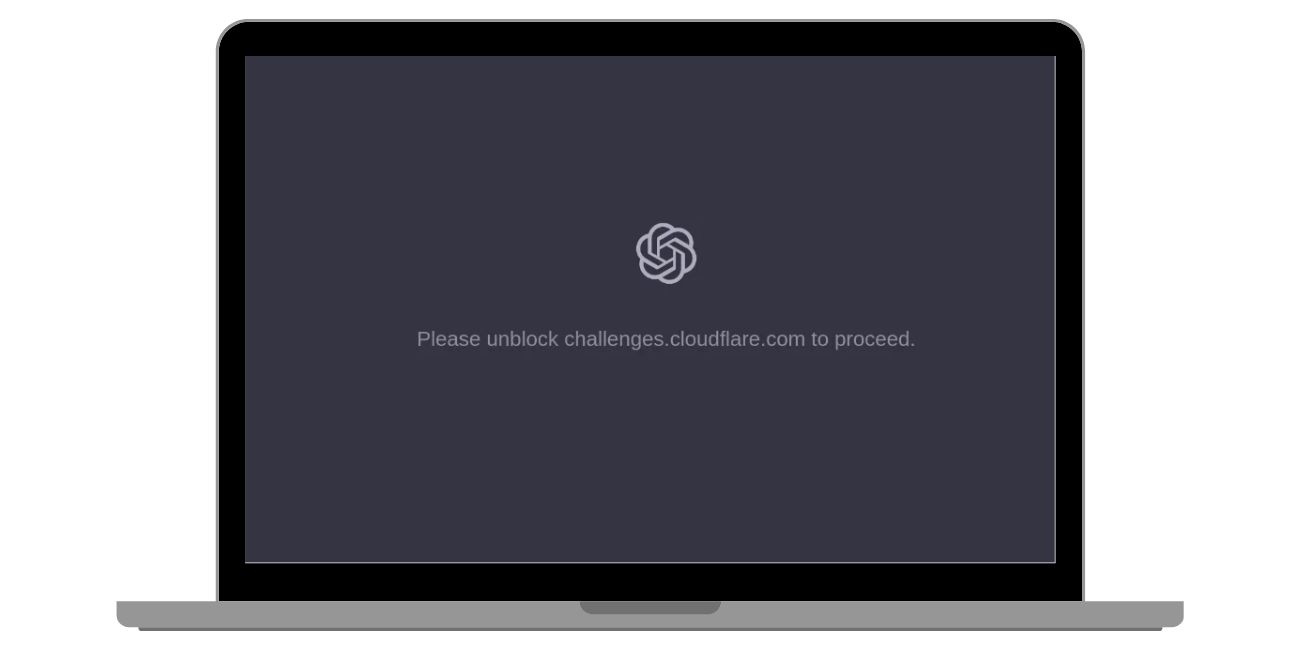
このメッセージは、Cloudflareがセキュリティ検証プロセスを完了できない場合に表示されます。 OpenAI を利用した ChatGPT は、Cloudflare を使用して Web サイトをボット、スパム トラフィック、不審なアクティビティから保護します。 chat.openai.com にアクセスすると、Cloudflare はバックグラウンド チェックを実行して、ブラウザが安全で正当であることを確認します。 JavaScript の無効化、厳格なファイアウォール ルール、VPN など、検証を妨げるものがある場合、システムはページの読み込みを停止します。次に、「続行するにはchallenges.cloudflare.comのブロックを解除してください」というメッセージが表示されます。これはあなたのアカウントが禁止されるという意味ではありません。これは単に、セキュリティ チャレンジが正常に終了しなかったことを意味します。
通常、Google Chrome、Microsoft Edge、Mozilla Firefox、または Safari では、ログイン前または CAPTCHA 検証中にこのメッセージが表示されます。 ChatGPT の読み込み画面に表示されます。
Cloudflareチャレンジエラーの一般的な原因
このエラーは、Cloudflare がブラウザまたはネットワーク ID を検証できない場合に発生します。検証システムは、スクリプト、Cookie、DNS 解決、安定した IP 通信に依存しています。これらのいずれかがブロックされているか、設定が間違っている場合、チャレンジは失敗します。
最も一般的な原因は次のとおりです。
- VPN またはプロキシが有効になっている
- ファイアウォールのブロックChallenges.cloudflare.com
- ブラウザでJavaScriptが無効になっています
- ブラウザ拡張機能によるスクリプトのブロック
- ブラウザのキャッシュまたは Cookie が破損している
- 間違ったDNS構成
- 企業または学校のネットワークフィルタリング
- システムの日付と時刻が正しくありません
ChatGPTでchallenge.cloudflare.comブロックエラーを修正する方法?
この問題を解決するには、ブラウザの設定とネットワーク構成を確認する必要があります。ほとんどの場合、VPN の使用またはブロックされたスクリプトがエラーの原因となります。ただし、Cookie の破損や DNS の問題が原因で発生する可能性もあります。
各修正を注意深く実行し、各手順の後に ChatGPT を更新します。
解決策 #1: VPN またはプロキシを無効にする
Cloudflareは検証中にIPアドレスをチェックします。 VPN サービスは IP の場所を変更するため、セキュリティ フラグがトリガーされる可能性があります。
VPN またはプロキシを一時的にオフにします。次に、ブラウザを閉じて、chat.openai.com を再度開きます。ページが正常に読み込まれる場合は、VPN が問題の原因となっています。
解決策 #2: ブラウザで JavaScript を有効にする
CloudflareはJavaScriptを使用してセキュリティチェックを完了します。 JavaScript が無効になっている場合、検証は失敗します。 JavaScript を有効にするには、以下の手順に従ってください。
- ブラウザの設定を開きます。
- 「プライバシーとセキュリティ」に移動します。
- サイト設定を見つけます。
- 「JavaScript」をクリックします。
- 「許可」に設定されていることを確認してください。
- ブラウザを再起動します。
有効にした後、ChatGPT をリロードします。
解決策 #3: ブラウザのキャッシュと Cookie をクリアする
破損したCookieはCloudflareセッションの検証を妨げる可能性があります。わずか数秒でキャッシュをクリアする方法は次のとおりです。

- ブラウザの設定を開きます。
- 「プライバシーとセキュリティ」に移動します。
- 「閲覧データを消去」をクリックします。
- [Cookie とキャッシュされた画像] を選択します。
- 「データをクリア」をクリックします。
- ブラウザを再起動します。
その後、もう一度 ChatGPT にアクセスしてみてください。
解決策 #4: ブラウザ拡張機能を無効にする
広告ブロッカーとスクリプトブロッカーは、多くの場合、Cloudflare の課題をブロックします。拡張機能を無効にするには、次の簡単な手順に従ってください。
- ブラウザ拡張機能のページを開きます。
- すべての拡張機能を一時的に無効にします。
- ChatGPTをリロードします。
- 機能する場合は、拡張機能を 1 つずつ有効にして競合を見つけます。
これは、スクリプトをブロックするツールを特定するのに役立ちます。
修正 #5: ファイアウォールでchallenge.cloudflare.comを許可する
Windows Defender ファイアウォールまたはサードパーティのファイアウォール ソフトウェアが Cloudflare スクリプトをブロックする可能性があります。次の手順を慎重に実行してください。
- コントロールパネルを開きます。
- 「Windows Defender ファイアウォール」をクリックします。
- [ファイアウォール経由のアプリを許可する] を選択します。
- ブラウザがプライベート ネットワークとパブリック ネットワークの両方で許可されていることを確認してください。
- 変更を保存し、ブラウザを再起動します。
次に、サイトを再度テストします。
解決策 #6: DNS サーバーを変更する
DNS 設定が正しくないと、ブラウザーがchallenge.cloudflare.com を適切に解決できない可能性があります。次の手順では、DNS 設定を変更する方法を示します。
- ネットワーク設定を開きます。
- アクティブなネットワークを選択します。
- [DNS 設定の編集] を選択します。
- Google DNS を入力します: 8.8.8.8 および 8.8.4.4
- または、Cloudflare DNS: 1.1.1.1 および 1.0.0.1 と入力します。
- 設定を保存し、デバイスを再起動します。
DNS を更新した後、ChatGPT を再度ロードしてみてください。
解決策 #7: ルーターとデバイスを再起動する
あなたの IP アドレスは Cloudflare によって一時的にフラグが立てられる場合があります。ルーターを再起動すると、IP 接続が更新されます。ルーターとデバイスの電源を切ります。 2 分ほど待ちます。すべてをオンに戻します。次に、ChatGPT を再度開きます。
解決策 #8: 別のブラウザまたはネットワークを試してみる
場合によっては、問題が特定のブラウザー プロファイルまたはネットワーク フィルターに関連していることがあります。 Firefox や Edge などの別のブラウザで ChatGPT を開いてみてください。別の Wi-Fi ネットワークまたはモバイル ホットスポットを使用してテストすることもできます。そこで機能する場合、元のネットワークがCloudflareの検証をブロックしている可能性があります。
このCloudflareエラーを回避するための予防ヒント
この問題を回避すると、中断することなく ChatGPT にアクセスできるようになります。 Cloudflareは、安定したブラウザの動作と一貫したIP通信に依存しています。小さな調整により、将来ブロックされる可能性が低くなります。
- ChatGPT にアクセスする際は VPN の使用を避ける
- ブラウザを常に最新の状態に保ってください
- JavaScriptを無効にしないでください
- キャッシュを定期的にクリアする
- Google DNS や Cloudflare DNS などの信頼できる DNS を使用する
- 不審なブラウザ拡張機能のインストールを避ける
- システムの日付と時刻を正確に保つ
結論
CloudflareがChatGPTのセキュリティ検証を完了できない場合、「続行するにはchallenge.cloudflare.comのブロックを解除してください」エラーが表示されます。通常、これは VPN の使用、JavaScript のブロック、ファイアウォールの制限、Cookie の破損、DNS の問題に関係しています。アカウントが永久にブロックされるわけではありません。
各修正を段階的に試し、修正が完了するたびにページを更新します。ほとんどの場合、VPN を無効にするかキャッシュをクリアすると、問題はすぐに解決します。問題が解決しない場合は、OpenAI サポートに連絡し、ブラウザとネットワークの設定に関する詳細を提供してください。
このガイドが役に立った場合は、他の人と共有し、どの修正が役に立ったかについてコメントを残してください。