
Jak naprawić błąd blokowania challenge.cloudflare.com w ChatGPT?
Opublikowany: 2026-02-12Otwierasz ChatGPT i zamiast ekranu czatu widzisz komunikat „Odblokuj Challenges.cloudflare.com, aby kontynuować”. Wydaje się to mylące, ponieważ chcesz się po prostu zalogować i kontynuować pracę. Ten komunikat pojawia się przed pełnym załadowaniem ChatGPT i całkowicie blokuje dostęp. W większości przypadków ten błąd wiąże się z weryfikacją bezpieczeństwa Cloudflare, ustawieniami przeglądarki, użyciem VPN lub ograniczeniami zapory ogniowej.
Dobra wiadomość jest taka, że zwykle nie jest to poważny problem z systemem. W tym przewodniku dowiesz się, co oznacza to wyzwanie Cloudflare, dlaczego tak się dzieje i jak krok po kroku to naprawić.
Co oznacza „Odblokuj Challenges.cloudflare.com, aby kontynuować”?
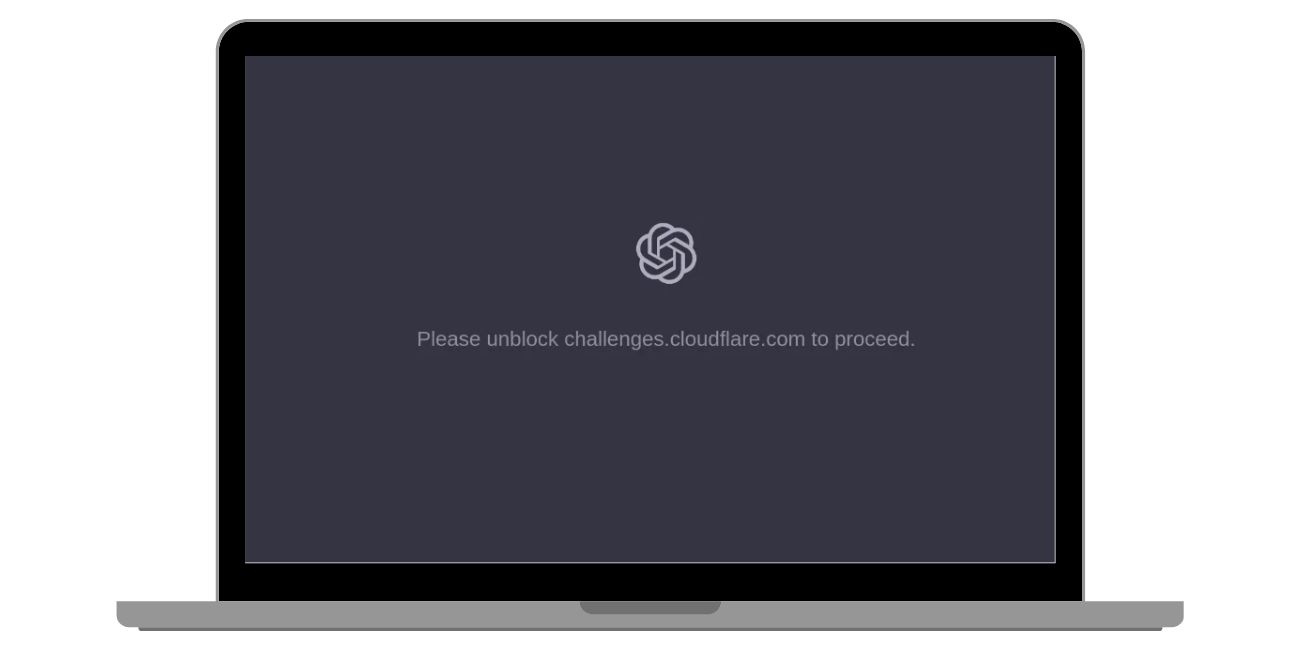
Ten komunikat pojawia się, gdy Cloudflare nie może ukończyć procesu weryfikacji bezpieczeństwa. ChatGPT, oparty na OpenAI, używa Cloudflare do ochrony swojej witryny przed botami, ruchem spamowym i podejrzaną aktywnością. Kiedy odwiedzasz chat.openai.com, Cloudflare sprawdza w tle, aby upewnić się, że Twoja przeglądarka jest bezpieczna i legalna. Jeśli coś blokuje tę weryfikację, na przykład wyłączony JavaScript, rygorystyczne reguły zapory sieciowej lub VPN, system zatrzyma ładowanie strony. Następnie wyświetla się komunikat „Odblokuj Challenges.cloudflare.com, aby kontynuować”. Nie oznacza to, że Twoje konto zostało zbanowane. Oznacza to po prostu, że wyzwanie dotyczące bezpieczeństwa nie zakończyło się pomyślnie.
Zwykle widzisz ten komunikat w przeglądarkach Google Chrome, Microsoft Edge, Mozilla Firefox lub Safari przed zalogowaniem lub podczas weryfikacji CAPTCHA. Pojawia się na ekranie ładowania ChatGPT.
Typowe przyczyny błędu wyzwania Cloudflare
Ten błąd występuje, gdy Cloudflare nie może zweryfikować Twojej przeglądarki lub tożsamości sieciowej. System weryfikacji opiera się na skryptach, plikach cookie, rozdzielczości DNS i stabilnej komunikacji IP. Jeśli którykolwiek z nich jest zablokowany lub błędnie skonfigurowany, wyzwanie kończy się niepowodzeniem.
Oto najczęstsze przyczyny:
- Włączono VPN lub proxy
- Zapora sieciowa blokująca challenge.cloudflare.com
- JavaScript wyłączony w przeglądarce
- Rozszerzenia przeglądarki blokujące skrypty
- Uszkodzona pamięć podręczna przeglądarki lub pliki cookie
- Nieprawidłowa konfiguracja DNS
- Filtrowanie sieci korporacyjnej lub szkolnej
- Nieprawidłowa data i godzina systemowa
Jak naprawić błąd blokowania challenge.cloudflare.com w ChatGPT?
Aby rozwiązać ten problem, musisz sprawdzić ustawienia przeglądarki i konfigurację sieci. W większości przypadków przyczyną błędu jest użycie VPN lub zablokowane skrypty. Jednak uszkodzone pliki cookie lub problemy z DNS mogą również to wywołać.
Śledź uważnie każdą poprawkę i odświeżaj ChatGPT po każdym kroku.
Poprawka nr 1: wyłącz VPN lub proxy
Cloudflare sprawdza Twój adres IP podczas weryfikacji. Usługi VPN zmieniają Twoją lokalizację IP, co może wywołać flagi bezpieczeństwa.
Wyłącz tymczasowo VPN lub serwer proxy. Następnie zamknij przeglądarkę i otwórz ponownie chat.openai.com. Jeśli strona ładuje się normalnie, przyczyną problemu jest VPN.
Poprawka nr 2: Włącz JavaScript w swojej przeglądarce
Cloudflare używa JavaScript do przeprowadzania kontroli bezpieczeństwa. Jeśli JavaScript jest wyłączony, weryfikacja kończy się niepowodzeniem. Wykonaj poniższe kroki, aby włączyć JavaScript:
- Otwórz ustawienia przeglądarki.
- Przejdź do Prywatność i bezpieczeństwo.
- Znajdź Ustawienia witryny.
- Kliknij JavaScript.
- Upewnij się, że jest ustawiony na Dozwolone.
- Uruchom ponownie przeglądarkę.
Po włączeniu załaduj ponownie ChatGPT.
Poprawka nr 3: Wyczyść pamięć podręczną przeglądarki i pliki cookie
Uszkodzone pliki cookie mogą zakłócać weryfikację sesji Cloudflare. Oto jak wyczyścić pamięć podręczną w ciągu kilku sekund:

- Otwórz ustawienia przeglądarki.
- Przejdź do Prywatność i bezpieczeństwo.
- Kliknij Wyczyść dane przeglądania.
- Wybierz opcję Pliki cookie i obrazy w pamięci podręcznej.
- Kliknij Wyczyść dane.
- Uruchom ponownie przeglądarkę.
Następnie spróbuj ponownie uzyskać dostęp do ChatGPT.
Poprawka nr 4: Wyłącz rozszerzenia przeglądarki
Blokery reklam i blokery skryptów często blokują wyzwania Cloudflare. Postępuj zgodnie z tymi prostymi instrukcjami, aby wyłączyć rozszerzenia:
- Otwórz stronę rozszerzeń przeglądarki.
- Wyłącz tymczasowo wszystkie rozszerzenia.
- Załaduj ponownie ChatGPT.
- Jeśli to zadziała, włączaj rozszerzenia jeden po drugim, aby znaleźć konflikt.
Pomaga to zidentyfikować narzędzia blokujące skrypty.
Poprawka nr 5: Zezwól na Challenges.cloudflare.com w zaporze sieciowej
Zapora systemu Windows Defender lub oprogramowanie zapory innej firmy może blokować skrypty Cloudflare. Wykonaj ostrożnie następujące kroki:
- Otwórz Panel sterowania.
- Kliknij Zapora systemu Windows Defender.
- Wybierz opcję Zezwalaj aplikacji przez zaporę sieciową.
- Upewnij się, że Twoja przeglądarka obsługuje zarówno sieci prywatne, jak i publiczne.
- Zapisz zmiany i uruchom ponownie przeglądarkę.
Następnie przetestuj witrynę ponownie.
Poprawka nr 6: Zmień serwer DNS
Nieprawidłowe ustawienia DNS mogą uniemożliwić przeglądarce prawidłowe rozpoznanie Challenges.cloudflare.com. Poniższe kroki pokażą, jak zmienić ustawienia DNS:
- Otwórz Ustawienia sieciowe.
- Wybierz aktywną sieć.
- Wybierz Edytuj ustawienia DNS.
- Wpisz Google DNS: 8.8.8.8 i 8.8.4.4
- Lub wprowadź Cloudflare DNS: 1.1.1.1 i 1.0.0.1
- Zapisz ustawienia i uruchom ponownie urządzenie.
Po aktualizacji DNS spróbuj ponownie załadować ChatGPT.
Poprawka nr 7: Uruchom ponownie router i urządzenie
Twój adres IP może zostać tymczasowo oznaczony przez Cloudflare. Ponowne uruchomienie routera odświeży połączenie IP. Wyłącz router i urządzenie. Poczekaj dwie minuty. Włącz wszystko ponownie. Następnie otwórz ponownie ChatGPT.
Poprawka nr 8: Wypróbuj inną przeglądarkę lub sieć
Czasami problem dotyczy określonego profilu przeglądarki lub filtra sieciowego. Spróbuj otworzyć ChatGPT w innej przeglądarce, takiej jak Firefox lub Edge. Możesz także przetestować, korzystając z innej sieci Wi-Fi lub mobilnego punktu dostępu. Jeśli tam zadziała, Twoja oryginalna sieć prawdopodobnie blokuje weryfikację Cloudflare.
Wskazówki dotyczące zapobiegania, jak uniknąć tego błędu Cloudflare
Zapobiegnięcie temu problemowi pomoże Ci uzyskać dostęp do ChatGPT bez przerw. Cloudflare opiera się na stabilnym działaniu przeglądarki i spójnej komunikacji IP. Drobne korekty zmniejszają ryzyko przyszłych bloków.
- Unikaj korzystania z VPN podczas uzyskiwania dostępu do ChatGPT
- Aktualizuj swoją przeglądarkę
- Nie wyłączaj JavaScript
- Okresowo czyść pamięć podręczną
- Używaj niezawodnego DNS, takiego jak Google DNS lub Cloudflare DNS
- Unikaj instalowania podejrzanych rozszerzeń przeglądarki
- Dbaj o dokładność daty i godziny systemowej
Wniosek
Błąd „Odblokuj Challenges.cloudflare.com, aby kontynuować” pojawia się, gdy Cloudflare nie może ukończyć weryfikacji bezpieczeństwa dla ChatGPT. Zwykle wiąże się z użyciem VPN, zablokowanym JavaScriptem, ograniczeniami zapory sieciowej, uszkodzonymi plikami cookie lub problemami z DNS. Nie oznacza to, że Twoje konto jest trwale zablokowane.
Wypróbuj każdą poprawkę krok po kroku i odświeżaj stronę po każdej z nich. W większości przypadków wyłączenie VPN lub wyczyszczenie pamięci podręcznej szybko rozwiązuje problem. Jeśli problem będzie się powtarzał, skontaktuj się z pomocą techniczną OpenAI i podaj szczegółowe informacje na temat przeglądarki i konfiguracji sieci.
Jeśli ten przewodnik Ci pomógł, udostępnij go innym i zostaw komentarz na temat tego, która poprawka zadziałała w Twoim przypadku.