
Comment corriger l'erreur de blocage challenges.cloudflare.com dans ChatGPT ?
Publié: 2026-02-12Vous ouvrez ChatGPT et au lieu de l'écran de discussion, vous voyez un message indiquant « Veuillez débloquer challenges.cloudflare.com pour continuer. » Cela semble déroutant car vous souhaitez simplement vous connecter et continuer votre travail. Ce message apparaît avant le chargement complet de ChatGPT et bloque complètement l'accès. Dans la plupart des cas, cette erreur est liée à la vérification de la sécurité Cloudflare, aux paramètres du navigateur, à l'utilisation du VPN ou aux restrictions du pare-feu.
La bonne nouvelle est qu’il ne s’agit généralement pas d’un problème système grave. Dans ce guide, vous apprendrez ce que signifie ce défi Cloudflare, pourquoi il se produit et comment le résoudre étape par étape.
Que signifie « Veuillez débloquer challenges.cloudflare.com pour continuer » ?
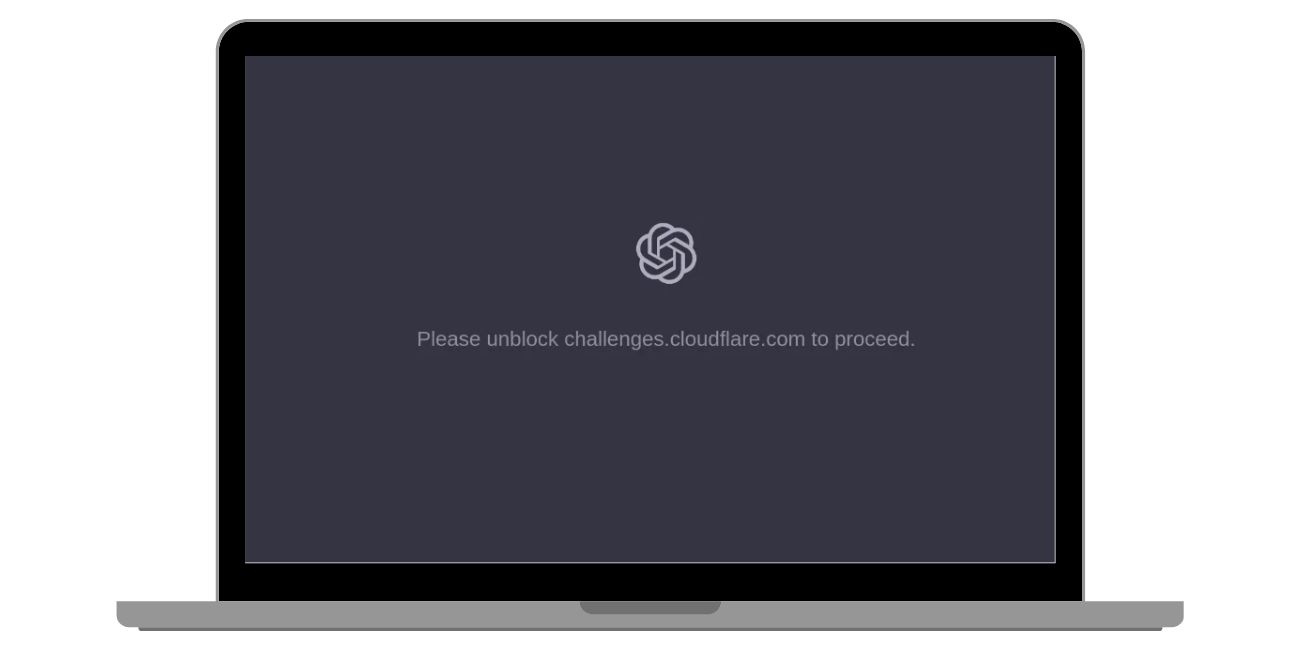
Ce message apparaît lorsque Cloudflare ne peut pas terminer un processus de vérification de sécurité. ChatGPT, optimisé par OpenAI, utilise Cloudflare pour protéger son site Web contre les robots, le trafic de spam et les activités suspectes. Lorsque vous visitez chat.openai.com, Cloudflare effectue une vérification des antécédents pour confirmer que votre navigateur est sûr et légitime. Si quelque chose bloque cette vérification, comme un JavaScript désactivé, des règles de pare-feu strictes ou un VPN, le système arrête le chargement de la page. Il affiche ensuite le message « Veuillez débloquer challenges.cloudflare.com pour continuer ». Cela ne signifie pas que votre compte est banni. Cela signifie simplement que le défi de sécurité n’a pas été résolu avec succès.
Vous voyez généralement ce message dans Google Chrome, Microsoft Edge, Mozilla Firefox ou Safari avant la connexion ou lors de la vérification CAPTCHA. Il apparaît sur l'écran de chargement de ChatGPT.
Causes courantes de l'erreur de défi Cloudflare
Cette erreur se produit lorsque Cloudflare ne peut pas vérifier votre navigateur ou votre identité réseau. Le système de vérification repose sur des scripts, des cookies, une résolution DNS et une communication IP stable. Si l’un d’entre eux est bloqué ou mal configuré, le défi échoue.
Voici les causes les plus courantes :
- VPN ou proxy activé
- Pare-feu bloquant challenges.cloudflare.com
- JavaScript désactivé dans le navigateur
- Extensions de navigateur bloquant les scripts
- Cache du navigateur ou cookies corrompus
- Configuration DNS incorrecte
- Filtrage des réseaux d'entreprise ou d'école
- Date et heure du système incorrectes
Comment corriger l'erreur de blocage challenges.cloudflare.com dans ChatGPT ?
Pour résoudre ce problème, vous devez vérifier les paramètres de votre navigateur et la configuration réseau. Dans la plupart des cas, l'utilisation d'un VPN ou des scripts bloqués sont à l'origine de l'erreur. Cependant, des cookies corrompus ou des problèmes DNS peuvent également le déclencher.
Suivez attentivement chaque correctif et actualisez ChatGPT après chaque étape.
Correctif n°1 : désactiver le VPN ou le proxy
Cloudflare vérifie votre adresse IP lors de la vérification. Les services VPN modifient votre emplacement IP, ce qui peut déclencher des indicateurs de sécurité.
Désactivez temporairement votre VPN ou proxy. Fermez ensuite votre navigateur et rouvrez chat.openai.com. Si la page se charge normalement, le VPN est à l'origine du problème.
Correctif n°2 : activez JavaScript dans votre navigateur
Cloudflare utilise JavaScript pour effectuer les contrôles de sécurité. Si JavaScript est désactivé, la vérification échoue. Suivez les étapes ci-dessous pour activer JavaScript :
- Ouvrez les paramètres de votre navigateur.
- Accédez à Confidentialité et sécurité.
- Recherchez les paramètres du site.
- Cliquez sur JavaScript.
- Assurez-vous qu'il est défini sur Autorisé.
- Redémarrez votre navigateur.
Après l'avoir activé, rechargez ChatGPT.
Correctif n°3 : vider le cache du navigateur et les cookies
Les cookies corrompus peuvent interférer avec la validation de la session Cloudflare. Voici comment vider le cache en quelques secondes seulement :

- Ouvrez les paramètres du navigateur.
- Accédez à Confidentialité et sécurité.
- Cliquez sur Effacer les données de navigation.
- Sélectionnez Cookies et images mises en cache.
- Cliquez sur Effacer les données.
- Redémarrez le navigateur.
Essayez ensuite d’accéder à nouveau à ChatGPT.
Correctif n°4 : désactiver les extensions de navigateur
Les bloqueurs de publicités et les bloqueurs de scripts bloquent souvent les défis Cloudflare. Suivez ces instructions simples pour désactiver les extensions :
- Ouvrez la page des extensions de navigateur.
- Désactivez temporairement toutes les extensions.
- Rechargez ChatGPT.
- Si cela fonctionne, activez les extensions une par une pour rechercher le conflit.
Cela permet d'identifier les outils de blocage de script.
Correctif n°5 : Autoriser challenges.cloudflare.com dans le pare-feu
Le pare-feu Windows Defender ou un logiciel de pare-feu tiers peut bloquer les scripts Cloudflare. Effectuez soigneusement les étapes suivantes :
- Ouvrez le Panneau de configuration.
- Cliquez sur Pare-feu Windows Defender.
- Sélectionnez Autoriser une application via le pare-feu.
- Assurez-vous que votre navigateur est autorisé pour les réseaux privés et publics.
- Enregistrez les modifications et redémarrez le navigateur.
Testez ensuite à nouveau le site.
Correctif n°6 : modifier le serveur DNS
Des paramètres DNS incorrects peuvent empêcher votre navigateur de résoudre correctement challenges.cloudflare.com. Les étapes suivantes vous montreront comment modifier les paramètres DNS :
- Ouvrez les paramètres réseau.
- Sélectionnez votre réseau actif.
- Choisissez Modifier les paramètres DNS.
- Entrez Google DNS : 8.8.8.8 et 8.8.4.4
- Ou entrez Cloudflare DNS : 1.1.1.1 et 1.0.0.1
- Enregistrez les paramètres et redémarrez votre appareil.
Après avoir mis à jour le DNS, essayez à nouveau de charger ChatGPT.
Correctif n°7 : redémarrer le routeur et le périphérique
Votre adresse IP peut être temporairement signalée par Cloudflare. Le redémarrage de votre routeur actualise votre connexion IP. Éteignez votre routeur et votre appareil. Attendez deux minutes. Rallumez tout. Ensuite, ouvrez à nouveau ChatGPT.
Correctif n°8 : essayez un autre navigateur ou réseau
Parfois, le problème est lié à un profil de navigateur ou à un filtre réseau spécifique. Essayez d'ouvrir ChatGPT dans un autre navigateur tel que Firefox ou Edge. Vous pouvez également tester en utilisant un autre réseau Wi-Fi ou un autre point d'accès mobile. Si cela fonctionne là-bas, votre réseau d'origine bloque probablement la vérification Cloudflare.
Conseils de prévention pour éviter cette erreur Cloudflare
La prévention de ce problème vous aide à accéder à ChatGPT sans interruption. Cloudflare s'appuie sur un comportement de navigateur stable et une communication IP cohérente. De petits ajustements réduisent les chances de futurs blocages.
- Évitez d'utiliser un VPN lorsque vous accédez à ChatGPT
- Gardez votre navigateur à jour
- Ne désactivez pas JavaScript
- Vider le cache périodiquement
- Utilisez un DNS fiable comme Google DNS ou Cloudflare DNS
- Évitez d'installer des extensions de navigateur suspectes
- Maintenir la date et l'heure du système exactes
Conclusion
L'erreur « Veuillez débloquer challenges.cloudflare.com pour continuer » apparaît lorsque Cloudflare ne peut pas terminer sa vérification de sécurité pour ChatGPT. Il se connecte généralement à l'utilisation du VPN, au blocage de JavaScript, aux restrictions de pare-feu, aux cookies corrompus ou aux problèmes DNS. Cela ne signifie pas que votre compte est définitivement bloqué.
Essayez chaque correctif étape par étape et actualisez la page après chacun. Dans la plupart des cas, la désactivation du VPN ou la suppression du cache résout rapidement le problème. Si le problème persiste, contactez le support OpenAI et fournissez des détails sur votre navigateur et la configuration de votre réseau.
Si ce guide vous a aidé, partagez-le avec d'autres et laissez un commentaire sur le correctif qui a fonctionné pour vous.