
ChatGPT'de Challenges.cloudflare.com Engelleme Hatası Nasıl Düzeltilir?
Yayınlanan: 2026-02-12ChatGPT'yi açıyorsunuz ve sohbet ekranı yerine "Devam etmek için lütfen Challenges.cloudflare.com engellemesini kaldırın" yazan bir mesaj görüyorsunuz. Kafa karıştırıcı geliyor çünkü sadece giriş yapıp işinize devam etmek istiyorsunuz. Bu mesaj ChatGPT tam olarak yüklenmeden önce görünür ve erişimi tamamen engeller. Çoğu durumda bu hata, Cloudflare güvenlik doğrulamasına, tarayıcı ayarlarına, VPN kullanımına veya güvenlik duvarı kısıtlamalarına bağlanır.
İyi haber şu ki, bu genellikle ciddi bir sistem sorunu değildir. Bu kılavuzda, bu Cloudflare sorununun ne anlama geldiğini, neden oluştuğunu ve adım adım nasıl düzeltileceğini öğreneceksiniz.
“Devam Etmek İçin Lütfen Challenges.cloudflare.com Engelini Kaldırın” Ne Demektir?
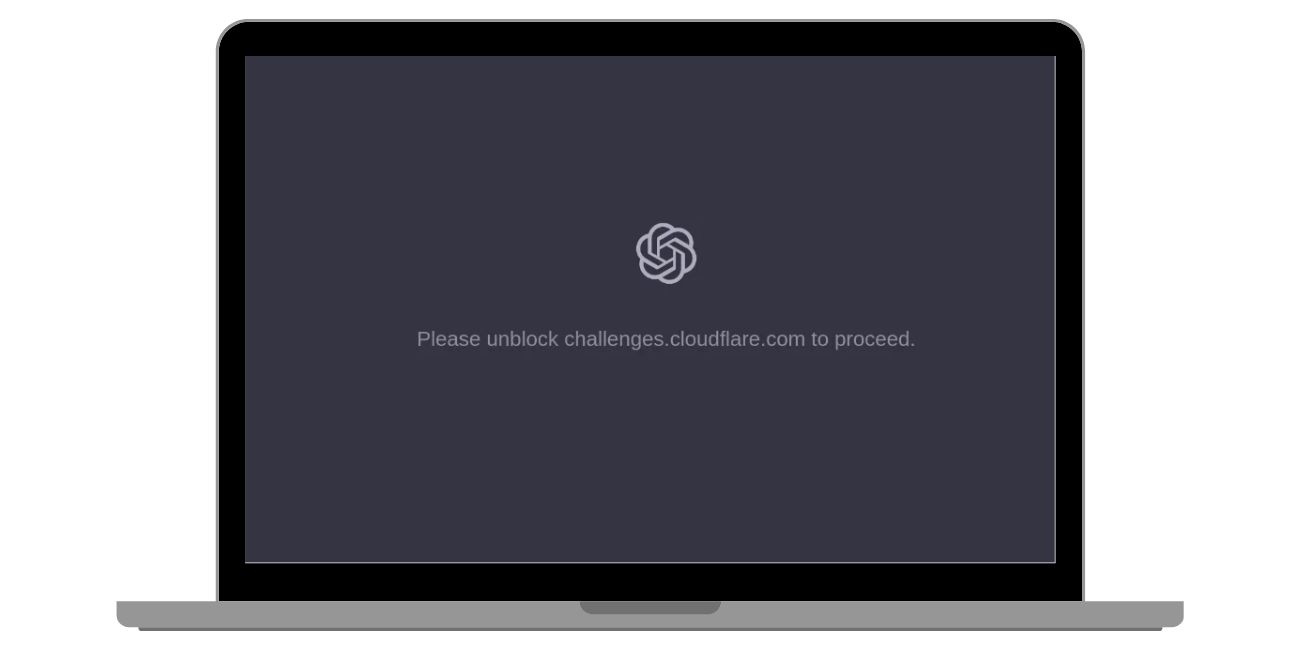
Bu mesaj, Cloudflare bir güvenlik doğrulama işlemini tamamlayamadığı zaman görünür. OpenAI tarafından desteklenen ChatGPT, web sitesini botlardan, spam trafiğinden ve şüpheli etkinliklerden korumak için Cloudflare'i kullanıyor. Chat.openai.com'u ziyaret ettiğinizde Cloudflare, tarayıcınızın güvenli ve meşru olduğunu doğrulamak için bir arka plan kontrolü gerçekleştirir. Devre dışı bırakılmış JavaScript, katı güvenlik duvarı kuralları veya VPN gibi bir şey bu doğrulamayı engellerse sistem sayfanın yüklenmesini durdurur. Daha sonra “Devam etmek için lütfen Challenges.cloudflare.com engellemesini kaldırın” mesajı görüntülenir. Bu hesabınızın yasaklandığı anlamına gelmez. Bu sadece güvenlik sorununun başarıyla tamamlanmadığı anlamına gelir.
Bu mesajı genellikle giriş yapmadan önce veya CAPTCHA doğrulaması sırasında Google Chrome, Microsoft Edge, Mozilla Firefox veya Safari'de görürsünüz. ChatGPT yükleme ekranında görünür.
Cloudflare Mücadelesi Hatasının Yaygın Nedenleri
Bu hata, Cloudflare tarayıcınızı veya ağ kimliğinizi doğrulayamadığında meydana gelir. Doğrulama sistemi komut dosyalarına, çerezlere, DNS çözümlemesine ve kararlı IP iletişimine dayanır. Bunlardan herhangi biri engellenirse veya yanlış yapılandırılırsa sorgulama başarısız olur.
İşte en yaygın nedenler:
- VPN veya proxy etkin
- Güvenlik duvarı engelleme zorlukları.cloudflare.com
- Tarayıcıda JavaScript devre dışı bırakıldı
- Komut dosyalarını engelleyen tarayıcı uzantıları
- Bozuk tarayıcı önbelleği veya çerezler
- Yanlış DNS yapılandırması
- Kurumsal veya okul ağı filtrelemesi
- Yanlış sistem tarihi ve saati
ChatGPT'de Challenges.cloudflare.com Engelleme Hatası Nasıl Düzeltilir?
Bu sorunu çözmek için tarayıcı ayarlarınızı ve ağ yapılandırmanızı kontrol etmeniz gerekir. Çoğu durumda, VPN kullanımı veya engellenen komut dosyaları hataya neden olur. Ancak bozuk çerezler veya DNS sorunları da bunu tetikleyebilir.
Her düzeltmeyi dikkatlice uygulayın ve her adımdan sonra ChatGPT'yi yenileyin.
Düzeltme #1: VPN veya Proxy'yi devre dışı bırakın
Cloudflare, doğrulama sırasında IP adresinizi kontrol eder. VPN hizmetleri IP konumunuzu değiştirerek güvenlik işaretlerini tetikleyebilir.
VPN'nizi veya proxy'nizi geçici olarak kapatın. Ardından tarayıcınızı kapatın ve chat.openai.com adresini yeniden açın. Sayfa normal şekilde yükleniyorsa soruna VPN neden olmuştur.
Düzeltme #2: Tarayıcınızda JavaScript'i Etkinleştirin
Cloudflare, güvenlik kontrollerini tamamlamak için JavaScript'i kullanır. JavaScript devre dışı bırakılırsa doğrulama başarısız olur. JavaScript'i etkinleştirmek için aşağıdaki adımları izleyin:
- Tarayıcı ayarlarınızı açın.
- Gizlilik ve Güvenlik'e gidin.
- Site Ayarlarını bulun.
- JavaScript'i tıklayın.
- İzin Verildi olarak ayarlandığından emin olun.
- Tarayıcınızı yeniden başlatın.
Etkinleştirdikten sonra ChatGPT'yi yeniden yükleyin.
Düzeltme #3: Tarayıcı Önbelleğini ve Çerezleri Temizle
Bozuk çerezler Cloudflare oturum doğrulamasını engelleyebilir. Önbelleği yalnızca birkaç saniye içinde nasıl temizleyebileceğiniz aşağıda açıklanmıştır:

- Tarayıcı ayarlarını açın.
- Gizlilik ve Güvenlik'e gidin.
- Tarama verilerini temizle'yi tıklayın.
- Çerezler ve Önbelleğe alınmış görseller'i seçin.
- Verileri temizle'ye tıklayın.
- Tarayıcıyı yeniden başlatın.
Ardından ChatGPT'ye tekrar erişmeyi deneyin.
Düzeltme #4: Tarayıcı Uzantılarını Devre Dışı Bırakma
Reklam engelleyiciler ve komut dosyası engelleyiciler genellikle Cloudflare zorluklarını engeller. Uzantıları devre dışı bırakmak için şu kolay talimatları izleyin:
- Tarayıcı uzantıları sayfasını açın.
- Tüm uzantıları geçici olarak devre dışı bırakın.
- ChatGPT'yi yeniden yükleyin.
- Çalışıyorsa çakışmayı bulmak için uzantıları tek tek etkinleştirin.
Bu, komut dosyası engelleme araçlarının belirlenmesine yardımcı olur.
Düzeltme #5: Güvenlik Duvarında Challenges.cloudflare.com'a izin verme
Windows Defender Güvenlik Duvarı veya üçüncü taraf güvenlik duvarı yazılımı Cloudflare komut dosyalarını engelleyebilir. Aşağıdaki adımları dikkatlice gerçekleştirin:
- Denetim Masasını açın.
- Windows Defender Güvenlik Duvarı'na tıklayın.
- Bir uygulamaya güvenlik duvarı üzerinden izin ver'i seçin.
- Tarayıcınıza hem Özel hem de Genel ağlar için izin verildiğinden emin olun.
- Değişiklikleri kaydedin ve tarayıcıyı yeniden başlatın.
Daha sonra siteyi tekrar test edin.
Düzeltme #6: DNS Sunucusunu Değiştirin
Yanlış DNS ayarları, tarayıcınızın Challenge.cloudflare.com adresini doğru şekilde çözümlemesini engelleyebilir. Aşağıdaki adımlar size DNS ayarlarını nasıl değiştireceğinizi gösterecektir:
- Ağ Ayarlarını açın.
- Aktif ağınızı seçin.
- DNS ayarlarını düzenle'yi seçin.
- Google DNS'yi girin: 8.8.8.8 ve 8.8.4.4
- Veya Cloudflare DNS'yi girin: 1.1.1.1 ve 1.0.0.1
- Ayarları kaydedin ve cihazınızı yeniden başlatın.
DNS'yi güncelledikten sonra ChatGPT'yi tekrar yüklemeyi deneyin.
Düzeltme #7: Yönlendiriciyi ve Cihazı Yeniden Başlatın
IP adresiniz Cloudflare tarafından geçici olarak işaretlenebilir. Yönlendiricinizi yeniden başlatmak IP bağlantınızı yeniler. Yönlendiricinizi ve cihazınızı kapatın. İki dakika bekleyin. Her şeyi tekrar açın. Ardından ChatGPT'yi tekrar açın.
Düzeltme #8: Farklı Bir Tarayıcı veya Ağ Deneyin
Bazen sorun belirli bir tarayıcı profiline veya ağ filtresine bağlanır. ChatGPT'yi Firefox veya Edge gibi başka bir tarayıcıda açmayı deneyin. Farklı bir Wi-Fi ağı veya mobil erişim noktası kullanarak da test yapabilirsiniz. Orada çalışıyorsa, orijinal ağınız büyük olasılıkla Cloudflare doğrulamasını engelliyor.
Bu Cloudflare Hatasını Önlemek için Önleme İpuçları
Bu sorunun önlenmesi, ChatGPT'ye kesintisiz erişmenize yardımcı olur. Cloudflare, kararlı tarayıcı davranışına ve tutarlı IP iletişimine dayanır. Küçük ayarlamalar gelecekteki blokaj olasılığını azaltır.
- ChatGPT'ye erişirken VPN kullanmaktan kaçının
- Tarayıcınızı güncel tutun
- JavaScript'i devre dışı bırakmayın
- Önbelleği periyodik olarak temizle
- Google DNS veya Cloudflare DNS gibi güvenilir DNS kullanın
- Şüpheli tarayıcı uzantılarını yüklemekten kaçının
- Sistem tarihini ve saatini doğru tutun
Çözüm
Cloudflare, ChatGPT için güvenlik doğrulamasını tamamlayamadığında “Devam etmek için lütfen Challenges.cloudflare.com engellemesini kaldırın” hatası görünüyor. Genellikle VPN kullanımına, engellenen JavaScript'e, güvenlik duvarı kısıtlamalarına, bozuk çerezlere veya DNS sorunlarına bağlanır. Bu, hesabınızın kalıcı olarak engellendiği anlamına gelmez.
Her düzeltmeyi adım adım deneyin ve her düzeltmeden sonra sayfayı yenileyin. Çoğu durumda VPN'yi devre dışı bırakmak veya önbelleği temizlemek sorunu hızlı bir şekilde çözer. Sorun devam ederse OpenAI desteğiyle iletişime geçin ve tarayıcınız ve ağ kurulumunuzla ilgili ayrıntıları sağlayın.
Bu kılavuz size yardımcı olduysa başkalarıyla paylaşın ve hangi düzeltmenin işinize yaradığına dair yorum bırakın.