
วิธีแก้ไขข้อผิดพลาดบล็อก Challenge.cloudflare.com ใน ChatGPT
เผยแพร่แล้ว: 2026-02-12คุณเปิด ChatGPT และแทนที่จะเห็นหน้าจอแชท คุณจะเห็นข้อความว่า “โปรดปลดบล็อก Challenge.cloudflare.com เพื่อดำเนินการต่อ” รู้สึกสับสนเพราะคุณเพียงต้องการเข้าสู่ระบบและทำงานต่อ ข้อความนี้ปรากฏขึ้นก่อนที่จะโหลด ChatGPT โดยสมบูรณ์ และจะบล็อกการเข้าถึงโดยสมบูรณ์ ในกรณีส่วนใหญ่ ข้อผิดพลาดนี้จะเชื่อมต่อกับการตรวจสอบความปลอดภัยของ Cloudflare การตั้งค่าเบราว์เซอร์ การใช้ VPN หรือข้อจำกัดไฟร์วอลล์
ข่าวดีก็คือว่าโดยปกติจะไม่ใช่ปัญหาร้ายแรงของระบบ ในคู่มือนี้ คุณจะได้เรียนรู้ว่าความท้าทายของ Cloudflare หมายความว่าอย่างไร เหตุใดจึงเกิดขึ้น และวิธีแก้ไขทีละขั้นตอน
“โปรดเลิกบล็อก Challenge.cloudflare.com เพื่อดำเนินการต่อ” หมายความว่าอย่างไร
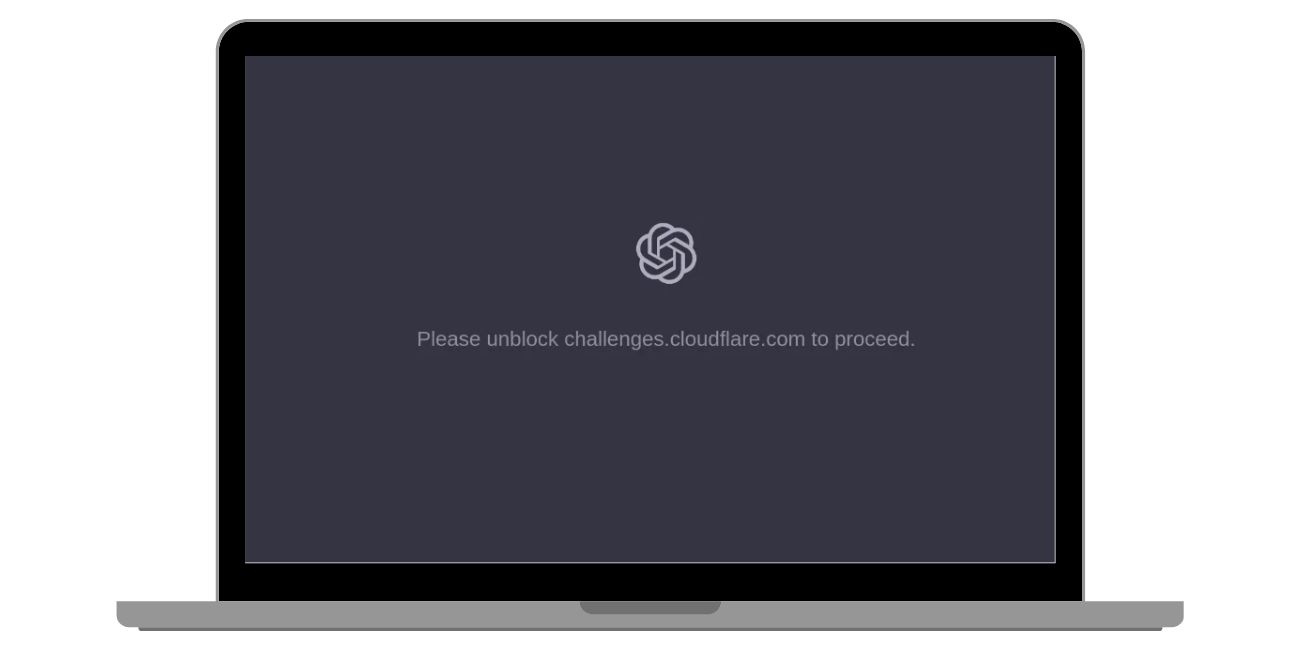
ข้อความนี้จะปรากฏขึ้นเมื่อ Cloudflare ไม่สามารถดำเนินการตรวจสอบความปลอดภัยให้เสร็จสิ้นได้ ChatGPT ซึ่งขับเคลื่อนโดย OpenAI ใช้ Cloudflare เพื่อปกป้องเว็บไซต์จากบอท การรับส่งข้อมูลสแปม และกิจกรรมที่น่าสงสัย เมื่อคุณเยี่ยมชม chat.openai.com Cloudflare จะทำการตรวจสอบพื้นหลังเพื่อยืนยันว่าเบราว์เซอร์ของคุณปลอดภัยและถูกต้องตามกฎหมาย หากมีสิ่งใดบล็อกการตรวจสอบดังกล่าว เช่น JavaScript ที่ปิดใช้งาน กฎไฟร์วอลล์ที่เข้มงวด หรือ VPN ระบบจะหยุดโหลดหน้าเว็บ จากนั้นจะแสดงข้อความ “โปรดยกเลิกการบล็อก Challenge.cloudflare.com เพื่อดำเนินการต่อ” นี่ไม่ได้หมายความว่าบัญชีของคุณถูกแบน หมายความว่าความท้าทายด้านความปลอดภัยไม่เสร็จสิ้นเป็นผลสำเร็จ
โดยปกติคุณจะเห็นข้อความนี้ใน Google Chrome, Microsoft Edge, Mozilla Firefox หรือ Safari ก่อนเข้าสู่ระบบหรือระหว่างการตรวจสอบ CAPTCHA ปรากฏบนหน้าจอโหลด ChatGPT
สาเหตุทั่วไปของข้อผิดพลาด Cloudflare Challenge
ข้อผิดพลาดนี้เกิดขึ้นเมื่อ Cloudflare ไม่สามารถยืนยันตัวตนของเบราว์เซอร์หรือเครือข่ายของคุณได้ ระบบการตรวจสอบอาศัยสคริปต์ คุกกี้ การแก้ไข DNS และการสื่อสาร IP ที่เสถียร หากมีสิ่งใดสิ่งหนึ่งถูกบล็อกหรือกำหนดค่าไม่ถูกต้อง ความท้าทายจะล้มเหลว
สาเหตุที่พบบ่อยที่สุดมีดังนี้:
- เปิดใช้งาน VPN หรือพรอกซี
- ไฟร์วอลล์บล็อก Challenge.cloudflare.com
- JavaScript ปิดการใช้งานในเบราว์เซอร์
- ส่วนขยายเบราว์เซอร์บล็อกสคริปต์
- แคชหรือคุกกี้ของเบราว์เซอร์เสียหาย
- การกำหนดค่า DNS ไม่ถูกต้อง
- การกรองเครือข่ายองค์กรหรือโรงเรียน
- วันที่และเวลาของระบบไม่ถูกต้อง
วิธีแก้ไขข้อผิดพลาดบล็อก Challenge.cloudflare.com ใน ChatGPT
เพื่อแก้ไขปัญหานี้ คุณต้องตรวจสอบการตั้งค่าเบราว์เซอร์และการกำหนดค่าเครือข่าย ในกรณีส่วนใหญ่ การใช้งาน VPN หรือสคริปต์ที่ถูกบล็อกจะทำให้เกิดข้อผิดพลาด อย่างไรก็ตาม คุกกี้ที่เสียหายหรือปัญหา DNS ก็สามารถทริกเกอร์ได้เช่นกัน
ปฏิบัติตามการแก้ไขแต่ละรายการอย่างระมัดระวังและรีเฟรช ChatGPT หลังจากแต่ละขั้นตอน
แก้ไข #1: ปิดการใช้งาน VPN หรือพร็อกซี
Cloudflare ตรวจสอบที่อยู่ IP ของคุณระหว่างการตรวจสอบ บริการ VPN เปลี่ยนตำแหน่ง IP ของคุณ ซึ่งสามารถกระตุ้นให้เกิดการตั้งค่าสถานะความปลอดภัย
ปิด VPN หรือพร็อกซีของคุณชั่วคราว จากนั้นปิดเบราว์เซอร์ของคุณและเปิด chat.openai.com อีกครั้ง หากหน้าเว็บโหลดได้ตามปกติ แสดงว่า VPN ทำให้เกิดปัญหา
แก้ไข #2: เปิดใช้งาน JavaScript ในเบราว์เซอร์ของคุณ
Cloudflare ใช้ JavaScript เพื่อตรวจสอบความปลอดภัยให้เสร็จสิ้น หากปิดใช้งาน JavaScript การยืนยันจะล้มเหลว ทำตามขั้นตอนด้านล่างเพื่อเปิดใช้งาน JavaScript:
- เปิดการตั้งค่าเบราว์เซอร์ของคุณ
- ไปที่ความเป็นส่วนตัวและความปลอดภัย
- ค้นหาการตั้งค่าไซต์
- คลิกจาวาสคริปต์
- ตรวจสอบให้แน่ใจว่าได้ตั้งค่าเป็นอนุญาต
- รีสตาร์ทเบราว์เซอร์ของคุณ
หลังจากเปิดใช้งานแล้ว ให้โหลด ChatGPT อีกครั้ง
แก้ไข #3: ล้างแคชและคุกกี้ของเบราว์เซอร์
คุกกี้ที่เสียหายอาจรบกวนการตรวจสอบเซสชันของ Cloudflare นี่คือวิธีที่คุณสามารถล้างแคชได้ในเวลาเพียงไม่กี่วินาที:

- เปิดการตั้งค่าเบราว์เซอร์
- ไปที่ความเป็นส่วนตัวและความปลอดภัย
- คลิกล้างข้อมูลการท่องเว็บ
- เลือกคุกกี้และรูปภาพแคช
- คลิกล้างข้อมูล
- รีสตาร์ทเบราว์เซอร์
จากนั้นลองเข้าถึง ChatGPT อีกครั้ง
แก้ไข #4: ปิดใช้งานส่วนขยายเบราว์เซอร์
ตัวบล็อกโฆษณาและตัวบล็อกสคริปต์มักจะบล็อกความท้าทายของ Cloudflare ปฏิบัติตามคำแนะนำง่ายๆ เหล่านี้เพื่อปิดใช้งานส่วนขยาย:
- เปิดหน้าส่วนขยายเบราว์เซอร์
- ปิดการใช้งานส่วนขยายทั้งหมดชั่วคราว
- โหลด ChatGPT ซ้ำ
- หากได้ผล ให้เปิดใช้งานส่วนขยายทีละรายการเพื่อค้นหาข้อขัดแย้ง
ซึ่งจะช่วยระบุเครื่องมือบล็อกสคริปต์
แก้ไข #5: อนุญาต Challenge.cloudflare.com ในไฟร์วอลล์
ไฟร์วอลล์ Windows Defender หรือซอฟต์แวร์ไฟร์วอลล์ของบริษัทอื่นอาจบล็อกสคริปต์ Cloudflare ทำตามขั้นตอนต่อไปนี้อย่างระมัดระวัง:
- เปิดแผงควบคุม
- คลิกไฟร์วอลล์ Windows Defender
- เลือก อนุญาตแอปผ่านไฟร์วอลล์
- ตรวจสอบให้แน่ใจว่าเบราว์เซอร์ของคุณได้รับอนุญาตสำหรับทั้งเครือข่ายส่วนตัวและสาธารณะ
- บันทึกการเปลี่ยนแปลงและรีสตาร์ทเบราว์เซอร์
จากนั้นทดสอบไซต์อีกครั้ง
แก้ไข #6: เปลี่ยนเซิร์ฟเวอร์ DNS
การตั้งค่า DNS ไม่ถูกต้องอาจทำให้เบราว์เซอร์ของคุณไม่สามารถแก้ไข Challenge.cloudflare.com ได้อย่างถูกต้อง ขั้นตอนต่อไปนี้จะแสดงวิธีเปลี่ยนการตั้งค่า DNS:
- เปิดการตั้งค่าเครือข่าย
- เลือกเครือข่ายที่ใช้งานของคุณ
- เลือกแก้ไขการตั้งค่า DNS
- ป้อน Google DNS: 8.8.8.8 และ 8.8.4.4
- หรือป้อน Cloudflare DNS: 1.1.1.1 และ 1.0.0.1
- บันทึกการตั้งค่าและรีสตาร์ทอุปกรณ์ของคุณ
หลังจากอัปเดต DNS แล้ว ให้ลองโหลด ChatGPT อีกครั้ง
แก้ไข # 7: รีสตาร์ทเราเตอร์และอุปกรณ์
ที่อยู่ IP ของคุณอาจถูกตั้งค่าสถานะชั่วคราวโดย Cloudflare การรีสตาร์ทเราเตอร์จะรีเฟรชการเชื่อมต่อ IP ของคุณ ปิดเราเตอร์และอุปกรณ์ของคุณ รอสองนาที เปิดทุกอย่างอีกครั้ง จากนั้นเปิด ChatGPT อีกครั้ง
แก้ไข #8: ลองใช้เบราว์เซอร์หรือเครือข่ายอื่น
บางครั้งปัญหาจะเชื่อมต่อกับโปรไฟล์เบราว์เซอร์หรือตัวกรองเครือข่ายเฉพาะ ลองเปิด ChatGPT ในเบราว์เซอร์อื่น เช่น Firefox หรือ Edge คุณยังสามารถทดสอบโดยใช้เครือข่าย Wi-Fi อื่นหรือฮอตสปอตเคลื่อนที่ได้ หากใช้งานได้ เครือข่ายเดิมของคุณอาจบล็อกการตรวจสอบ Cloudflare
เคล็ดลับการป้องกันเพื่อหลีกเลี่ยงข้อผิดพลาด Cloudflare นี้
การป้องกันปัญหานี้ช่วยให้คุณเข้าถึง ChatGPT ได้โดยไม่หยุดชะงัก Cloudflare อาศัยพฤติกรรมของเบราว์เซอร์ที่เสถียรและการสื่อสาร IP ที่สอดคล้องกัน การปรับเปลี่ยนเล็กน้อยจะช่วยลดโอกาสในการบล็อกในอนาคต
- หลีกเลี่ยงการใช้ VPN ขณะเข้าถึง ChatGPT
- อัปเดตเบราว์เซอร์ของคุณอยู่เสมอ
- อย่าปิดการใช้งานจาวาสคริปต์
- ล้างแคชเป็นระยะ
- ใช้ DNS ที่เชื่อถือได้ เช่น Google DNS หรือ Cloudflare DNS
- หลีกเลี่ยงการติดตั้งส่วนขยายเบราว์เซอร์ที่น่าสงสัย
- รักษาวันที่และเวลาของระบบให้ถูกต้อง
บทสรุป
ข้อผิดพลาด “โปรดเลิกบล็อก Challenge.cloudflare.com เพื่อดำเนินการต่อ” ปรากฏขึ้นเมื่อ Cloudflare ไม่สามารถดำเนินการยืนยันความปลอดภัยสำหรับ ChatGPT ได้ โดยปกติจะเชื่อมต่อกับการใช้งาน VPN, JavaScript ที่ถูกบล็อก, ข้อจำกัดไฟร์วอลล์, คุกกี้ที่เสียหาย หรือปัญหา DNS ไม่ได้หมายความว่าบัญชีของคุณถูกบล็อกอย่างถาวร
ลองแก้ไขแต่ละขั้นตอนแล้วรีเฟรชหน้าหลังจากแก้ไขแต่ละขั้นตอน ในกรณีส่วนใหญ่ การปิดใช้งาน VPN หรือการล้างแคชจะช่วยแก้ปัญหาได้อย่างรวดเร็ว หากปัญหายังคงอยู่ โปรดติดต่อฝ่ายสนับสนุนของ OpenAI และให้รายละเอียดเกี่ยวกับการตั้งค่าเบราว์เซอร์และเครือข่ายของคุณ
หากคู่มือนี้ช่วยคุณได้ ให้แชร์กับผู้อื่นและแสดงความคิดเห็นว่าการแก้ไขแบบใดที่เหมาะกับคุณ