
Come risolvere l'errore di blocco di Challenges.cloudflare.com in ChatGPT?
Pubblicato: 2026-02-12Apri ChatGPT e, invece della schermata della chat, viene visualizzato un messaggio che dice "Sblocca Challenges.cloudflare.com per procedere". Sembra confuso perché vuoi solo accedere e continuare il tuo lavoro. Questo messaggio viene visualizzato prima del caricamento completo di ChatGPT e blocca completamente l'accesso. Nella maggior parte dei casi, questo errore si collega alla verifica della sicurezza di Cloudflare, alle impostazioni del browser, all'utilizzo della VPN o alle restrizioni del firewall.
La buona notizia è che di solito non si tratta di un problema di sistema serio. In questa guida imparerai cosa significa questa sfida Cloudflare, perché si verifica e come risolverla passo dopo passo.
Cosa significa "Sblocca Challenges.cloudflare.com per procedere"?
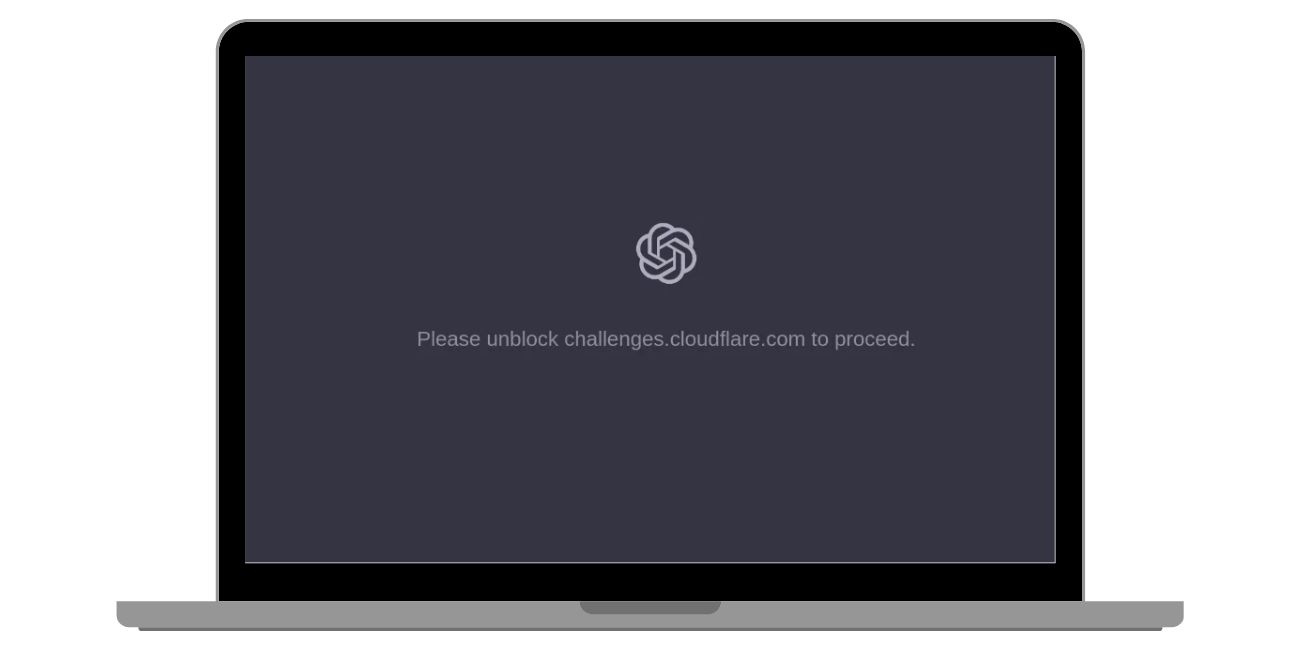
Questo messaggio viene visualizzato quando Cloudflare non può completare un processo di verifica della sicurezza. ChatGPT, basato su OpenAI, utilizza Cloudflare per proteggere il proprio sito Web da bot, traffico spam e attività sospette. Quando visiti chat.openai.com, Cloudflare esegue un controllo in background per confermare che il tuo browser è sicuro e legittimo. Se qualcosa blocca tale verifica, ad esempio JavaScript disabilitato, regole firewall rigide o una VPN, il sistema interrompe il caricamento della pagina. Quindi mostra il messaggio "Sblocca Challenges.cloudflare.com per procedere". Ciò non significa che il tuo account è stato bannato. Significa semplicemente che la sfida alla sicurezza non è stata completata con successo.
Di solito vedi questo messaggio in Google Chrome, Microsoft Edge, Mozilla Firefox o Safari prima dell'accesso o durante la verifica CAPTCHA. Appare nella schermata di caricamento di ChatGPT.
Cause comuni dell'errore di sfida Cloudflare
Questo errore si verifica quando Cloudflare non riesce a verificare il tuo browser o l'identità di rete. Il sistema di verifica si basa su script, cookie, risoluzione DNS e comunicazione IP stabile. Se qualcuno di questi è bloccato o configurato in modo errato, la sfida fallisce.
Ecco le cause più comuni:
- VPN o proxy abilitato
- Blocco del firewall Challenges.cloudflare.com
- JavaScript disabilitato nel browser
- Le estensioni del browser bloccano gli script
- Cache o cookie del browser danneggiati
- Configurazione DNS errata
- Filtraggio della rete aziendale o scolastica
- Data e ora di sistema errate
Come risolvere l'errore di blocco di Challenges.cloudflare.com in ChatGPT?
Per risolvere questo problema, devi controllare le impostazioni del browser e la configurazione della rete. Nella maggior parte dei casi, l'errore è causato dall'utilizzo della VPN o dagli script bloccati. Tuttavia, anche cookie danneggiati o problemi DNS possono attivarlo.
Segui attentamente ogni correzione e aggiorna ChatGPT dopo ogni passaggio.
Correzione n. 1: disabilita VPN o proxy
Cloudflare controlla il tuo indirizzo IP durante la verifica. I servizi VPN modificano la tua posizione IP, il che può attivare flag di sicurezza.
Disattiva temporaneamente la VPN o il proxy. Quindi chiudi il browser e riapri chat.openai.com. Se la pagina si carica normalmente, la VPN ha causato il problema.
Correzione n. 2: abilita JavaScript nel tuo browser
Cloudflare utilizza JavaScript per completare i controlli di sicurezza. Se JavaScript è disabilitato, la verifica fallisce. Seguire i passaggi seguenti per abilitare JavaScript:
- Apri le impostazioni del browser.
- Vai su Privacy e sicurezza.
- Trova Impostazioni sito.
- Fare clic su JavaScript.
- Assicurati che sia impostato su Consentito.
- Riavvia il browser.
Dopo averlo abilitato, ricarica ChatGPT.
Correzione n. 3: svuota la cache e i cookie del browser
I cookie danneggiati possono interferire con la convalida della sessione Cloudflare. Ecco come puoi svuotare la cache in pochi secondi:

- Apri le impostazioni del browser.
- Vai su Privacy e sicurezza.
- Fai clic su Cancella dati di navigazione.
- Seleziona Cookie e immagini memorizzate nella cache.
- Fare clic su Cancella dati.
- Riavvia il browser.
Quindi prova ad accedere nuovamente a ChatGPT.
Correzione n. 4: disabilita le estensioni del browser
I blocchi degli annunci e degli script spesso bloccano le sfide di Cloudflare. Segui queste semplici istruzioni per disattivare le estensioni:
- Apri la pagina delle estensioni del browser.
- Disattiva temporaneamente tutte le estensioni.
- Ricarica ChatGPT.
- Se funziona, abilita le estensioni una per una per trovare il conflitto.
Ciò aiuta a identificare gli strumenti di blocco degli script.
Correzione n. 5: consentire Challenges.cloudflare.com nel Firewall
Windows Defender Firewall o un software firewall di terze parti potrebbero bloccare gli script Cloudflare. Eseguire attentamente i seguenti passaggi:
- Apri Pannello di controllo.
- Fare clic su Windows Defender Firewall.
- Seleziona Consenti un'app tramite firewall.
- Assicurati che il tuo browser sia consentito sia per le reti private che per quelle pubbliche.
- Salva le modifiche e riavvia il browser.
Quindi testa nuovamente il sito.
Correzione n. 6: modifica server DNS
Impostazioni DNS errate potrebbero impedire al tuo browser di risolvere correttamentechallenge.cloudflare.com. I seguenti passaggi ti mostreranno come modificare le impostazioni DNS:
- Apri Impostazioni di rete.
- Seleziona la tua rete attiva.
- Scegli Modifica impostazioni DNS.
- Inserisci Google DNS: 8.8.8.8 e 8.8.4.4
- Oppure inserisci Cloudflare DNS: 1.1.1.1 e 1.0.0.1
- Salva le impostazioni e riavvia il dispositivo.
Dopo aver aggiornato il DNS, prova a caricare nuovamente ChatGPT.
Correzione n. 7: riavviare router e dispositivo
Il tuo indirizzo IP potrebbe essere temporaneamente contrassegnato da Cloudflare. Il riavvio del router aggiorna la connessione IP. Spegni il router e il dispositivo. Aspetta due minuti. Riaccendi tutto. Quindi apri nuovamente ChatGPT.
Correzione n. 8: provare un browser o una rete diversi
A volte il problema si collega a un profilo del browser o a un filtro di rete specifico. Prova ad aprire ChatGPT in un altro browser come Firefox o Edge. Puoi anche eseguire il test utilizzando una rete Wi-Fi o un hotspot mobile diverso. Se funziona lì, la tua rete originale probabilmente blocca la verifica Cloudflare.
Suggerimenti di prevenzione per evitare questo errore di Cloudflare
Prevenire questo problema ti aiuta ad accedere a ChatGPT senza interruzioni. Cloudflare si basa sul comportamento stabile del browser e sulla comunicazione IP coerente. Piccoli aggiustamenti riducono la possibilità di blocchi futuri.
- Evita di utilizzare la VPN durante l'accesso a ChatGPT
- Mantieni aggiornato il tuo browser
- Non disabilitare JavaScript
- Svuota periodicamente la cache
- Utilizza DNS affidabili come Google DNS o Cloudflare DNS
- Evita di installare estensioni del browser sospette
- Mantieni la data e l'ora del sistema precise
Conclusione
L'errore "Sblocca Challenges.cloudflare.com per procedere" viene visualizzato quando Cloudflare non riesce a completare la verifica di sicurezza per ChatGPT. Di solito si collega all'utilizzo della VPN, a JavaScript bloccato, a restrizioni del firewall, a cookie danneggiati o a problemi DNS. Ciò non significa che il tuo account sia permanentemente bloccato.
Prova ciascuna soluzione passo dopo passo e aggiorna la pagina dopo ciascuna di esse. Nella maggior parte dei casi, disabilitare la VPN o svuotare la cache risolve rapidamente il problema. Se il problema persiste, contatta il supporto OpenAI e fornisci dettagli sul browser e sulla configurazione della rete.
Se questa guida ti ha aiutato, condividila con altri e lascia un commento su quale soluzione ha funzionato per te.