
如何修復 ChatGPT 中的challenges.cloudflare.com 區塊錯誤?
已發表: 2026-02-12您打開 ChatGPT,您看到的不是聊天螢幕,而是一條訊息:「請取消阻止 Challenges.cloudflare.com 以繼續。」這感覺很混亂,因為您只想登入並繼續您的工作。此訊息在 ChatGPT 完全載入之前出現,並且完全阻止存取。在大多數情況下,此錯誤與 Cloudflare 安全驗證、瀏覽器設定、VPN 使用或防火牆限制有關。
好消息是,這通常不是嚴重的系統問題。在本指南中,您將了解此 Cloudflare 挑戰的含義、發生的原因以及如何逐步解決問題。
「請解鎖 Challenges.cloudflare.com 才能繼續」是什麼意思?
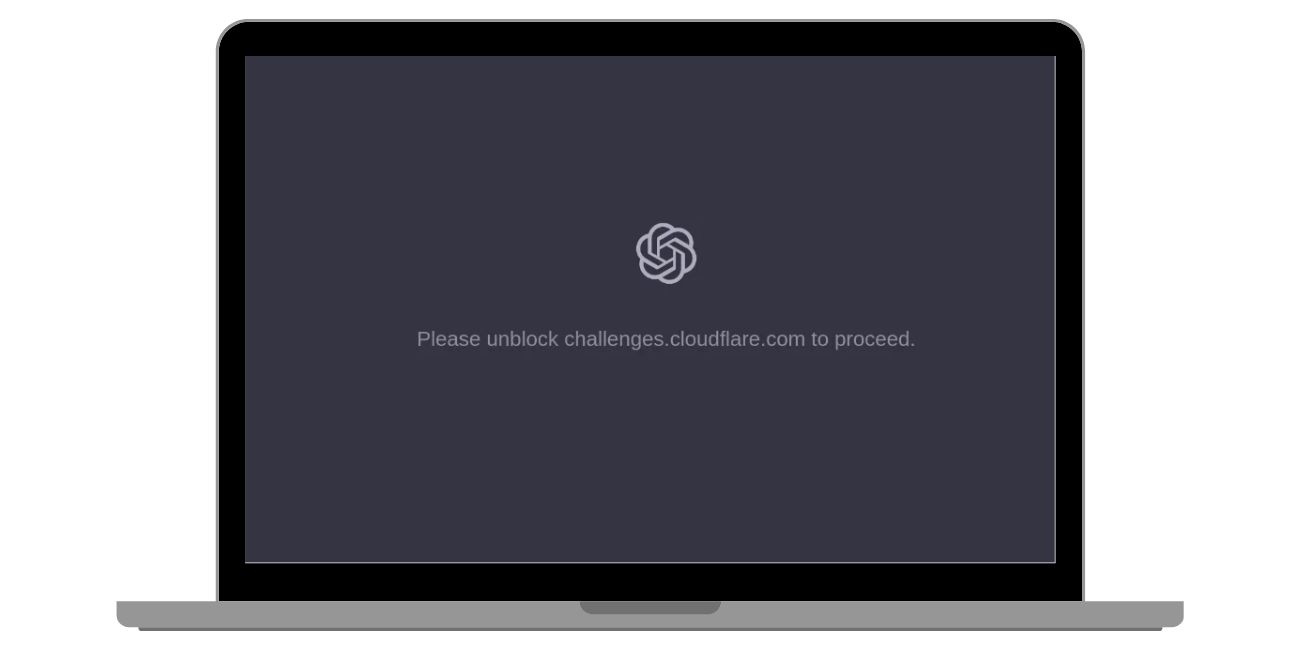
當 Cloudflare 無法完成安全驗證程序時,會出現此訊息。 ChatGPT 由 OpenAI 提供支持,使用 Cloudflare 來保護其網站免受機器人程式、垃圾郵件流量和可疑活動的侵害。當您造訪 chat.openai.com 時,Cloudflare 會執行背景檢查以確認您的瀏覽器安全合法。如果某些因素阻止了該驗證,例如停用的 JavaScript、嚴格的防火牆規則或 VPN,系統將停止載入頁面。然後它會顯示「請取消阻止 Challenges.cloudflare.com 以繼續」訊息。這並不意味著您的帳戶被禁止。這僅意味著安全挑戰未成功完成。
您通常在登入前或驗證碼驗證過程中在 Google Chrome、Microsoft Edge、Mozilla Firefox 或 Safari 中看到此訊息。它出現在 ChatGPT 加載畫面上。
Cloudflare 挑戰錯誤的常見原因
當 Cloudflare 無法驗證您的瀏覽器或網路身分時,會發生此錯誤。驗證系統依賴腳本、cookie、DNS解析和穩定的IP通訊。如果其中任何一個被阻止或配置錯誤,挑戰就會失敗。
以下是最常見的原因:
- 啟用 VPN 或代理
- 防火牆阻止 Challenges.cloudflare.com
- JavaScript 在瀏覽器中被禁用
- 瀏覽器擴充功能阻止腳本
- 瀏覽器快取或 cookie 損壞
- DNS 配置不正確
- 企業或學校網路過濾
- 系統日期和時間不正確
如何修復 ChatGPT 中的challenges.cloudflare.com 區塊錯誤?
要解決此問題,您需要檢查瀏覽器設定和網路配置。在大多數情況下,VPN 使用或封鎖的腳本會導致錯誤。然而,損壞的 cookie 或 DNS 問題也可能觸發它。
仔細遵循每個修復並在每個步驟後刷新 ChatGPT。
修復 #1:停用 VPN 或代理
Cloudflare 在驗證過程中檢查您的 IP 位址。 VPN 服務會變更您的 IP 位置,這可能會觸發安全標誌。
暫時關閉您的 VPN 或代理程式。然後關閉瀏覽器並重新開啟 chat.openai.com。如果頁面載入正常,則表示問題是由 VPN 引起的。
修正 #2:在瀏覽器中啟用 JavaScript
Cloudflare 使用 JavaScript 來完成安全檢查。如果 JavaScript 被停用,驗證將會失敗。請依照以下步驟啟用 JavaScript:
- 開啟瀏覽器設定。
- 轉到隱私和安全。
- 找到站點設定。
- 單擊 JavaScript。
- 確保將其設為“允許”。
- 重新啟動瀏覽器。
啟用後,重新載入ChatGPT。
修復 #3:清除瀏覽器快取和 Cookie
損壞的 cookie 可能會幹擾 Cloudflare 會話驗證。以下是如何在幾秒鐘內清除快取的方法:

- 開啟瀏覽器設定。
- 轉到隱私和安全。
- 點選清除瀏覽資料。
- 選擇 Cookie 和快取影像。
- 點選清除資料。
- 重新啟動瀏覽器。
然後再次嘗試存取 ChatGPT。
修復#4:停用瀏覽器擴充功能
廣告攔截器和腳本攔截器通常會阻止 Cloudflare 挑戰。請按照以下簡單說明停用擴充功能:
- 開啟瀏覽器擴充頁面。
- 暫時停用所有擴充功能。
- 重新加載 ChatGPT。
- 如果有效,請一一啟用擴充功能以查找衝突。
這有助於識別腳本阻止工具。
修復#5:在防火牆中允許challenges.cloudflare.com
Windows Defender 防火牆或第三方防火牆軟體可能會封鎖 Cloudflare 腳本。仔細執行以下步驟:
- 打開控制面板。
- 按一下“Windows Defender 防火牆”。
- 選擇允許應用程式通過防火牆。
- 確保您的瀏覽器允許使用專用網路和公共網路。
- 儲存變更並重新啟動瀏覽器。
然後再次測試該網站。
修復 #6:更改 DNS 伺服器
不正確的 DNS 設定可能會阻止您的瀏覽器正確解析 Challenge.cloudflare.com。以下步驟將向您展示如何變更 DNS 設定:
- 開啟網路設定。
- 選擇您的活動網路。
- 選擇編輯 DNS 設定。
- 輸入 Google DNS:8.8.8.8 和 8.8.4.4
- 或輸入 Cloudflare DNS:1.1.1.1 和 1.0.0.1
- 儲存設定並重新啟動您的裝置。
更新 DNS 後,嘗試再次載入 ChatGPT。
修復#7:重新啟動路由器和設備
您的 IP 位址可能會被 Cloudflare 暫時標記。重新啟動路由器會刷新您的 IP 連線。關閉您的路由器和設備。等兩分鐘。重新打開一切。然後再次打開 ChatGPT。
修復#8:嘗試不同的瀏覽器或網絡
有時,問題與特定的瀏覽器設定檔或網頁過濾器有關。嘗試在其他瀏覽器(例如 Firefox 或 Edge)中開啟 ChatGPT。您也可以使用不同的 Wi-Fi 網路或行動熱點進行測試。如果它在那裡工作,您的原始網路可能會阻止 Cloudflare 驗證。
避免此 Cloudflare 錯誤的預防技巧
防止此問題可協助您不間斷地存取 ChatGPT。 Cloudflare 依賴穩定的瀏覽器行為和一致的 IP 通訊。小的調整會減少未來區塊的機會。
- 造訪 ChatGPT 時避免使用 VPN
- 保持瀏覽器更新
- 不要禁用 JavaScript
- 定期清除快取
- 使用可靠的 DNS,例如 Google DNS 或 Cloudflare DNS
- 避免安裝可疑的瀏覽器擴充
- 保持系統日期和時間準確
結論
當 Cloudflare 無法完成 ChatGPT 的安全驗證時,會出現「請取消阻止 Challenges.cloudflare.com 以繼續」錯誤。它通常與 VPN 使用、JavaScript 封鎖、防火牆限制、cookie 損壞或 DNS 問題有關。這並不意味著您的帳戶被永久封鎖。
逐步嘗試每個修復,並在每個修復後刷新頁面。在大多數情況下,停用 VPN 或清除快取可以快速解決問題。如果問題仍然存在,請聯絡 OpenAI 支援並提供有關您的瀏覽器和網路設定的詳細資訊。
如果本指南對您有幫助,請與其他人分享並留下評論,說明哪個修復對您有效。