
如何修复 ChatGPT 中的challenges.cloudflare.com 块错误?
已发表: 2026-02-12您打开 ChatGPT,您看到的不是聊天屏幕,而是一条消息:“请取消阻止 Challenges.cloudflare.com 以继续。”这感觉很混乱,因为您只想登录并继续您的工作。此消息在 ChatGPT 完全加载之前出现,并且完全阻止访问。在大多数情况下,此错误与 Cloudflare 安全验证、浏览器设置、VPN 使用或防火墙限制有关。
好消息是,这通常不是严重的系统问题。在本指南中,您将了解此 Cloudflare 挑战的含义、发生的原因以及如何逐步解决该问题。
“请解锁 Challenges.cloudflare.com 才能继续”是什么意思?
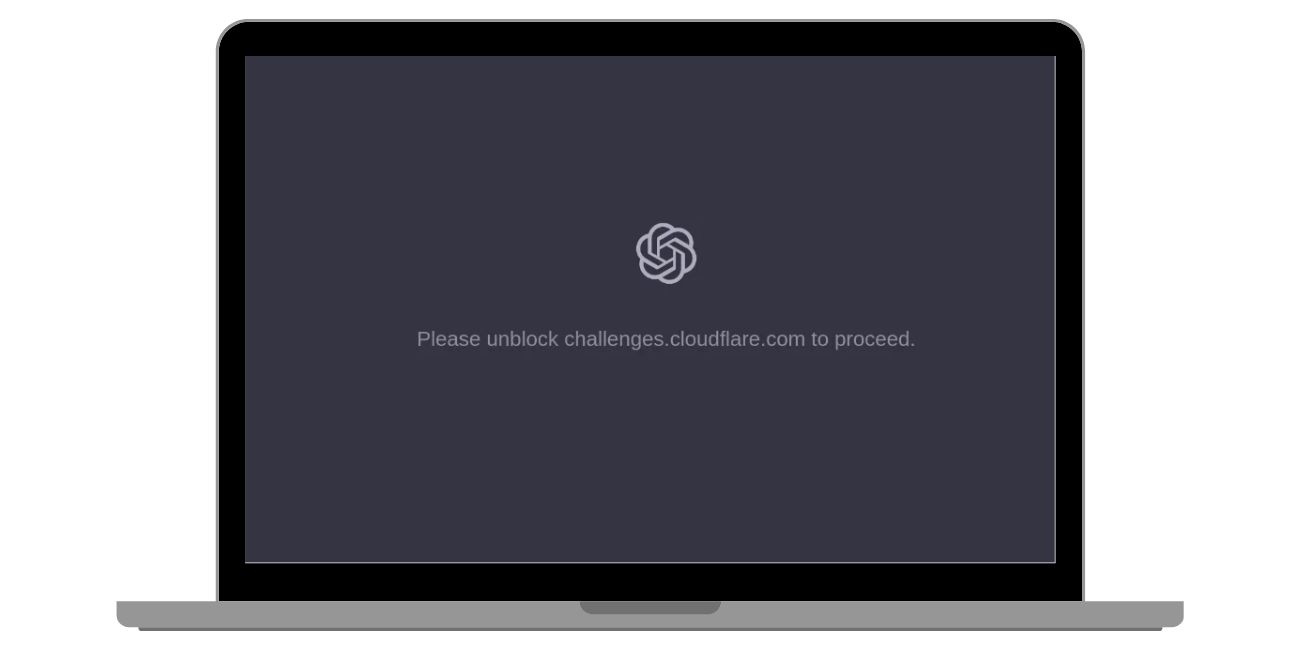
当 Cloudflare 无法完成安全验证过程时,会出现此消息。 ChatGPT 由 OpenAI 提供支持,使用 Cloudflare 来保护其网站免受机器人程序、垃圾邮件流量和可疑活动的侵害。当您访问 chat.openai.com 时,Cloudflare 会运行背景检查以确认您的浏览器安全合法。如果某些因素阻止了该验证,例如禁用的 JavaScript、严格的防火墙规则或 VPN,系统将停止加载页面。然后它会显示“请取消阻止 Challenges.cloudflare.com 以继续”消息。这并不意味着您的帐户被禁止。这仅意味着安全挑战未成功完成。
您通常在登录前或验证码验证过程中在 Google Chrome、Microsoft Edge、Mozilla Firefox 或 Safari 中看到此消息。它出现在 ChatGPT 加载屏幕上。
Cloudflare 挑战错误的常见原因
当 Cloudflare 无法验证您的浏览器或网络身份时,会发生此错误。验证系统依赖于脚本、cookie、DNS解析和稳定的IP通信。如果其中任何一个被阻止或配置错误,挑战就会失败。
以下是最常见的原因:
- 启用 VPN 或代理
- 防火墙阻止 Challenges.cloudflare.com
- JavaScript 在浏览器中被禁用
- 浏览器扩展阻止脚本
- 浏览器缓存或 cookie 损坏
- DNS 配置不正确
- 企业或学校网络过滤
- 系统日期和时间不正确
如何修复 ChatGPT 中的challenges.cloudflare.com 块错误?
要解决此问题,您需要检查浏览器设置和网络配置。在大多数情况下,VPN 使用或阻止的脚本会导致错误。然而,损坏的 cookie 或 DNS 问题也可能会触发它。
仔细遵循每个修复并在每个步骤后刷新 ChatGPT。
修复 #1:禁用 VPN 或代理
Cloudflare 在验证过程中检查您的 IP 地址。 VPN 服务会更改您的 IP 位置,这可能会触发安全标志。
暂时关闭您的 VPN 或代理。然后关闭浏览器并重新打开 chat.openai.com。如果页面加载正常,则表明问题是由 VPN 引起的。
修复 #2:在浏览器中启用 JavaScript
Cloudflare 使用 JavaScript 来完成安全检查。如果 JavaScript 被禁用,验证将失败。请按照以下步骤启用 JavaScript:
- 打开浏览器设置。
- 转到隐私和安全。
- 找到站点设置。
- 单击 JavaScript。
- 确保将其设置为“允许”。
- 重新启动浏览器。
启用后,重新加载ChatGPT。
修复 #3:清除浏览器缓存和 Cookie
损坏的 cookie 可能会干扰 Cloudflare 会话验证。以下是如何在几秒钟内清除缓存的方法:

- 打开浏览器设置。
- 转到隐私和安全。
- 单击清除浏览数据。
- 选择 Cookie 和缓存图像。
- 单击清除数据。
- 重新启动浏览器。
然后再次尝试访问 ChatGPT。
修复#4:禁用浏览器扩展
广告拦截器和脚本拦截器通常会阻止 Cloudflare 挑战。请按照以下简单说明禁用扩展:
- 打开浏览器扩展页面。
- 暂时禁用所有扩展。
- 重新加载 ChatGPT。
- 如果有效,请一一启用扩展以查找冲突。
这有助于识别脚本阻止工具。
修复#5:在防火墙中允许challenges.cloudflare.com
Windows Defender 防火墙或第三方防火墙软件可能会阻止 Cloudflare 脚本。仔细执行以下步骤:
- 打开控制面板。
- 单击“Windows Defender 防火墙”。
- 选择允许应用程序通过防火墙。
- 确保您的浏览器允许使用专用网络和公共网络。
- 保存更改并重新启动浏览器。
然后再次测试该站点。
修复 #6:更改 DNS 服务器
不正确的 DNS 设置可能会阻止您的浏览器正确解析 Challenge.cloudflare.com。以下步骤将向您展示如何更改 DNS 设置:
- 打开网络设置。
- 选择您的活动网络。
- 选择编辑 DNS 设置。
- 输入 Google DNS:8.8.8.8 和 8.8.4.4
- 或者输入 Cloudflare DNS:1.1.1.1 和 1.0.0.1
- 保存设置并重新启动您的设备。
更新 DNS 后,尝试再次加载 ChatGPT。
修复#7:重新启动路由器和设备
您的 IP 地址可能会被 Cloudflare 暂时标记。重新启动路由器会刷新您的 IP 连接。关闭您的路由器和设备。等两分钟。重新打开一切。然后再次打开 ChatGPT。
修复#8:尝试不同的浏览器或网络
有时,问题与特定的浏览器配置文件或网络过滤器有关。尝试在其他浏览器(例如 Firefox 或 Edge)中打开 ChatGPT。您还可以使用不同的 Wi-Fi 网络或移动热点进行测试。如果它在那里工作,您的原始网络可能会阻止 Cloudflare 验证。
避免此 Cloudflare 错误的预防技巧
防止此问题可帮助您不间断地访问 ChatGPT。 Cloudflare 依赖于稳定的浏览器行为和一致的 IP 通信。小的调整会减少未来区块的机会。
- 访问 ChatGPT 时避免使用 VPN
- 保持浏览器更新
- 不要禁用 JavaScript
- 定期清除缓存
- 使用可靠的 DNS,例如 Google DNS 或 Cloudflare DNS
- 避免安装可疑的浏览器扩展
- 保持系统日期和时间准确
结论
当 Cloudflare 无法完成 ChatGPT 的安全验证时,会出现“请取消阻止 Challenges.cloudflare.com 以继续”错误。它通常与 VPN 使用、JavaScript 被阻止、防火墙限制、cookie 损坏或 DNS 问题有关。这并不意味着您的帐户被永久封锁。
逐步尝试每个修复,并在每个修复后刷新页面。在大多数情况下,禁用 VPN 或清除缓存可以快速解决问题。如果问题仍然存在,请联系 OpenAI 支持并提供有关您的浏览器和网络设置的详细信息。
如果本指南对您有帮助,请与其他人分享并留下评论,说明哪个修复对您有效。