
Wie behebe ich den Challenges.cloudflare.com-Blockfehler in ChatGPT?
Veröffentlicht: 2026-02-12Sie öffnen ChatGPT und sehen anstelle des Chat-Bildschirms die Meldung „Bitte entsperren Sie Challenges.cloudflare.com, um fortzufahren.“ Es fühlt sich verwirrend an, weil Sie sich einfach nur anmelden und mit Ihrer Arbeit fortfahren möchten. Diese Meldung erscheint, bevor ChatGPT vollständig geladen wird, und blockiert den Zugriff vollständig. In den meisten Fällen hängt dieser Fehler mit der Cloudflare-Sicherheitsüberprüfung, Browsereinstellungen, VPN-Nutzung oder Firewall-Einschränkungen zusammen.
Die gute Nachricht ist, dass es sich normalerweise nicht um ein schwerwiegendes Systemproblem handelt. In diesem Leitfaden erfahren Sie, was diese Cloudflare-Herausforderung bedeutet, warum sie auftritt und wie Sie sie Schritt für Schritt beheben können.
Was bedeutet „Bitte entsperren Sie Challenges.cloudflare.com, um fortzufahren“?
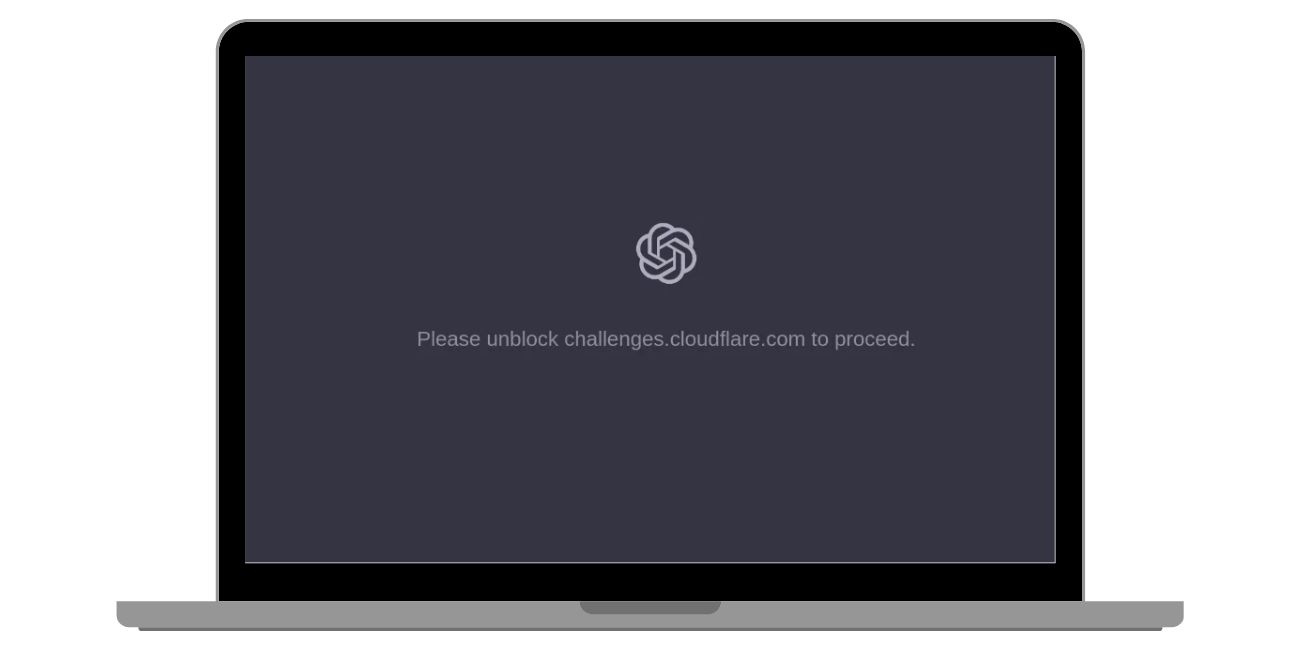
Diese Meldung erscheint, wenn Cloudflare einen Sicherheitsüberprüfungsprozess nicht abschließen kann. ChatGPT, powered by OpenAI, nutzt Cloudflare, um seine Website vor Bots, Spam-Verkehr und verdächtigen Aktivitäten zu schützen. Wenn Sie chat.openai.com besuchen, führt Cloudflare eine Hintergrundüberprüfung durch, um zu bestätigen, dass Ihr Browser sicher und legitim ist. Wenn diese Überprüfung durch etwas blockiert wird, beispielsweise durch deaktiviertes JavaScript, strenge Firewall-Regeln oder ein VPN, stoppt das System das Laden der Seite. Anschließend wird die Meldung „Bitte entsperren Sie Challenges.cloudflare.com, um fortzufahren“ angezeigt. Dies bedeutet nicht, dass Ihr Konto gesperrt ist. Es bedeutet lediglich, dass die Sicherheitsherausforderung nicht erfolgreich abgeschlossen wurde.
Diese Meldung wird normalerweise in Google Chrome, Microsoft Edge, Mozilla Firefox oder Safari vor der Anmeldung oder während der CAPTCHA-Überprüfung angezeigt. Es erscheint auf dem ChatGPT-Ladebildschirm.
Häufige Ursachen für den Cloudflare Challenge-Fehler
Dieser Fehler tritt auf, wenn Cloudflare Ihre Browser- oder Netzwerkidentität nicht überprüfen kann. Das Verifizierungssystem basiert auf Skripten, Cookies, DNS-Auflösung und stabiler IP-Kommunikation. Wenn einer davon blockiert oder falsch konfiguriert ist, schlägt die Herausforderung fehl.
Hier sind die häufigsten Ursachen:
- VPN oder Proxy aktiviert
- Firewall-Blockierung Challenges.cloudflare.com
- JavaScript im Browser deaktiviert
- Browsererweiterungen blockieren Skripte
- Beschädigter Browser-Cache oder beschädigte Cookies
- Falsche DNS-Konfiguration
- Filterung von Unternehmens- oder Schulnetzwerken
- Falsches Systemdatum und falsche Systemzeit
Wie behebe ich den Challenges.cloudflare.com-Blockfehler in ChatGPT?
Um dieses Problem zu beheben, müssen Sie Ihre Browsereinstellungen und Netzwerkkonfiguration überprüfen. In den meisten Fällen wird der Fehler durch die VPN-Nutzung oder blockierte Skripte verursacht. Allerdings können auch beschädigte Cookies oder DNS-Probleme die Ursache sein.
Befolgen Sie jeden Fix sorgfältig und aktualisieren Sie ChatGPT nach jedem Schritt.
Fix Nr. 1: Deaktivieren Sie VPN oder Proxy
Cloudflare prüft bei der Verifizierung Ihre IP-Adresse. VPN-Dienste ändern Ihren IP-Standort, was Sicherheitsflags auslösen kann.
Schalten Sie Ihr VPN oder Ihren Proxy vorübergehend aus. Schließen Sie dann Ihren Browser und öffnen Sie chat.openai.com erneut. Wenn die Seite normal geladen wird, hat das VPN das Problem verursacht.
Fix Nr. 2: Aktivieren Sie JavaScript in Ihrem Browser
Cloudflare verwendet JavaScript, um Sicherheitsüberprüfungen durchzuführen. Wenn JavaScript deaktiviert ist, schlägt die Überprüfung fehl. Führen Sie die folgenden Schritte aus, um JavaScript zu aktivieren:
- Öffnen Sie Ihre Browsereinstellungen.
- Gehen Sie zu Datenschutz und Sicherheit.
- Suchen Sie nach Site-Einstellungen.
- Klicken Sie auf JavaScript.
- Stellen Sie sicher, dass es auf „Zulässig“ eingestellt ist.
- Starten Sie Ihren Browser neu.
Nachdem Sie es aktiviert haben, laden Sie ChatGPT neu.
Fix Nr. 3: Browser-Cache und Cookies löschen
Beschädigte Cookies können die Sitzungsvalidierung von Cloudflare beeinträchtigen. So können Sie den Cache in nur wenigen Sekunden leeren:
- Öffnen Sie die Browsereinstellungen.
- Gehen Sie zu Datenschutz und Sicherheit.
- Klicken Sie auf Browserdaten löschen.
- Wählen Sie Cookies und zwischengespeicherte Bilder aus.
- Klicken Sie auf Daten löschen.
- Starten Sie den Browser neu.
Versuchen Sie dann erneut, auf ChatGPT zuzugreifen.

Fix Nr. 4: Browsererweiterungen deaktivieren
Werbeblocker und Skriptblocker blockieren häufig Cloudflare-Herausforderungen. Befolgen Sie diese einfachen Anweisungen, um Erweiterungen zu deaktivieren:
- Öffnen Sie die Seite mit den Browsererweiterungen.
- Deaktivieren Sie alle Erweiterungen vorübergehend.
- ChatGPT neu laden.
- Wenn es funktioniert, aktivieren Sie die Erweiterungen nacheinander, um den Konflikt zu finden.
Dies hilft bei der Identifizierung von Skriptblockierungstools.
Fix Nr. 5: Challenges.cloudflare.com in der Firewall zulassen
Die Windows Defender-Firewall oder Firewall-Software von Drittanbietern blockieren möglicherweise Cloudflare-Skripte. Führen Sie die folgenden Schritte sorgfältig aus:
- Öffnen Sie die Systemsteuerung.
- Klicken Sie auf Windows Defender-Firewall.
- Wählen Sie „Eine App durch die Firewall zulassen“ aus.
- Stellen Sie sicher, dass Ihr Browser sowohl für private als auch für öffentliche Netzwerke zugelassen ist.
- Speichern Sie die Änderungen und starten Sie den Browser neu.
Dann testen Sie die Seite noch einmal.
Fix Nr. 6: DNS-Server ändern
Falsche DNS-Einstellungen können dazu führen, dass Ihr Browser „challenges.cloudflare.com“ nicht ordnungsgemäß auflöst. Die folgenden Schritte zeigen Ihnen, wie Sie die DNS-Einstellungen ändern:
- Öffnen Sie die Netzwerkeinstellungen.
- Wählen Sie Ihr aktives Netzwerk aus.
- Wählen Sie DNS-Einstellungen bearbeiten.
- Geben Sie Google DNS ein: 8.8.8.8 und 8.8.4.4
- Oder geben Sie Cloudflare DNS ein: 1.1.1.1 und 1.0.0.1
- Speichern Sie die Einstellungen und starten Sie Ihr Gerät neu.
Versuchen Sie nach der Aktualisierung des DNS erneut, ChatGPT zu laden.
Fix Nr. 7: Router und Gerät neu starten
Ihre IP-Adresse wird möglicherweise vorübergehend von Cloudflare gekennzeichnet. Durch einen Neustart Ihres Routers wird Ihre IP-Verbindung aktualisiert. Schalten Sie Ihren Router und Ihr Gerät aus. Warten Sie zwei Minuten. Schalten Sie alles wieder ein. Öffnen Sie dann ChatGPT erneut.
Fix Nr. 8: Versuchen Sie es mit einem anderen Browser oder Netzwerk
Manchmal hängt das Problem mit einem bestimmten Browserprofil oder Netzwerkfilter zusammen. Versuchen Sie, ChatGPT in einem anderen Browser wie Firefox oder Edge zu öffnen. Sie können den Test auch mit einem anderen WLAN-Netzwerk oder mobilen Hotspot durchführen. Wenn es dort funktioniert, blockiert Ihr ursprüngliches Netzwerk wahrscheinlich die Cloudflare-Überprüfung.
Präventionstipps zur Vermeidung dieses Cloudflare-Fehlers
Durch die Vermeidung dieses Problems können Sie unterbrechungsfrei auf ChatGPT zugreifen. Cloudflare setzt auf stabiles Browserverhalten und konsistente IP-Kommunikation. Kleine Anpassungen verringern die Wahrscheinlichkeit zukünftiger Blockaden.
- Vermeiden Sie die Verwendung von VPN beim Zugriff auf ChatGPT
- Halten Sie Ihren Browser auf dem neuesten Stand
- Deaktivieren Sie JavaScript nicht
- Leeren Sie den Cache regelmäßig
- Verwenden Sie zuverlässiges DNS wie Google DNS oder Cloudflare DNS
- Vermeiden Sie die Installation verdächtiger Browsererweiterungen
- Sorgen Sie dafür, dass Datum und Uhrzeit des Systems genau sind
Abschluss
Der Fehler „Bitte entsperren Sie Challenges.cloudflare.com, um fortzufahren“ erscheint, wenn Cloudflare seine Sicherheitsüberprüfung für ChatGPT nicht abschließen kann. Die Verbindung ist in der Regel auf VPN-Nutzung, blockiertes JavaScript, Firewall-Einschränkungen, beschädigte Cookies oder DNS-Probleme zurückzuführen. Dies bedeutet nicht, dass Ihr Konto dauerhaft gesperrt ist.
Probieren Sie jeden Fix Schritt für Schritt aus und aktualisieren Sie die Seite nach jedem einzelnen. In den meisten Fällen lässt sich das Problem schnell lösen, indem man VPN deaktiviert oder den Cache leert. Wenn das Problem weiterhin besteht, wenden Sie sich an den OpenAI-Support und geben Sie Details zu Ihrem Browser und der Netzwerkeinrichtung an.
Wenn Ihnen dieser Leitfaden geholfen hat, teilen Sie ihn mit anderen und hinterlassen Sie einen Kommentar dazu, welcher Fix für Sie funktioniert hat.