
Bagaimana Cara Memperbaiki Kesalahan Blok Challenges.cloudflare.com di ChatGPT?
Diterbitkan: 2026-02-12Anda membuka ChatGPT, dan alih-alih layar obrolan, Anda melihat pesan yang mengatakan “Harap buka blokir tantangan.cloudflare.com untuk melanjutkan.” Rasanya membingungkan karena Anda hanya ingin login dan melanjutkan pekerjaan Anda. Pesan ini muncul sebelum ChatGPT dimuat sepenuhnya, dan memblokir akses sepenuhnya. Dalam kebanyakan kasus, kesalahan ini berhubungan dengan verifikasi keamanan Cloudflare, pengaturan browser, penggunaan VPN, atau pembatasan firewall.
Kabar baiknya adalah ini biasanya bukan masalah sistem yang serius. Dalam panduan ini, Anda akan mempelajari apa arti tantangan Cloudflare ini, mengapa hal itu terjadi, dan cara memperbaikinya langkah demi langkah.
Apa Artinya “Harap Buka Blokir Challenges.cloudflare.com untuk Melanjutkan”?
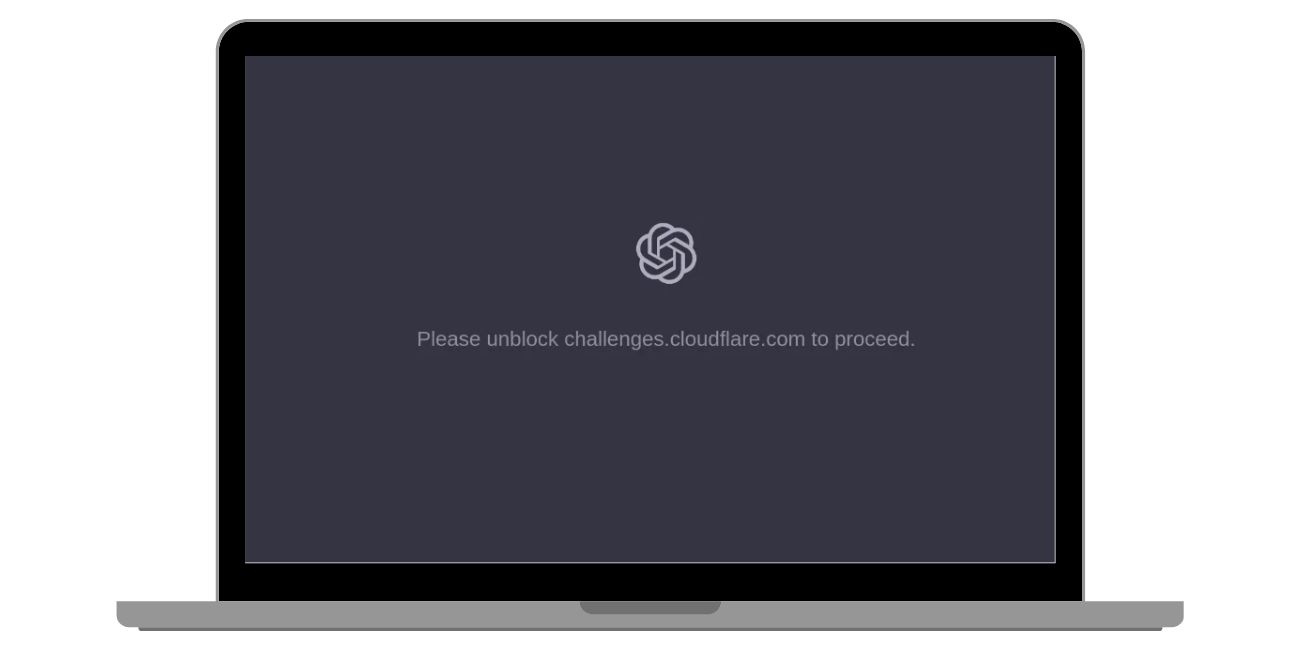
Pesan ini muncul ketika Cloudflare tidak dapat menyelesaikan proses verifikasi keamanan. ChatGPT, didukung oleh OpenAI, menggunakan Cloudflare untuk melindungi situs webnya dari bot, lalu lintas spam, dan aktivitas mencurigakan. Saat Anda mengunjungi chat.openai.com, Cloudflare menjalankan pemeriksaan latar belakang untuk memastikan browser Anda aman dan sah. Jika ada sesuatu yang memblokir verifikasi tersebut, seperti JavaScript yang dinonaktifkan, aturan firewall yang ketat, atau VPN, sistem akan menghentikan pemuatan halaman. Kemudian muncul pesan “Harap buka blokir tantangan.cloudflare.com untuk melanjutkan”. Ini tidak berarti akun Anda diblokir. Ini berarti tantangan keamanan tidak berhasil diselesaikan.
Anda biasanya melihat pesan ini di Google Chrome, Microsoft Edge, Mozilla Firefox, atau Safari sebelum login atau selama verifikasi CAPTCHA. Itu muncul di layar pemuatan ChatGPT.
Penyebab Umum Kesalahan Tantangan Cloudflare
Kesalahan ini terjadi ketika Cloudflare tidak dapat memverifikasi identitas browser atau jaringan Anda. Sistem verifikasi mengandalkan skrip, cookie, resolusi DNS, dan komunikasi IP yang stabil. Jika salah satu dari ini diblokir atau salah dikonfigurasi, tantangannya gagal.
Berikut adalah penyebab paling umum:
- VPN atau proksi diaktifkan
- Firewall memblokir tantangan.cloudflare.com
- JavaScript dinonaktifkan di browser
- Ekstensi browser memblokir skrip
- Cache atau cookie browser rusak
- Konfigurasi DNS salah
- Pemfilteran jaringan perusahaan atau sekolah
- Tanggal dan waktu sistem salah
Bagaimana Cara Memperbaiki Kesalahan Blok Challenges.cloudflare.com di ChatGPT?
Untuk mengatasi masalah ini, Anda perlu memeriksa pengaturan browser dan konfigurasi jaringan Anda. Dalam kebanyakan kasus, penggunaan VPN atau skrip yang diblokir menyebabkan kesalahan. Namun, cookie yang rusak atau masalah DNS juga dapat memicunya.
Ikuti setiap perbaikan dengan cermat dan segarkan ChatGPT setelah setiap langkah.
Perbaikan #1: Nonaktifkan VPN atau Proxy
Cloudflare memeriksa alamat IP Anda selama verifikasi. Layanan VPN mengubah lokasi IP Anda, yang dapat memicu tanda keamanan.
Matikan VPN atau proxy Anda untuk sementara. Kemudian tutup browser Anda dan buka kembali chat.openai.com. Jika halaman dimuat secara normal, VPN-lah yang menyebabkan masalah.
Perbaikan #2: Aktifkan JavaScript di Browser Anda
Cloudflare menggunakan JavaScript untuk menyelesaikan pemeriksaan keamanan. Jika JavaScript dinonaktifkan, verifikasi gagal. Ikuti langkah-langkah di bawah ini untuk mengaktifkan JavaScript:
- Buka pengaturan browser Anda.
- Buka Privasi dan Keamanan.
- Temukan Pengaturan Situs.
- Klik JavaScript.
- Pastikan itu diatur ke Diizinkan.
- Mulai ulang peramban Anda.
Setelah mengaktifkannya, muat ulang ChatGPT.
Perbaikan #3: Hapus Cache dan Cookie Browser
Cookie yang rusak dapat mengganggu validasi sesi Cloudflare. Inilah cara Anda dapat menghapus cache hanya dalam beberapa detik:

- Buka pengaturan peramban.
- Buka Privasi dan Keamanan.
- Klik Hapus data penjelajahan.
- Pilih Cookie dan gambar cache.
- Klik Hapus data.
- Mulai ulang peramban.
Kemudian coba akses ChatGPT lagi.
Perbaikan #4: Nonaktifkan Ekstensi Browser
Pemblokir iklan dan pemblokir skrip sering kali memblokir tantangan Cloudflare. Ikuti petunjuk mudah ini untuk menonaktifkan ekstensi:
- Buka halaman ekstensi browser.
- Nonaktifkan semua ekstensi untuk sementara.
- Muat ulang ObrolanGPT.
- Jika berhasil, aktifkan ekstensi satu per satu untuk menemukan konfliknya.
Ini membantu mengidentifikasi alat pemblokiran skrip.
Perbaiki #5: Izinkan tantangan.cloudflare.com di Firewall
Windows Defender Firewall atau perangkat lunak firewall pihak ketiga dapat memblokir skrip Cloudflare. Lakukan langkah-langkah berikut dengan hati-hati:
- Buka Panel Kontrol.
- Klik Firewall Pembela Windows.
- Pilih Izinkan aplikasi melalui firewall.
- Pastikan browser Anda diizinkan untuk jaringan Pribadi dan Publik.
- Simpan perubahan dan mulai ulang browser.
Kemudian uji situs itu lagi.
Perbaiki #6: Ubah Server DNS
Pengaturan DNS yang salah dapat mencegah browser Anda menyelesaikan tantangan.cloudflare.com dengan benar. Langkah-langkah berikut akan menunjukkan cara mengubah pengaturan DNS:
- Buka Pengaturan Jaringan.
- Pilih jaringan aktif Anda.
- Pilih Edit pengaturan DNS.
- Masukkan DNS Google: 8.8.8.8 dan 8.8.4.4
- Atau masukkan Cloudflare DNS: 1.1.1.1 dan 1.0.0.1
- Simpan pengaturan dan mulai ulang perangkat Anda.
Setelah memperbarui DNS, coba muat ChatGPT lagi.
Perbaikan #7: Mulai Ulang Router dan Perangkat
Alamat IP Anda mungkin sementara ditandai oleh Cloudflare. Memulai ulang router Anda akan menyegarkan koneksi IP Anda. Matikan router dan perangkat Anda. Tunggu dua menit. Hidupkan semuanya kembali. Kemudian buka ChatGPT lagi.
Perbaikan #8: Coba Browser atau Jaringan Lain
Terkadang masalahnya terkait dengan profil browser atau filter jaringan tertentu. Coba buka ChatGPT di browser lain seperti Firefox atau Edge. Anda juga dapat menguji menggunakan jaringan Wi-Fi atau hotspot seluler lain. Jika berhasil, jaringan asli Anda kemungkinan memblokir verifikasi Cloudflare.
Tips Pencegahan untuk Menghindari Error Cloudflare Ini
Mencegah masalah ini membantu Anda mengakses ChatGPT tanpa gangguan. Cloudflare mengandalkan perilaku browser yang stabil dan komunikasi IP yang konsisten. Penyesuaian kecil mengurangi kemungkinan pemblokiran di masa depan.
- Hindari menggunakan VPN saat mengakses ChatGPT
- Selalu perbarui browser Anda
- Jangan nonaktifkan JavaScript
- Hapus cache secara berkala
- Gunakan DNS yang andal seperti DNS Google atau DNS Cloudflare
- Hindari memasang ekstensi browser yang mencurigakan
- Jaga keakuratan tanggal dan waktu sistem
Kesimpulan
Kesalahan “Harap buka blokir tantangan.cloudflare.com untuk melanjutkan” muncul ketika Cloudflare tidak dapat menyelesaikan verifikasi keamanannya untuk ChatGPT. Biasanya masalah ini berhubungan dengan penggunaan VPN, JavaScript yang diblokir, pembatasan firewall, cookie yang rusak, atau masalah DNS. Ini tidak berarti akun Anda diblokir secara permanen.
Coba setiap perbaikan langkah demi langkah dan segarkan halaman setelah setiap perbaikan. Dalam kebanyakan kasus, menonaktifkan VPN atau membersihkan cache dapat menyelesaikan masalah dengan cepat. Jika masalah berlanjut, hubungi dukungan OpenAI dan berikan detail tentang browser dan pengaturan jaringan Anda.
Jika panduan ini membantu Anda, bagikan dengan orang lain dan tinggalkan komentar tentang perbaikan mana yang berhasil untuk Anda.