
كيفية إصلاح خطأ حظر Challenge.cloudflare.com في ChatGPT؟
نشرت: 2026-02-12تفتح ChatGPT، وبدلاً من شاشة الدردشة، ترى رسالة تقول "الرجاء إلغاء حظر Challenges.cloudflare.com للمتابعة". يبدو الأمر محيرًا لأنك تريد فقط تسجيل الدخول ومتابعة عملك. تظهر هذه الرسالة قبل تحميل ChatGPT بالكامل، وتمنع الوصول تمامًا. في معظم الحالات، يرتبط هذا الخطأ بالتحقق من أمان Cloudflare أو إعدادات المتصفح أو استخدام VPN أو قيود جدار الحماية.
والخبر السار هو أنها عادة ليست مشكلة خطيرة في النظام. في هذا الدليل، ستتعرف على معنى تحدي Cloudflare، ولماذا يحدث، وكيفية إصلاحه خطوة بخطوة.
ماذا يعني "الرجاء إلغاء الحظر Challenge.cloudflare.com للمتابعة"؟
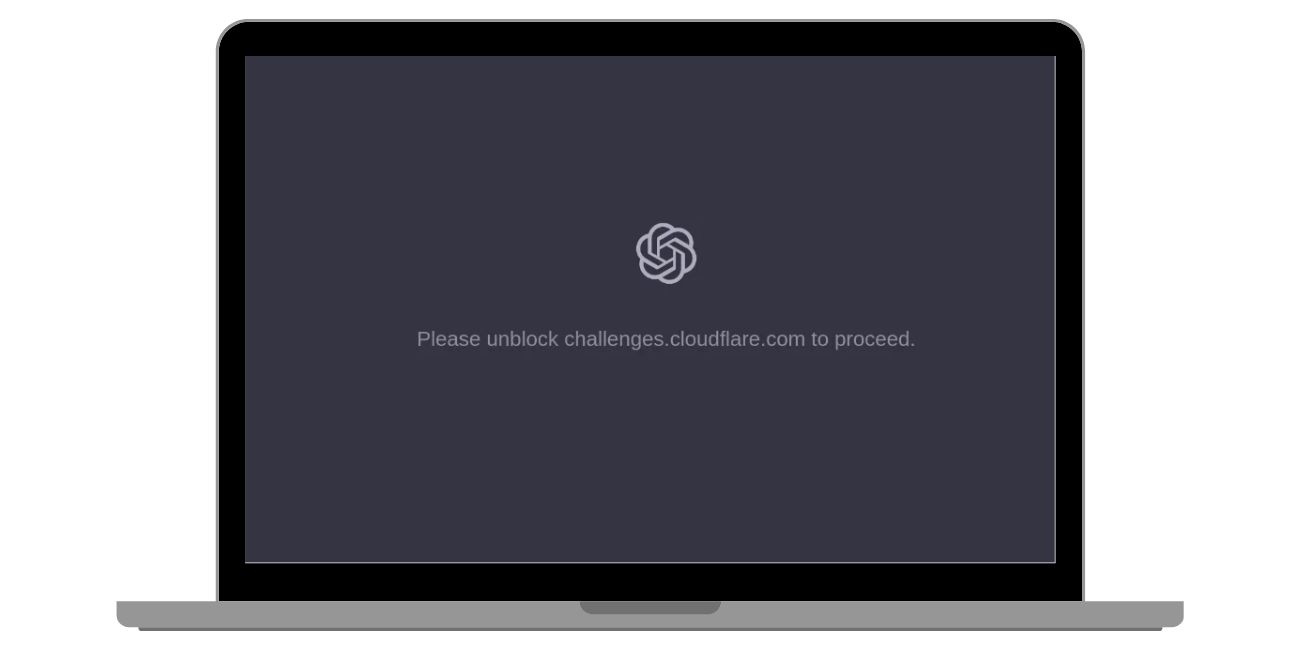
تظهر هذه الرسالة عندما يتعذر على Cloudflare إكمال عملية التحقق الأمني. يستخدم ChatGPT، المدعوم من OpenAI، Cloudflare لحماية موقعه على الويب من الروبوتات وحركة البريد العشوائي والأنشطة المشبوهة. عند زيارتك لموقع chat.openai.com، يقوم Cloudflare بإجراء فحص الخلفية للتأكد من أن متصفحك آمن وشرعي. إذا كان هناك شيء يمنع هذا التحقق، مثل JavaScript معطل، أو قواعد جدار الحماية الصارمة، أو VPN، فسيقوم النظام بإيقاف تحميل الصفحة. ثم تظهر رسالة "الرجاء إلغاء حظر Challenges.cloudflare.com للمتابعة". هذا لا يعني أن حسابك محظور. وهذا يعني ببساطة أن التحدي الأمني لم ينته بنجاح.
عادةً ما ترى هذه الرسالة في Google Chrome أو Microsoft Edge أو Mozilla Firefox أو Safari قبل تسجيل الدخول أو أثناء التحقق من اختبار CAPTCHA. يظهر على شاشة تحميل ChatGPT.
الأسباب الشائعة لخطأ تحدي Cloudflare
يحدث هذا الخطأ عندما يتعذر على Cloudflare التحقق من هوية المتصفح أو الشبكة. يعتمد نظام التحقق على البرامج النصية وملفات تعريف الارتباط وحل DNS واتصال IP المستقر. إذا تم حظر أي من هذه العناصر أو تم تكوينها بشكل خاطئ، فسيفشل التحدي.
فيما يلي الأسباب الأكثر شيوعًا:
- تمكين VPN أو الوكيل
- تحديات حظر جدار الحماية.cloudflare.com
- تم تعطيل JavaScript في المتصفح
- ملحقات المتصفح تحظر البرامج النصية
- ذاكرة التخزين المؤقت للمتصفح أو ملفات تعريف الارتباط تالفة
- تكوين DNS غير صحيح
- تصفية شبكة الشركة أو المدرسة
- تاريخ ووقت النظام غير صحيح
كيفية إصلاح خطأ حظر Challenge.cloudflare.com في ChatGPT؟
لحل هذه المشكلة، تحتاج إلى التحقق من إعدادات المتصفح وتكوين الشبكة. في معظم الحالات، يتسبب استخدام VPN أو البرامج النصية المحظورة في حدوث الخطأ. ومع ذلك، يمكن أن تؤدي ملفات تعريف الارتباط التالفة أو مشكلات DNS أيضًا إلى حدوث ذلك.
اتبع كل إصلاح بعناية وقم بتحديث ChatGPT بعد كل خطوة.
الإصلاح رقم 1: تعطيل VPN أو الوكيل
يتحقق Cloudflare من عنوان IP الخاص بك أثناء التحقق. تقوم خدمات VPN بتغيير موقع IP الخاص بك، مما قد يؤدي إلى ظهور علامات الأمان.
قم بإيقاف تشغيل VPN أو الوكيل مؤقتًا. ثم أغلق المتصفح وأعد فتح chat.openai.com. إذا تم تحميل الصفحة بشكل طبيعي، فهذا يعني أن VPN هي سبب المشكلة.
الإصلاح رقم 2: تمكين JavaScript في متصفحك
يستخدم Cloudflare JavaScript لإكمال فحوصات الأمان. إذا تم تعطيل JavaScript، فسيفشل التحقق. اتبع الخطوات أدناه لتمكين JavaScript:
- افتح إعدادات المتصفح الخاص بك.
- انتقل إلى الخصوصية والأمان.
- ابحث عن إعدادات الموقع.
- انقر فوق جافا سكريبت.
- تأكد من ضبطه على مسموح.
- أعد تشغيل المتصفح.
بعد تفعيله، قم بإعادة تحميل ChatGPT.
الإصلاح رقم 3: مسح ذاكرة التخزين المؤقت وملفات تعريف الارتباط للمتصفح
يمكن أن تتداخل ملفات تعريف الارتباط التالفة مع التحقق من صحة جلسة Cloudflare. إليك كيفية مسح ذاكرة التخزين المؤقت في ثوانٍ معدودة:
- افتح إعدادات المتصفح.
- انتقل إلى الخصوصية والأمان.
- انقر فوق مسح بيانات التصفح.
- حدد ملفات تعريف الارتباط والصور المخزنة مؤقتًا.
- انقر فوق مسح البيانات.
- أعد تشغيل المتصفح.
ثم حاول الوصول إلى ChatGPT مرة أخرى.

الإصلاح رقم 4: تعطيل ملحقات المتصفح
غالبًا ما تقوم أدوات حظر الإعلانات وأدوات حظر البرامج النصية بحظر تحديات Cloudflare. اتبع هذه التعليمات السهلة لتعطيل الملحقات:
- افتح صفحة ملحقات المتصفح.
- قم بتعطيل جميع الملحقات مؤقتًا.
- إعادة تحميل ChatGPT.
- إذا نجح الأمر، قم بتمكين الامتدادات واحدًا تلو الآخر للعثور على التعارض.
يساعد هذا في تحديد أدوات حظر البرامج النصية.
الإصلاح رقم 5: السماح للتحديات.cloudflare.com في جدار الحماية
قد يقوم جدار حماية Windows Defender أو برنامج جدار الحماية التابع لجهة خارجية بحظر البرامج النصية لـ Cloudflare. قم بالخطوات التالية بعناية:
- افتح لوحة التحكم.
- انقر فوق جدار حماية Windows Defender.
- حدد السماح لأحد التطبيقات من خلال جدار الحماية.
- تأكد من أن متصفحك مسموح به لكل من الشبكات الخاصة والعامة.
- احفظ التغييرات وأعد تشغيل المتصفح.
ثم قم باختبار الموقع مرة أخرى.
الإصلاح رقم 6: تغيير خادم DNS
قد تمنع إعدادات DNS غير الصحيحة متصفحك من حل التحديات.cloudflare.com بشكل صحيح. ستوضح لك الخطوات التالية كيفية تغيير إعدادات DNS:
- افتح إعدادات الشبكة.
- حدد شبكتك النشطة.
- اختر تحرير إعدادات DNS.
- أدخل جوجل DNS: 8.8.8.8 و 8.8.4.4
- أو أدخل Cloudflare DNS: 1.1.1.1 و1.0.0.1
- احفظ الإعدادات وأعد تشغيل جهازك.
بعد تحديث DNS، حاول تحميل ChatGPT مرة أخرى.
الإصلاح رقم 7: إعادة تشغيل جهاز التوجيه والجهاز
قد يتم وضع علامة مؤقتًا على عنوان IP الخاص بك بواسطة Cloudflare. تؤدي إعادة تشغيل جهاز التوجيه الخاص بك إلى تحديث اتصال IP الخاص بك. قم بإيقاف تشغيل جهاز التوجيه والجهاز. انتظر دقيقتين. أعد تشغيل كل شيء. ثم افتح ChatGPT مرة أخرى.
الإصلاح رقم 8: جرب متصفحًا أو شبكة مختلفة
في بعض الأحيان، ترتبط المشكلة بملف تعريف متصفح محدد أو عامل تصفية شبكة. حاول فتح ChatGPT في متصفح آخر مثل Firefox أو Edge. يمكنك أيضًا الاختبار باستخدام شبكة Wi-Fi أو نقطة اتصال محمولة مختلفة. إذا كانت تعمل هناك، فمن المحتمل أن تقوم شبكتك الأصلية بحظر التحقق من Cloudflare.
نصائح للوقاية لتجنب خطأ Cloudflare هذا
يساعدك منع هذه المشكلة على الوصول إلى ChatGPT دون انقطاع. يعتمد Cloudflare على سلوك المتصفح المستقر واتصال IP المتسق. التعديلات الصغيرة تقلل من فرصة الكتل المستقبلية.
- تجنب استخدام VPN أثناء الوصول إلى ChatGPT
- حافظ على تحديث متصفحك
- لا تقم بتعطيل جافا سكريبت
- مسح ذاكرة التخزين المؤقت بشكل دوري
- استخدم DNS موثوقًا مثل Google DNS أو Cloudflare DNS
- تجنب تثبيت ملحقات المتصفح المشبوهة
- حافظ على دقة تاريخ ووقت النظام
خاتمة
يظهر الخطأ "يرجى إلغاء حظر Challenges.cloudflare.com للمتابعة" عندما يتعذر على Cloudflare إكمال التحقق الأمني الخاص بـ ChatGPT. ويتصل عادةً باستخدام VPN، أو JavaScript المحظورة، أو قيود جدار الحماية، أو ملفات تعريف الارتباط التالفة، أو مشكلات DNS. وهذا لا يعني أن حسابك محظور بشكل دائم.
جرب كل إصلاح خطوة بخطوة وقم بتحديث الصفحة بعد كل إصلاح. في معظم الحالات، يؤدي تعطيل VPN أو مسح ذاكرة التخزين المؤقت إلى حل المشكلة بسرعة. إذا استمرت المشكلة، فاتصل بدعم OpenAI وقدم تفاصيل حول إعداد المتصفح والشبكة لديك.
إذا ساعدك هذا الدليل، شاركه مع الآخرين واترك تعليقًا حول الإصلاح الذي يناسبك.