
Como corrigir erro de bloqueio de Challenges.cloudflare.com no ChatGPT?
Publicados: 2026-02-12Você abre o ChatGPT e, em vez da tela de bate-papo, vê uma mensagem que diz “Desbloqueie desafios.cloudflare.com para continuar”. Parece confuso porque você só quer fazer login e continuar seu trabalho. Esta mensagem aparece antes do ChatGPT carregar totalmente e bloqueia o acesso completamente. Na maioria dos casos, esse erro está relacionado à verificação de segurança da Cloudflare, configurações do navegador, uso de VPN ou restrições de firewall.
A boa notícia é que geralmente não é um problema sério de sistema. Neste guia, você aprenderá o que significa esse desafio da Cloudflare, por que isso acontece e como corrigi-lo passo a passo.
O que significa “Desbloqueie desafios.cloudflare.com para prosseguir”?
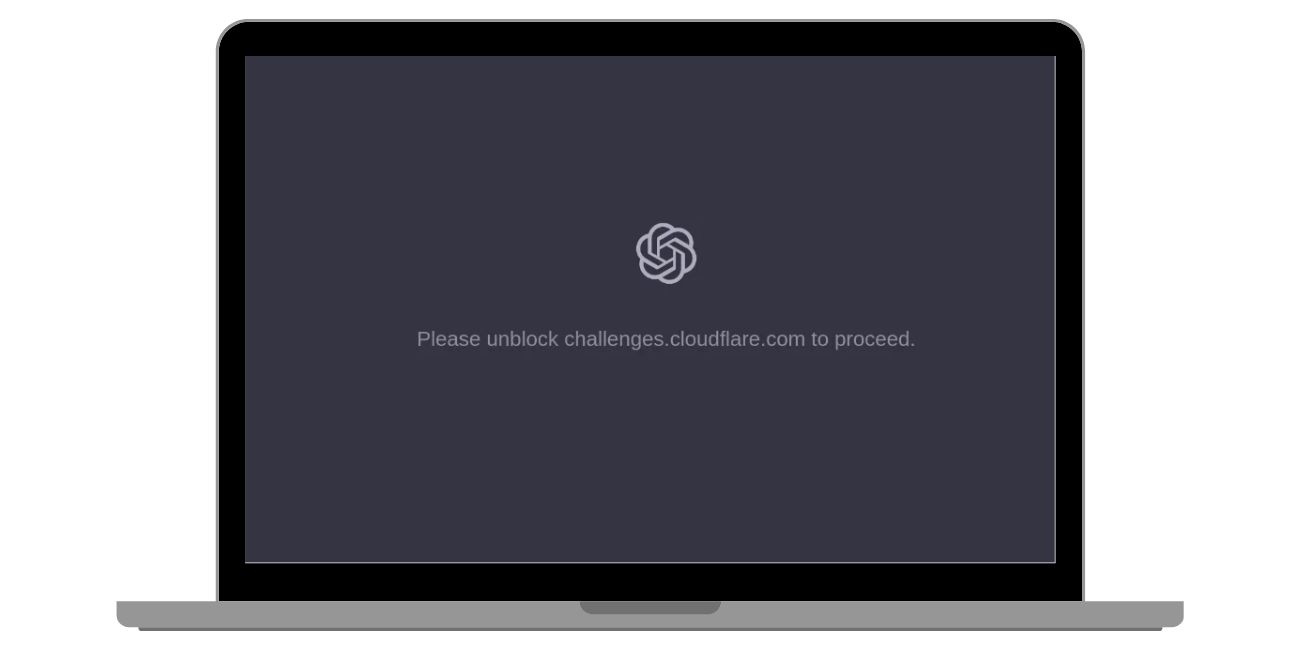
Esta mensagem aparece quando a Cloudflare não consegue concluir um processo de verificação de segurança. ChatGPT, desenvolvido pela OpenAI, usa Cloudflare para proteger seu site contra bots, tráfego de spam e atividades suspeitas. Quando você visita chat.openai.com, a Cloudflare executa uma verificação de antecedentes para confirmar que seu navegador é seguro e legítimo. Se algo bloquear essa verificação, como JavaScript desativado, regras rígidas de firewall ou VPN, o sistema interromperá o carregamento da página. Em seguida, mostra a mensagem “Desbloqueie desafios.cloudflare.com para prosseguir”. Isso não significa que sua conta foi banida. Significa simplesmente que o desafio de segurança não foi concluído com êxito.
Você normalmente vê esta mensagem no Google Chrome, Microsoft Edge, Mozilla Firefox ou Safari antes do login ou durante a verificação CAPTCHA. Ele aparece na tela de carregamento do ChatGPT.
Causas comuns do erro do desafio Cloudflare
Este erro ocorre quando o Cloudflare não consegue verificar seu navegador ou identidade de rede. O sistema de verificação depende de scripts, cookies, resolução de DNS e comunicação IP estável. Se algum deles estiver bloqueado ou configurado incorretamente, o desafio falhará.
Aqui estão as causas mais comuns:
- VPN ou proxy ativado
- Desafios de bloqueio de firewall.cloudflare.com
- JavaScript desativado no navegador
- Extensões do navegador bloqueando scripts
- Cache ou cookies do navegador corrompidos
- Configuração DNS incorreta
- Filtragem de rede corporativa ou escolar
- Data e hora incorretas do sistema
Como corrigir erro de bloqueio de Challenges.cloudflare.com no ChatGPT?
Para resolver esse problema, você precisa verificar as configurações do navegador e da rede. Na maioria dos casos, o uso de VPN ou scripts bloqueados causam o erro. No entanto, cookies corrompidos ou problemas de DNS também podem desencadear isso.
Siga cada correção cuidadosamente e atualize o ChatGPT após cada etapa.
Correção nº 1: desative VPN ou proxy
Cloudflare verifica seu endereço IP durante a verificação. Os serviços VPN alteram a localização do seu IP, o que pode acionar sinalizadores de segurança.
Desligue sua VPN ou proxy temporariamente. Em seguida, feche seu navegador e reabra chat.openai.com. Se a página carregar normalmente, a VPN causou o problema.
Correção nº 2: habilite o JavaScript em seu navegador
Cloudflare usa JavaScript para concluir verificações de segurança. Se o JavaScript estiver desativado, a verificação falhará. Siga as etapas abaixo para ativar o JavaScript:
- Abra as configurações do seu navegador.
- Vá para Privacidade e segurança.
- Encontre as configurações do site.
- Clique em JavaScript.
- Certifique-se de que esteja definido como Permitido.
- Reinicie seu navegador.
Depois de habilitá-lo, recarregue o ChatGPT.
Correção nº 3: limpar cache e cookies do navegador
Cookies corrompidos podem interferir na validação da sessão da Cloudflare. Veja como você pode limpar o cache em apenas alguns segundos:

- Abra as configurações do navegador.
- Vá para Privacidade e segurança.
- Clique em Limpar dados de navegação.
- Selecione Cookies e imagens em cache.
- Clique em Limpar dados.
- Reinicie o navegador.
Em seguida, tente acessar o ChatGPT novamente.
Correção nº 4: desative as extensões do navegador
Bloqueadores de anúncios e scripts geralmente bloqueiam os desafios da Cloudflare. Siga estas instruções fáceis para desativar extensões:
- Abra a página de extensões do navegador.
- Desative todas as extensões temporariamente.
- Recarregue o ChatGPT.
- Se funcionar, habilite as extensões uma por uma para encontrar o conflito.
Isso ajuda a identificar ferramentas de bloqueio de script.
Correção nº 5: permitir desafios.cloudflare.com no Firewall
O Firewall do Windows Defender ou software de firewall de terceiros podem bloquear scripts da Cloudflare. Execute as seguintes etapas com cuidado:
- Abra o Painel de Controle.
- Clique em Firewall do Windows Defender.
- Selecione Permitir um aplicativo pelo firewall.
- Certifique-se de que seu navegador seja permitido para redes privadas e públicas.
- Salve as alterações e reinicie o navegador.
Em seguida, teste o site novamente.
Correção nº 6: alterar o servidor DNS
Configurações incorretas de DNS podem impedir que seu navegador resolva desafios.cloudflare.com corretamente. As etapas a seguir mostrarão como alterar as configurações de DNS:
- Abra Configurações de rede.
- Selecione sua rede ativa.
- Escolha Editar configurações de DNS.
- Insira o DNS do Google: 8.8.8.8 e 8.8.4.4
- Ou digite Cloudflare DNS: 1.1.1.1 e 1.0.0.1
- Salve as configurações e reinicie seu dispositivo.
Após atualizar o DNS, tente carregar o ChatGPT novamente.
Correção nº 7: reinicie o roteador e o dispositivo
Seu endereço IP pode ser sinalizado temporariamente pela Cloudflare. Reiniciar o roteador atualiza sua conexão IP. Desligue seu roteador e dispositivo. Espere dois minutos. Ligue tudo novamente. Em seguida, abra o ChatGPT novamente.
Correção nº 8: experimente um navegador ou rede diferente
Às vezes, o problema está relacionado a um perfil de navegador específico ou filtro de rede. Tente abrir o ChatGPT em outro navegador, como Firefox ou Edge. Você também pode testar usando uma rede Wi-Fi ou ponto de acesso móvel diferente. Se funcionar lá, sua rede original provavelmente bloqueará a verificação da Cloudflare.
Dicas de prevenção para evitar este erro Cloudflare
Prevenir esse problema ajuda você a acessar o ChatGPT sem interrupções. A Cloudflare depende de um comportamento estável do navegador e de uma comunicação IP consistente. Pequenos ajustes reduzem a chance de bloqueios futuros.
- Evite usar VPN ao acessar o ChatGPT
- Mantenha seu navegador atualizado
- Não desative o JavaScript
- Limpe o cache periodicamente
- Use DNS confiável como Google DNS ou Cloudflare DNS
- Evite instalar extensões de navegador suspeitas
- Mantenha a data e a hora do sistema precisas
Conclusão
O erro “Desbloqueie desafios.cloudflare.com para prosseguir” aparece quando a Cloudflare não consegue concluir sua verificação de segurança para ChatGPT. Geralmente se conecta ao uso de VPN, JavaScript bloqueado, restrições de firewall, cookies corrompidos ou problemas de DNS. Isso não significa que sua conta esteja permanentemente bloqueada.
Experimente cada correção passo a passo e atualize a página após cada uma. Na maioria dos casos, desabilitar a VPN ou limpar o cache resolve o problema rapidamente. Se o problema persistir, entre em contato com o suporte da OpenAI e forneça detalhes sobre seu navegador e configuração de rede.
Se este guia ajudou você, compartilhe-o com outras pessoas e deixe um comentário sobre qual correção funcionou para você.