
Cum să remediați erorile de blocare challenges.cloudflare.com în ChatGPT?
Publicat: 2026-02-12Deschideți ChatGPT și, în loc de ecranul de chat, vedeți un mesaj care spune „Vă rugăm să deblocați challenges.cloudflare.com pentru a continua”. Se simte confuz pentru că vrei doar să te autentifici și să-ți continui munca. Acest mesaj apare înainte ca ChatGPT să se încarce complet și blochează complet accesul. În majoritatea cazurilor, această eroare se conectează la verificarea de securitate Cloudflare, setările browserului, utilizarea VPN sau restricțiile firewall.
Vestea bună este că de obicei nu este o problemă serioasă de sistem. În acest ghid, veți afla ce înseamnă această provocare Cloudflare, de ce se întâmplă și cum să o remediați pas cu pas.
Ce înseamnă „Vă rugăm să deblocați challenges.cloudflare.com pentru a continua”?
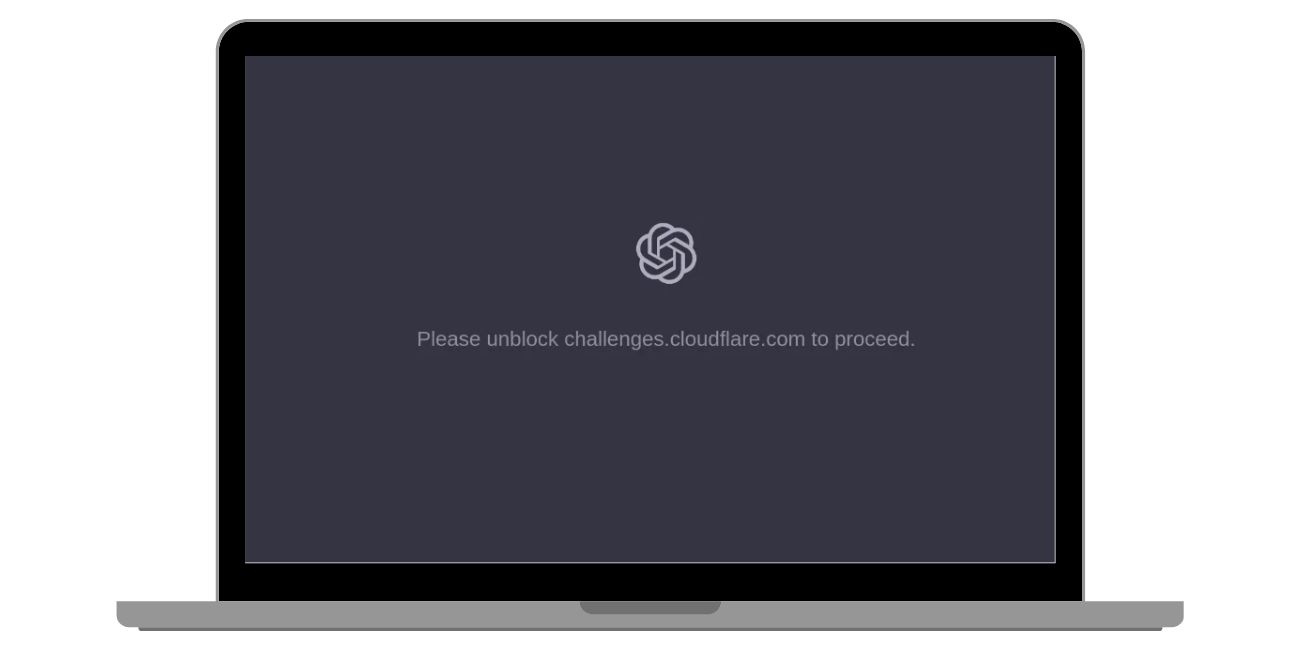
Acest mesaj apare atunci când Cloudflare nu poate finaliza un proces de verificare a securității. ChatGPT, dezvoltat de OpenAI, folosește Cloudflare pentru a-și proteja site-ul web de roboți, traficul de spam și activități suspecte. Când vizitați chat.openai.com, Cloudflare efectuează o verificare a fundalului pentru a confirma că browserul dvs. este sigur și legitim. Dacă ceva blochează această verificare, cum ar fi JavaScript dezactivat, reguli stricte pentru firewall sau un VPN, sistemul oprește încărcarea paginii. Apoi afișează mesajul „Vă rugăm să deblocați challenges.cloudflare.com pentru a continua”. Acest lucru nu înseamnă că contul dvs. este interzis. Înseamnă pur și simplu că provocarea de securitate nu s-a încheiat cu succes.
De obicei, vedeți acest mesaj în Google Chrome, Microsoft Edge, Mozilla Firefox sau Safari înainte de a vă conecta sau în timpul verificării CAPTCHA. Apare pe ecranul de încărcare ChatGPT.
Cauze comune ale erorii de provocare Cloudflare
Această eroare apare atunci când Cloudflare nu vă poate verifica browserul sau identitatea rețelei. Sistemul de verificare se bazează pe scripturi, cookie-uri, rezoluție DNS și comunicare IP stabilă. Dacă oricare dintre acestea este blocată sau configurată greșit, provocarea eșuează.
Iată cele mai frecvente cauze:
- VPN sau proxy activat
- Firewall blochează challenges.cloudflare.com
- JavaScript este dezactivat în browser
- Extensiile de browser blochează scripturile
- Cache-ul browserului sau cookie-uri corupte
- Configurare DNS incorectă
- Filtrarea rețelei corporative sau școlare
- Data și ora sistemului incorectă
Cum să remediați erorile de blocare challenges.cloudflare.com în ChatGPT?
Pentru a rezolva această problemă, trebuie să verificați setările browserului și configurația rețelei. În majoritatea cazurilor, utilizarea VPN sau scripturile blocate cauzează eroarea. Cu toate acestea, cookie-urile corupte sau problemele DNS îl pot declanșa.
Urmați fiecare remediere cu atenție și reîmprospătați ChatGPT după fiecare pas.
Remedierea nr. 1: Dezactivați VPN sau Proxy
Cloudflare vă verifică adresa IP în timpul verificării. Serviciile VPN vă schimbă locația IP, ceea ce poate declanșa semnale de securitate.
Opriți temporar VPN-ul sau proxy-ul. Apoi închideți browserul și redeschideți chat.openai.com. Dacă pagina se încarcă normal, VPN-ul a cauzat problema.
Remedierea nr. 2: activați JavaScript în browserul dvs
Cloudflare folosește JavaScript pentru a finaliza verificările de securitate. Dacă JavaScript este dezactivat, verificarea eșuează. Urmați pașii de mai jos pentru a activa JavaScript:
- Deschideți setările browserului dvs.
- Accesați Confidențialitate și securitate.
- Găsiți Setări site.
- Faceți clic pe JavaScript.
- Asigurați-vă că este setat la Permis.
- Reporniți browserul.
După activare, reîncărcați ChatGPT.
Remedierea nr. 3: Ștergeți cache-ul browserului și cookie-urile
Cookie-urile corupte pot interfera cu validarea sesiunii Cloudflare. Iată cum puteți șterge memoria cache în doar câteva secunde:

- Deschideți setările browserului.
- Accesați Confidențialitate și securitate.
- Faceți clic pe Ștergeți datele de navigare.
- Selectați Cookie-uri și imagini în cache.
- Faceți clic pe Ștergeți datele.
- Reporniți browserul.
Apoi încercați să accesați ChatGPT din nou.
Remedierea nr. 4: Dezactivați extensiile de browser
Blocanții de anunțuri și de blocare a scripturilor blochează adesea provocările Cloudflare. Urmați aceste instrucțiuni simple pentru a dezactiva extensiile:
- Deschideți pagina cu extensii de browser.
- Dezactivați temporar toate extensiile.
- Reîncărcați ChatGPT.
- Dacă funcționează, activați extensiile una câte una pentru a găsi conflictul.
Acest lucru ajută la identificarea instrumentelor de blocare a scripturilor.
Remedierea nr. 5: permiteți challenges.cloudflare.com în Firewall
Paravanul de protecție Windows Defender sau software-ul de paravan de protecție terță parte pot bloca scripturile Cloudflare. Efectuați cu atenție următorii pași:
- Deschide Panoul de control.
- Faceți clic pe Windows Defender Firewall.
- Selectați Permiteți o aplicație prin firewall.
- Asigurați-vă că browserul este permis atât pentru rețelele private, cât și pentru cele publice.
- Salvați modificările și reporniți browserul.
Apoi testați din nou site-ul.
Remedierea nr. 6: Schimbați serverul DNS
Setările DNS incorecte pot împiedica browserul dvs. să rezolve corect challenges.cloudflare.com. Următorii pași vă vor arăta cum să schimbați setările DNS:
- Deschide Setări de rețea.
- Selectați rețeaua dvs. activă.
- Alegeți Editați setările DNS.
- Introduceți Google DNS: 8.8.8.8 și 8.8.4.4
- Sau introduceți Cloudflare DNS: 1.1.1.1 și 1.0.0.1
- Salvați setările și reporniți dispozitivul.
După actualizarea DNS, încercați să încărcați din nou ChatGPT.
Remedierea nr. 7: Reporniți routerul și dispozitivul
Adresa dvs. IP poate fi semnalată temporar de Cloudflare. Repornirea routerului vă reîmprospătează conexiunea IP. Opriți routerul și dispozitivul. Așteaptă două minute. Porniți totul din nou. Apoi deschideți din nou ChatGPT.
Remedierea nr. 8: Încercați un browser sau o rețea diferită
Uneori, problema se conectează la un anumit profil de browser sau un filtru de rețea. Încercați să deschideți ChatGPT într-un alt browser, cum ar fi Firefox sau Edge. De asemenea, puteți testa folosind o altă rețea Wi-Fi sau hotspot mobil. Dacă funcționează acolo, rețeaua originală blochează probabil verificarea Cloudflare.
Sfaturi de prevenire pentru a evita această eroare Cloudflare
Prevenirea acestei probleme vă ajută să accesați ChatGPT fără întreruperi. Cloudflare se bazează pe un comportament stabil al browserului și pe o comunicare IP consecventă. Micile ajustări reduc șansa de blocări viitoare.
- Evitați utilizarea VPN în timp ce accesați ChatGPT
- Păstrați-vă browser-ul actualizat
- Nu dezactivați JavaScript
- Goliți cache-ul periodic
- Utilizați DNS de încredere, cum ar fi Google DNS sau Cloudflare DNS
- Evitați instalarea extensiilor de browser suspecte
- Păstrați exact data și ora sistemului
Concluzie
Eroarea „Vă rugăm să deblocați challenges.cloudflare.com pentru a continua” apare atunci când Cloudflare nu poate finaliza verificarea de securitate pentru ChatGPT. De obicei, se conectează la utilizarea VPN, JavaScript blocat, restricții firewall, cookie-uri corupte sau probleme DNS. Nu înseamnă că contul tău este blocat definitiv.
Încercați fiecare remediere pas cu pas și reîmprospătați pagina după fiecare. În cele mai multe cazuri, dezactivarea VPN sau ștergerea memoriei cache rezolvă problema rapid. Dacă problema continuă, contactați asistența OpenAI și furnizați detalii despre browser și configurarea rețelei.
Dacă acest ghid v-a ajutat, distribuiți-l altora și lăsați un comentariu despre remedierea care a funcționat pentru dvs.