
7 consejos de seguridad de WooCommerce para mantener segura tu tienda
Publicado: 2026-02-10Administrar una tienda WooCommerce puede ser una forma emocionante de hacer crecer su negocio, pero conlleva el peso de la responsabilidad. Una violación de seguridad y usted verá pérdidas de ventas, información de clientes robada y daños graves a la reputación de su marca. Afortunadamente, tienes la oportunidad de mitigar ese riesgo utilizando las estrategias adecuadas. Aquí hay 7 consejos que realmente funcionan para ayudarlo a proteger su tienda WooCommerce.
1. Actualice su WordPress y sus complementos
El hecho es que la forma más fácil de permitir que los piratas informáticos entren en su tienda WooCommerce es mediante un software obsoleto. WordPress, WooCommerce y sus complementos se actualizan constantemente para solucionar problemas, mejorar el rendimiento y, lo más importante, tapar agujeros de seguridad. Si tu tienda tiene una versión antigua, básicamente estás agitando un letrero de neón que dice "Ven y prueba suerte" a todos los atacantes.
Para mantener su sitio seguro, debe adquirir el hábito de buscar actualizacionesperiódicamente. Obtenga siempre la última versión del núcleo de WordPress, su complemento WooCommerce y todos los demás complementos tan pronto como salgan. Sí, puede configurar su sistema para que se actualice automáticamente para las versiones menores, pero cuando caiga una importante, consígala primero en un sitio de prueba para asegurarse de que no cause ningún problema con su configuración actual.
Además, piense en deshacerse de los complementos y temas no utilizados. Un complemento inactivo que tiene un agujero de seguridad aún puede ser un punto débil para su sitio, incluso si no se está utilizando. Mantener su tienda ágil, ordenada y actualizada es una de las formas más efectivas de evitar violaciones de seguridad antes de que ocurran.
2. Implemente reglas de bloqueo de pedidos con el complemento Blacklister para WooCommerce
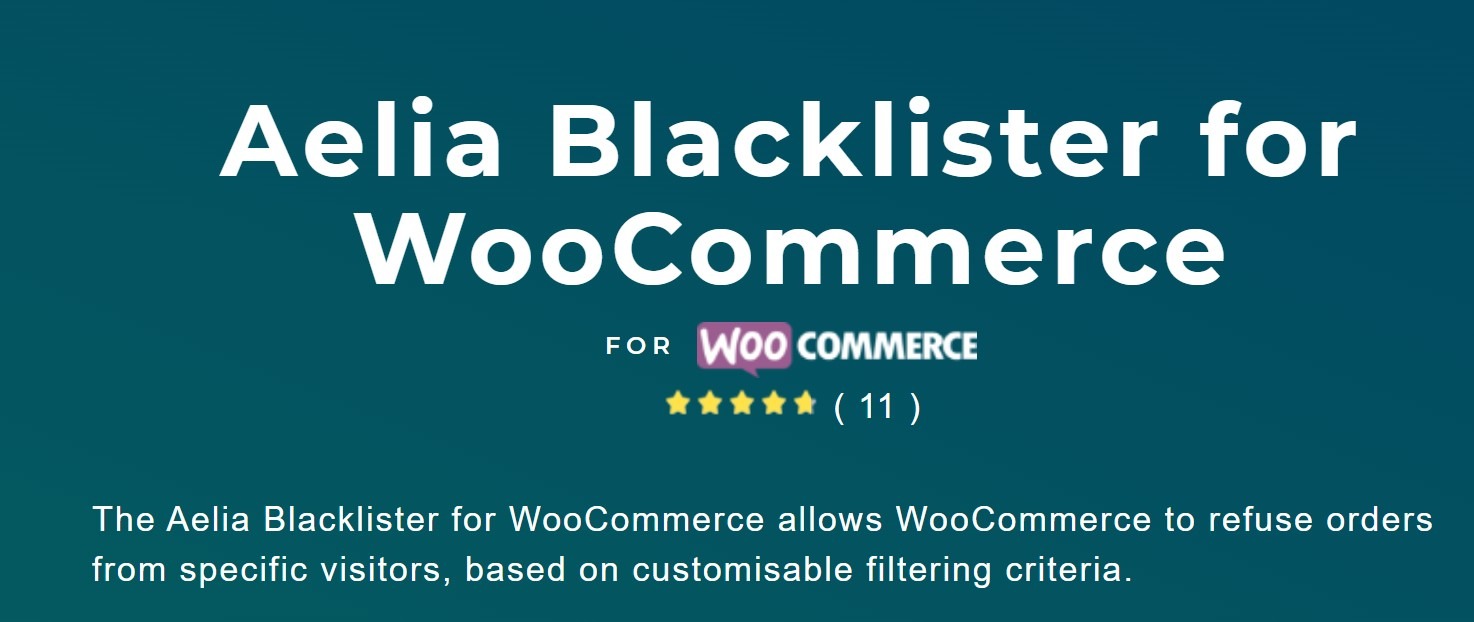
Los pedidos fraudulentos representan una grave amenaza para cualquier tienda WooCommerce y pueden provocar devoluciones de cargo, pérdida de ingresos y dolores de cabeza operativos. Identificar y detener estos pedidos manualmente puede llevar mucho tiempo y ser propenso a errores, especialmente a medida que su tienda crece. El complemento Blacklister para WooCommerce proporciona una solución poderosa al permitir a los propietarios de tiendasbloquear automáticamente pedidos riesgosos o no deseados. Con reglas configurables, puede evitar transacciones de clientes sospechosos, ubicaciones de alto riesgo o patrones de comportamiento específicos, garantizando que solo se procesen pedidos legítimos y que su tienda permanezca protegida.
Cómo funciona
Una vez instalado, el complemento agrega un menú dedicado en el backend de WooCommerce donde puede definir listas de información bloqueada. Cuando un cliente realiza un pedido, el complemento compara los detalles enviados con las reglas configuradas. Si se detecta una coincidencia, el proceso de pago se detiene y se muestra al cliente un mensaje de error personalizable que explica por qué no se pudo completar su pedido.
Características clave
- Incluir información del cliente en la lista negra:bloquee pedidos según el nombre, apellido, dirección (calle, código postal, ciudad, estado/provincia, país), dirección de correo electrónico o número de teléfono del cliente. Puede utilizar coincidencias exactas o coincidencias parciales con expresiones regulares.
- Bloqueo de direcciones IP:bloquee direcciones IP específicas, rangos de IP o use máscaras de IP para evitar pedidos desde ubicaciones de alto riesgo.
- Mensajes personalizables:explique a los clientes por qué se bloqueó su pedido con mensajes personalizados.
- Reglas flexibles:todos los campos (excepto las direcciones IP) admiten coincidencias exactas o parciales, lo que brinda control total sobre los criterios de bloqueo.
Al utilizar el complemento Blacklister, puede prevenir automáticamente pedidos fraudulentos o no deseados, garantizando que su tienda WooCommerce funcione de manera más segura y eficiente.
3. Utilice buenas contraseñas y active la autenticación de dos factores
Las contraseñas débiles son la vía de entrada más fácil para los piratas informáticos que buscan acceder a su tienda WooCommerce. Muchos ataques se basan en adivinar o simplemente probar cada combinación, por lo que usar la misma contraseña antigua o algo fácil de adivinar pone a su tienda en riesgo innecesario. Para mantener su sitio seguro, asegúrese siempre de aplicar buenas reglas de contraseña para cada cuenta de usuario, especialmente aquellas que tienen acceso a cosas realmente sensibles como cuentas de administrador, gerentes de tienda y cualquier persona con los dedos en la caja.
Sin embargo, usar contraseñas seguras no es suficiente por sí solo: agregar la autenticación de dos factores (2FA) es un verdadero cambio en la seguridad. Con 2FA, los usuarios tienen que hacer una segunda cosa para iniciar sesión, como ingresar un código de un solo uso que se envía a su teléfono o correo electrónico. Esto significa que incluso si alguien logró descifrar una contraseña (lo que con suerte no sucederá), eso aún no es suficiente para ingresar. También necesitan ese segundo bit.
La mayoría de los buenos complementos de seguridad de WooCommerce tienen 2FA integrado, por lo que puedes activarlo para todos tus administradores. Al usar una combinación de contraseñas seguras y 2FA, harás mucho más difícil que algún tipo malo acceda a tu tienda, a tus datos y todo, que es exactamente lo que deseas.
4. Bloquee su inicio de sesión en WooCommerce para mantener a raya los ataques de fuerza bruta
Una de las formas más perniciosas en que los piratas informáticos intentan infiltrarse en su tienda WooCommerce es mediante ataques de fuerza bruta. Aquí es donde siguen lanzando diferentes combinaciones de nombre de usuario y contraseña a la puerta hasta que logran entrar. Es un truco bastante simple, pero limitar la frecuencia con la que pueden intentarlo es una forma bastante efectiva de detenerlos en seco.
Al poner un límite a la cantidad de veces que alguien puede intentar iniciar sesión sin éxito, puede hacer que sus sistemas de seguridad se activen automáticamente y comiencen a bloquear actividades sospechosas, avisando a sus administradores si está sucediendo algo sospechoso. Y la buena noticia es que existen muchos complementos de WordPress para hacer que todo el proceso sea pan comido, de modo que puedas bloquear fácilmente direcciones IP, enviar notificaciones y establecer límites al contenido de tu corazón.

¿Cuáles son entonces los principales beneficios de limitar los intentos de inicio de sesión?
- Evita el tipo de acceso no autorizado que estás pidiendo cuando dejas tus puertas abiertas a ataques de fuerza bruta.
- Bloqueo automático de IP: puede optar por bloquearlas temporalmente o definitivamente, según su estado de ánimo.
- Límites personalizables: para que pueda establecer la cantidad de intentos de inicio de sesión permitidos y cuánto tiempo desea mantener la puerta cerrada a los infractores reincidentes.
- Agrega otra capa de seguridad a su tienda, al igual que usar contraseñas seguras y autenticación de dos factores.
Para obtener más orientación sobre cómo proteger su tienda WooCommerce y administrar el acceso seguro, consulte Los mejores lenguajes para el desarrollo web en 2026, que también destaca herramientas y técnicas para crear plataformas web más seguras.

5. Cómo proteger las pasarelas de pago de WooCommerce y proteger los datos de los clientes
El proceso de pago es una de las áreas más críticas de su tienda WooCommerce, ya que implica el manejo de información confidencial del cliente, como detalles de tarjetas de crédito, direcciones y datos personales. Garantizar que sus pasarelas de pago sean seguras es esencial para proteger a sus clientes, mantener la confianza y evitar posibles pérdidas financieras. El uso de procesadores de pagos acreditados, como Stripe o PayPal, garantiza que las transacciones estén cifradas y protegidas con medidas de seguridad estándar de la industria.
Además de elegir proveedores confiables, debes asegurarte de que todo tu proceso de pago esté protegido con certificados SSL. Esto garantiza que su sitio web utilice HTTPS, cifrando todos los datos transmitidos entre los navegadores de sus clientes y su servidor. Sin HTTPS, la información confidencial podría ser interceptada por actores maliciosos, poniendo en riesgo tanto a su tienda como a sus clientes.
Pasos clave para proteger sus pasarelas de pago:
- Utilice procesadores de pagos confiables:Stripe, PayPal u otros proveedores verificados con protección contra fraudes incorporada.
- Habilite los certificados SSL:asegúrese de que todas las páginas, especialmente las de pago e inicio de sesión, se ejecuten en HTTPS.
- Mantenga actualizados los complementos de pago:actualice periódicamente los complementos de WooCommerce y de la pasarela de pago para corregir las vulnerabilidades.
6. Habilite copias de seguridad periódicas para su tienda WooCommerce
Las copias de seguridad periódicas son uno de los pasos más esenciales para proteger su tienda WooCommerce de pérdidas inesperadas de datos, ataques cibernéticos o problemas técnicos. Incluso con las mejores medidas de seguridad implementadas, pueden ocurrir accidentes: los servidores pueden fallar, los complementos pueden entrar en conflicto o los ataques maliciosos pueden comprometer su sitio. Al tener un sistema de respaldo confiable, puede restaurar rápidamente su tienda a un estado completamente funcional sin perder datos valiosos de clientes o pedidos.
Una estrategia de copia de seguridad sólida implica copias de seguridad programadas y automatizadas tanto de los archivos de su sitio web como de su base de datos. Varios complementos de WordPress ofrecen copias de seguridad diarias o semanales que se pueden almacenar en ubicaciones seguras, como almacenamiento en la nube o servidores externos. Esto garantiza que, en caso de un problema, pueda recuperar su tienda rápidamente y minimizar el tiempo de inactividad.
Puntos clave a considerar para realizar copias de seguridad efectivas:
- Haga una copia de seguridad de los archivos de su base de datos y de su sitio web con regularidad.
- Almacene copias de seguridad en ubicaciones seguras y externas, como almacenamiento en la nube o servidores externos.
- Pruebe sus copias de seguridad periódicamente para asegurarse de que se puedan restaurar correctamente.
- Considere utilizar complementos que ofrezcan copias de seguridad incrementales para ahorrar espacio y reducir la carga del servidor.
Tener copias de seguridad periódicas le brinda tranquilidad, garantiza la continuidad del negocio y proporciona una red de seguridad que protege su tienda WooCommerce de interrupciones imprevistas.
7. Haga una copia de seguridad periódica de su tienda WooCommerce
Incluso con fuertes medidas de seguridad implementadas, aún pueden ocurrir problemas inesperados. Los servidores pueden fallar, los complementos pueden entrar en conflicto o los ataques maliciosos pueden comprometer su sitio. Sin una copia de seguridad, estos problemas podrían provocar la pérdida de pedidos, datos de clientes e información empresarial valiosa. Hacer una copia de seguridad periódica de su tienda WooCommerce garantiza que pueda restaurarla rápidamente y continuar las operaciones con una interrupción mínima.
El enfoque más eficaz es programar copias de seguridad automáticas tanto de los archivos como de la base de datos de su sitio web. Los complementos de WordPress facilitan esto al permitir realizar copias de seguridad diarias o semanales que se almacenan de forma segura en la nube o en servidores externos. La automatización del proceso elimina el riesgo de error humano y garantiza que los datos más recientes de su tienda estén siempre protegidos.
Consejos para realizar copias de seguridad confiables de WooCommerce:
- Haga una copia de seguridad de los archivos del sitio web y de la base de datos para capturar todos los datos de su tienda.
- Utilice complementos de copia de seguridad automática para programar copias diarias o semanales.
- Almacene copias de seguridad en ubicaciones externas seguras, como almacenamiento en la nube o servidores externos.
- Pruebe periódicamente las copias de seguridad para confirmar que se puedan restaurar correctamente.