
WordPress'te Yazı Tiplerini Değiştirmenin 3 Yolu
Yayınlanan: 2022-10-03WordPress temanızdaki yazı tipini değiştirmek istiyorsanız, bunu yapmanın birkaç farklı yolu vardır. En kolay yol, Easy Google Fonts veya Typekit Fonts for WordPress gibi bir eklenti kullanmaktır. Bu eklentiler, herhangi bir kodu düzenlemek zorunda kalmadan web sitenizdeki yazı tiplerini değiştirmenize olanak tanır. Bir eklenti kullanmıyorsanız, CSS kodunu düzenleyerek WordPress temanızdaki yazı tipini değiştirebilirsiniz. Bunu yapmak için temanızın CSS dosyasına erişmeniz ve yazı tipini kontrol eden kodu bulmanız gerekir. Kodu bulduktan sonra, font-family özelliğini kullanmak istediğiniz fontla değiştirebilirsiniz. WordPress temanızdaki yazı tipini değiştirmek, sitenize yeni bir görünüm kazandırmanın harika bir yolu olabilir. Bir eklenti kullanarak veya CSS kodunu düzenleyerek, web sitenizdeki yazı tiplerini markanıza veya stilinize uyacak şekilde kolayca değiştirebilirsiniz.
Bazıları daha uyarlanabilir olsa da, WordPress temalarının yazı tipini değiştirmenize izin vermesi nadir değildir. Herhangi bir temaya daha fazla yazı tipi eklemek için ücretsiz eklentiler kullanmak da mümkündür. Bu ilk bölümde örnek olarak esnek Neve temamızı nasıl kullanacağınızı öğreneceksiniz. WordPress düzenleyicisini kullanarak, içeriğin tek tek bölümleri için varsayılan yazı tiplerini nasıl değiştireceğinizi göstereceğiz. WordPress temanızda daha fazla yazı tipi seçeneği arıyorsanız, eklenti iyi bir yedekleme seçeneğidir. Easy Google yazı tipleri, herhangi bir WordPress temasıyla uyumludur ve 600'den fazla yazı tipinden ücretsiz olarak indirilebilir. Eklentiyi daha fazla yazı tipi seçeneği ekleyecek şekilde yapılandırdıktan sonra, varsayılan Yirmi Yirmi Bir temasını kullanabileceksiniz.
WordPress panosunun sağ üst köşesindeki menüden Görünüm'ü seçin. Artık web sitenizdeki farklı içerik türleri için kullanmak üzere çeşitli Google yazı tipleri arasından seçim yapabilirsiniz. Tercih ettiğiniz yazı tipini seçtiğinizde, sitenizde canlı önizleme görünmelidir. Artık Yayınla düğmesine tıklayarak yeni bir yazı tipi yayınlayabilirsiniz. Halihazırda esnek bir temanız varsa, WordPress Özelleştirici'ye kendi tipografi seçeneklerinizi ekleyebilirsiniz. Easy Google Fonts gibi bir uygulama kullanıyorsanız, sitenize 600'den fazla yazı tipini kolayca ekleyebilirsiniz. Kılavuzumuzla herhangi bir WordPress temasını markalı bir web sitesine nasıl dönüştüreceğinizi öğrenin.
Tema Yazı Tipi Değişikliği
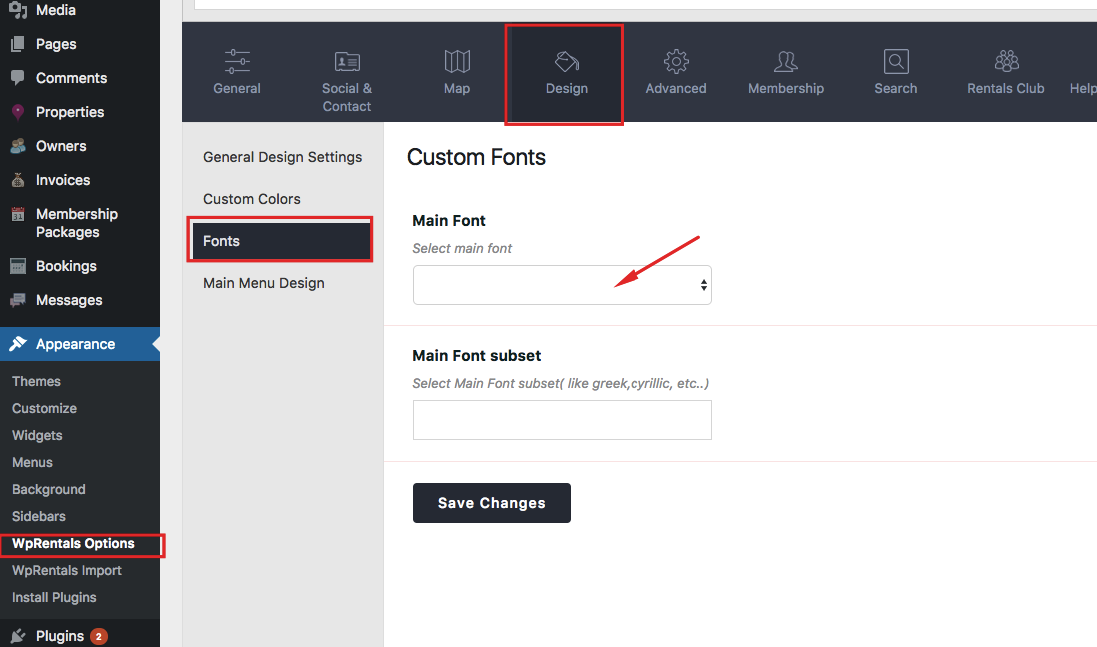
Menüden yazı tiplerini özelleştirmeyi seçerek yeni bir yazı tipi oluşturun. Başlık yazı tipi ve Gövde yazı tipi kutuları altındaki Yeni Tema Yazı Tipleri Oluştur kutusunda istediğiniz yazı tipini seçebilirsiniz. Adınızı kaydetmek için Ad kutusuna gidin ve girin.
Temamızın gövde metninin yazı tipleri değiştirilecektir. Easy Google Fonts eklentisini kullanarak bunu başarabileceğiz. Sonuç olarak, hedeflemek istediğiniz öğeyi değiştirmek ve değişiklikleri buna göre uygulamak için bunu kullanabilirsiniz. Hangi CSS kodunu kaçırıyorum? Yalnız değilsin. Size yardımcı olmak için, her tema için metin öğelerinin ve ilgili CSS seçicilerinin bir listesini oluşturduk. Yukarıda kırmızı ile vurgulanan 3 seçici, Easy Google yazı tipindeki Add CSS Selectors eklenti alanına eklenecektir.
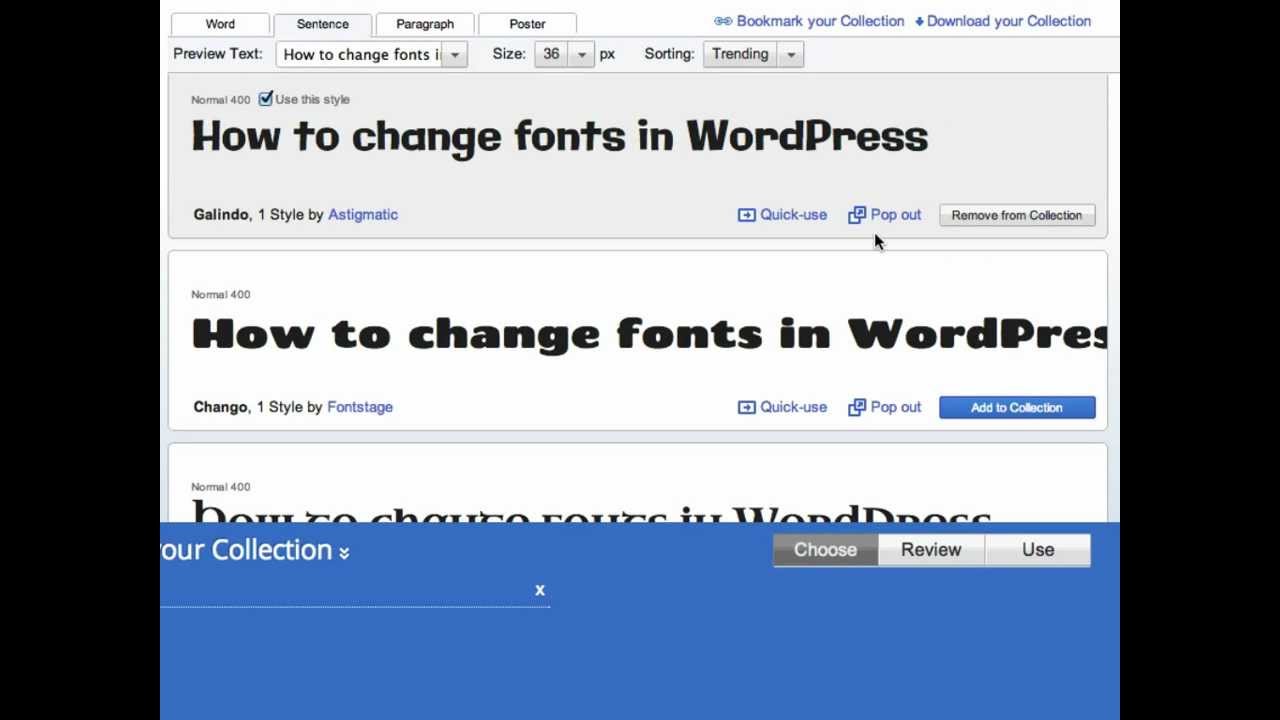
Her bir çoklu, her birinden sonra giriş veya dönüş tuşlarına basarak aynı anda eklenebilir. Redwood temamın gövde metnini Lora'dan Fair Display'e değiştirmek istiyorum. Aile sekmesine tıkladıktan sonra kullanmak istediğiniz yazı tipinin adını yazın/arayın.
Powerpoint'te Tema Yazı Tiplerini Kullanmanın Faydaları
Bir belge temasına sahip olmak, belgenizi biçimlendirmek için çok zaman harcamak zorunda kalmadan profesyonel bir görünüm kazandırır. Tema yazı tipi iki şekilde gelir: biri slaytlarınızın başlıkları için (Başlık yazı tipleri) ve diğeri slaytlarınızın geri kalanı için ( Gövde yazı tipleri ). PowerPoint'te mevcut Tema Yazı Tiplerini kullanabilir veya sıfırdan kendinizinkini oluşturabilirsiniz.
WordPress'e Yazı Tipi Ekle
WordPress panonuzda hangi kendi kendine barındırılan yazı tipi seçeneğinin mevcut olduğunu öğrenmek için Görünüm menüsüne gidin, ardından Yazı Tipleri'ne tıklayın, Yeni bir yazı tipi ekle, adınızı girin ve ardından Kendinden Barındırılan seçeneğini işaretleyin. Dosya Ekle veya Karşıya Yükle düğmesini tıklayarak sahip olduğunuz tüm yazı tiplerini yükleyebilirsiniz.
Font Squirrel, ücretsiz web fontlarını indirebileceğiniz sitelerden biridir. Web sitenizi eklentilerle aşırı yüklemek istemiyorsanız, eklenti yüklemek zorunda kalmadan WordPress web sitenize yazı tipleri ekleyebilirsiniz. Tüm web tarayıcıları her özel yazı tipini desteklemese de, onu uyumlu bir biçime dönüştürmek yine de mümkündür. WordPress sitenize nasıl özel bir yazı tipi eklersiniz? Ayarlar -> Google Yazı Tipleri veya Herhangi Bir Yazı Tipi Kullan'a giderek yazı tipi ayarlarınızı değiştirebilirsiniz. Doğru yazı tipini seçmek, sitenizin temasını ve stilini tamamlamasını sağlayacaktır.

WordPress Yazı Tipi Değişmiyor
Bir menünün yazı tipini değiştirmenin tek yolu, Özelleştirici - üstbilgiye giderek, ardından özelleştirici - menüsünü seçerek, Stil'e giderek ve tipografiyi genişleterek varsayılan yazı tipini seçmektir.
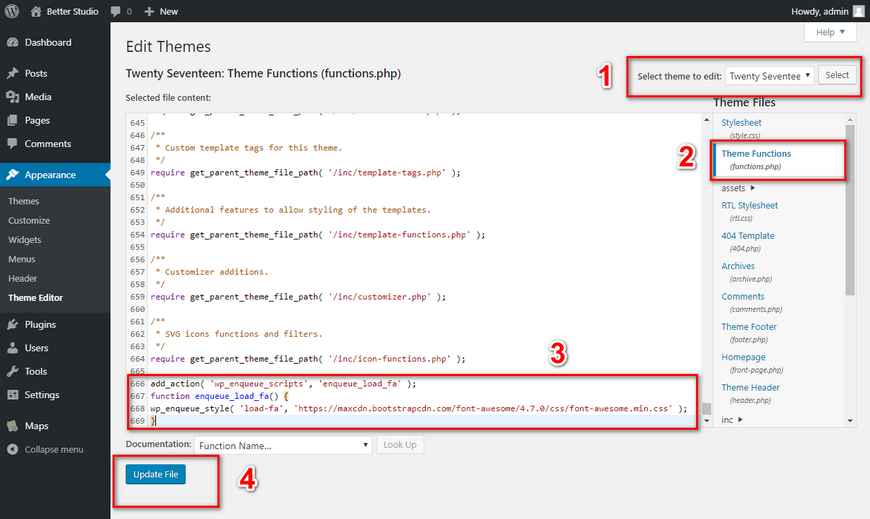
Bir WordPress tema tasarımcısı, bir temanın her bölümü için bir yazı tipi oluşturabilir. Bir WordPress teması için yazı tiplerini eklemeden veya değiştirmeden önce, öncelikle alan için (üstbilgi, altbilgi ve gövde gibi) komut dosyası oluşturma metin yazı tipini tanımlamanız gerekir. Bir satır kod ekleyerek temanızdaki yazı tipini kolayca değiştirebilirsiniz. Birçok kişi arasında kodlama uzmanlığının olmaması nedeniyle WordPress birçok kişi için popüler bir seçim haline geldi. WordPress eklenti dizini ile ücretsiz yazı tipi tasarımı için çok sayıda kaynak mevcuttur. Kolay Google Yazı Tiplerini kullanarak herhangi bir WordPress temasına özel Google yazı tipleri eklemek kolaydır. Herhangi Bir Yazı Tipi Kullan, web siteniz için uygun şekilde biçimlendirilmiş herhangi bir yazı tipini kullanmanıza olanak tanır.
MW Font Changer, çeşitli Farsça ve Latince metin yazı tiplerinin görüntülenmesini sağlar. Görsel Düzenleyici araç çubuğunda, Tiny MCE Advanced aracını kullanarak ekleyebileceğiniz, kaldırabileceğiniz ve düzenleyebileceğiniz düğmeler bulunur. CSS kodunu kullanarak temanızın paragraflarının yazı tipi boyutunu değiştirebilirsiniz. Özel yazı tipleri satın alınabilir, indirilebilir veya tasarlanabilir ve WordPress sitenizin görünümünü iyileştirebilir. Bir yazı tipi eklentisi, WordPress'e basit bir şekilde yazı tipi eklemenize yardımcı olabilir. Ardından yazı tipinizi şu biçimlerde ekleyebilirsiniz: a.woff, a.wof2, a.ttf ve a.eot.
WordPress'te Yazı Tipini Nasıl Duyarlı Yapabilirim?
Metin düzenleyici widget'ının yazı tipi boyutunu değiştirmek istiyorsanız, soldaki seçenekler panelini açın, Global Stillere Geç'i seçin ve ardından Global Stilleri etkinleştirin. Yazı tipleri tabletler ve cep telefonları için ayarlanmalıdır.
Html'de Metin Duyarlı Nasıl Yapılır?
'%' ifadelerini kullanarak veya başka bir şekilde, HTML'de yanıt veren bir görüntü oluşturmak mümkündür. Bunu yapsanız bile, metni duyarlı hale getiremezsiniz. Metni duyarlı hale getirirken '%' veya 'px' yerine 'em' veya 'rem' gibi birimler kullanmalısınız. Başka bir deyişle, 16px 1em veya 1rem'dir.
Duyarlı görüntüler söz konusu olduğunda, '%' kullanmak en yaygın yöntemdir. Metin ise bu yöntemle çalışmaz. Metni duyarlı hale getirmek için, % ve px kelimeleri yerine 'em' veya 'rem' gibi birimleri kullanmalısınız. 'px' bir piksel olduğundan, 'em' ve 'rem', piksel içindeki yazı tipi boyutunun yüzdeleridir.
Örnek olarak, metninizin yanıt verirken olabildiğince büyük olmasını istiyorsanız, aşağıdakileri kullanabilirsiniz: Duyarlıysanız bunu yapmalısınız. Bu sayfanın genişliği 16em x 20em'dir.
WordPress Elementor'da Yazı Tipi Nasıl Değiştirilir
Herhangi bir elementor sayfasından veya yazı düzenleyiciden Site Ayarları > Tasarım Sistemi > Genel Yazı Tipleri'ne giderek herhangi bir Elementor sayfasının veya yazı düzenleyicisinin yazı tipini değiştirebilirsiniz. Kalem simgesine tıklayarak, mevcut herhangi bir metin stiline tipografi seçenekleri ekleyebilirsiniz. Stil Adlarını da değiştirme seçeneğiniz vardır.
Yazı tipi varsayılanınızı ayarlamak, aynı zamanda düzenleme sürecinizi daha etkili hale getirirken tutarlı tutmanın iyi bir yoludur. İçeriğin okunması gereken sıra, kullanılan yazı tiplerine göre belirlenebilir. Bu makalede, Elementor'un Başlık ve Metin Düzenleyici widget'ındaki varsayılan yazı tipini nasıl değiştireceğinizi öğreneceksiniz. Bu talimatları izleyerek Elementor'un başlık ve metin düzenleyici widget'ındaki varsayılan yazı tipini kolayca değiştirebilirsiniz. Üç seçenek vardır: Metin Rengi, Tipografi ve Paragraf Aralığı. Site Ayarları panelini kapattığınızda, nelerin değiştiğini görmek için Başlık widget'ını ekleyebilirsiniz.
Elementor ile Güzel Tasarımlar Yaratmak Basit ve Kolay!
Elementor, yazı tipi eklemek, içerik ve stil düzenlemek için basit bir arayüze sahiptir. Elementor, herhangi bir cihazda öne çıkan dinamik ve ilgi çekici tasarımlar oluşturmayı kolaylaştırır.