
WordPress'e Sayfa Şablonu Nasıl Eklenir
Yayınlanan: 2022-10-03WordPress'e bir sayfa şablonu eklemek, sitenize daha fazla işlevsellik eklemenin harika bir yoludur. Yine de başlamadan önce bilmeniz gereken birkaç şey var. İlk olarak, sayfa şablonlarını destekleyen bir temanız olması gerekir. İkinci olarak, temanızın klasöründe page-{slug}.php adlı bir dosya oluşturmanız gerekiyor. Üçüncü olarak, page-{slug}.php dosyanıza aşağıdaki kodu eklemeniz gerekir: /* Şablon Adı: {Sayfa Şablonunuzun Adı} */ ? > Tüm bunları yaptıktan sonra, WordPress yönetici panelinizin “Sayfalar” bölümüne gidip “Şablon” açılır menüsünden “{Sayfa Şablonunuzun Adı}” şablonunu seçerek sayfa şablonunuzu etkinleştirebilirsiniz.
Birçok web sitesinde, açılış sayfası sitenin geri kalanından farklıdır. WordPress'teki özel bir sayfa şablonu, kendi tasarımınızı ve düzeninizi oluşturmanıza ve kendi resimlerinizi yüklemenize olanak tanır. Bir eklentinin nasıl kurulacağını öğrenmek için biraz zaman harcamanız gerekebilir. Bağımsız bir FTP programı kullanıyorsanız, WordPress web sitenize dosya yüklemek için bir ftp programı kullanmanız gerekecektir. Kendimizi kolaylaştırmak için mevcut tema sayfası şablonunu kopyalayacağız. Sayfa, WordPress'in herhangi bir kod yazmasına gerek kalmadan basitçe üzerine tıklanarak görüntülenebilir. Sonuç olarak, bunu özel şablonumuz için temel olarak kullanacağız.
Pages.html içeriğini kopyaladıktan sonra, bunları özel şablon dosyanıza yerleştirin. Kullandığımız özel şablonun zaten bir başlığı olduğundan, başlığı kodumuzdan kaldıracağız. Yeni şablonu kullanan sayfaya giderseniz artık boş bir sayfa olmayacak. Tema sayfası şablonu tasarımımızın merkezinde yer aldığından, sitemizin temeli olarak onu kullandık. Özel sayfa şablonuyla ilgili en iyi şey, diğer gönderilerinizden ve sayfalarınızdan tamamen ayrı olmasıdır. Özel bir sayfa şablonunda hata yaparsanız sitenizi bozabilir. Programlama veya HTML bilginiz varsa, WordPress'te herhangi bir şey tasarlama yeteneği sınırsızdır.
Sunuyu açıp içeriğini kopyalayarak kaydetmeye başlayabilirsiniz. Şablonu kaydetmek için Dosya sekmesinde Şablon Olarak Kaydet'e tıklayın. Farklı Kaydet bölümünde, kullanmak istediğiniz yeni şablonun adını yazın. İfade de isteğe bağlıdır. Nerede kutusunda, şablonun kaydedileceği konumu seçin.
WordPress'te Bir Sayfa Şablonuna Nasıl Erişirim?
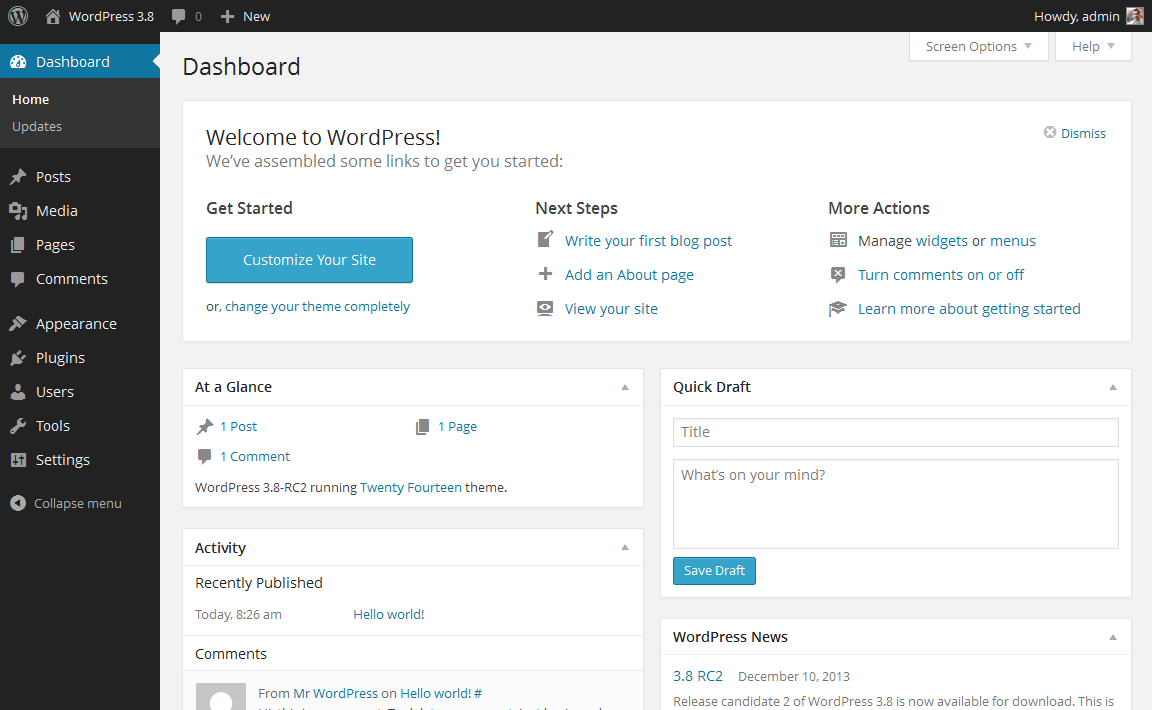
WordPress ile çalışırken bazen doğrudan bir sayfa şablonuna erişmeniz gerekebilir. Belirli bir şablonda değişiklik yapmak istiyorsanız veya bir sorunu gidermeniz gerekiyorsa bu yardımcı olabilir. WordPress'te bir sayfa şablonuna erişmek için WordPress sitenize giriş yapmanız gerekir. Giriş yaptıktan sonra “Görünüm” bölümüne gitmeniz gerekecek. Oradan “Editör”ü seçeceksiniz. Sağ tarafta, mevcut tüm şablonların bir listesini göreceksiniz. Erişmek istediğinizi bulun ve tıklayın. Daha sonra şablonda doğrudan değişiklik yapabileceksiniz.
Sayfa Şablonları WordPress'te Nerede Depolanır?
Aktif temanızın klasörü page-about.php veya page-6 olarak adlandırılmalıdır. WordPress, Hakkında sayfasını oluşturmak için PHP dosyasını bulduğunda ve kullandığında, otomatik olarak bunun farkındadır. Temanızın klasöründe özel sayfa şablonlarına sahip olmalısınız (örneğin, /wp-content/themes/my-theme-name/).
WordPress Web Sitesi Nasıl Oluşturulur: Adım Adım Kılavuz
Popüler Twenty Fifteen teması gibi birkaç hazır şablon da mevcuttur. WordPress, çok çeşitli web siteleri oluşturmak için kullanılabilecek sağlam bir platformdur. Ayrıca Windows için önceden hazırlanmış birkaç şablon vardır ve varsayılan şablon dosyalarını tema düzenleyicinin sağ kenar çubuğunda bulabilirsiniz. Platforma bağlı olarak, dosyaları çevrimiçi veya çevrimdışı düzenleyerek kendi şablonunuzu oluşturabilirsiniz.
WordPress'e Nasıl Boş Bir Şablon Eklerim?
WordPress'e boş bir şablon eklemenin iki yolu vardır. İlk yol, WordPress tema dizininizde yeni bir dosya oluşturmak ve onu boş.php olarak adlandırmaktır. İkinci yol, yeni bir sayfa şablonu oluşturmaktır.
Bir restorandaki menü öğeleri, kategorilerine göre WordPress gönderileri olarak sınıflandırılabilir. WordPress yöneticisi, gönderileri bir menü biçiminde görüntülemek için kullanılacak bir şablon oluşturur. Daha sonra kullanmak üzere daha fazla boş şablonunuz olması için ilk şablonunuzu oluştururken boş bir şablonu çoğaltmak isteyebilirsiniz.
WordPress Şablonlarının Depolandığı Yer
WordPress Temaları ve Eklentileri varsayılan şablonları geçersiz kılabileceğinden, nerede depolandıklarını anlamak çok önemlidir. Şablon dosyaları WordPress tema dizininde barındırılır.
Özel Sayfa Şablonu

Özel sayfa şablonu, bir WordPress teması tarafından değil, bir kullanıcı tarafından oluşturulan bir sayfa şablonudur. Özel sayfa şablonları , özel düzenlere ve işlevselliğe sahip sayfalar oluşturmak için kullanılabilir.
Sayfa şablonlarıyla yapısal varyasyonları veya yüksek düzeyde özelleştirilmiş işlevleri web sitenize kolayca dahil edebilirsiniz. Bu araçların kurulumu basittir, bu da onları yeni profesyoneller için geleneksel işlere uygun bir alternatif haline getirir, ancak aynı zamanda deneyimli profesyonelleri meşgul etme potansiyeline de sahiptir. Yeni özellikler eklemenin yanı sıra sitenizin yapısını değiştirebilme özelliği, bir sayfa şablonunun en çekici özelliklerinden biridir. Sayfa şablonlarını kullanmak, kendi işinizi yapmanızı sağlar. Üstbilgi, altbilgi ve diğer sayfa öğelerinin tümü, gerekirse çağrılmalıdır. Kullanıcıların gönderilerin nasıl görüntüleneceğini seçebilecekleri bir sayfa şablonu oluşturun. Gelişmiş Özel Alanlar en sevdiğim eklentilerden biri çünkü ihtiyacımız olan homurdanma işini sağlayabilir.
Kendi sayfa şablonunuzu oluşturmak, en iyi durumda zaman alıcı ve sıkıcı olabilir. CustomPress eklentisi ile zamandan tasarruf ederken gereksiz ayrıntıları gözden geçirme ihtiyacını ortadan kaldırabilirsiniz. Tam kurulum ve yapılandırma bilgileri, Kullanım sekmesi altındaki CustomPress sayfasında bulunabilir. Kuruluma başlayabilmeniz için başlamadan önce şablonunuzu planlamak iyi bir fikirdir. Yalnızca süper yönetici, CustomPress ağ etkinleştirme seçeneğinde özel gönderi türleri veya sayfa şablonları oluşturma yeteneğine sahiptir. Site bazında etkinleştirdiğinizde, eklentiye sahip her site kendi gönderi türlerini ve şablonlarını oluşturabilir. Sonuç olarak, Yetenek Türü gönderi olarak ayarlandıysa, özel bir gönderi şablonu oluşturacaksınız .

Bu, varsayılan Yazı Tipleri sekmesindeki Yazı Tipi Ekle düğmesine tıklanarak değiştirilmelidir. Kurgusal eklenti şirketimin editörüne eklenti sürümü gibi birkaç ekstra seçenek ekleyebilmek istiyorum. Özel Alan Ekle bölümüne gidin ve üzerinde özel bir alan görüntülemek istemediğiniz tüm gönderi türlerini veya sayfa şablonlarını seçin. Alan Türü altında, kullanıcının bu alan için nasıl bilgi girebileceğini girebilirsiniz. Düzenleyici, özel alanınızı görüntüler, ancak siz onu bir PHP kodu veya bir kısa kodla ekleyene kadar görünmez. Kod, /wp-content/themes/your-theme/single-*post_name/php içinde bulunabilir. İsterseniz kısa kodu doğrudan sayfa düzenleyiciye de ekleyebilirsiniz.
Alanlarınızı özelleştirmek için CSS kullanmak, alanlarınızın görünümünü istediğiniz şekilde değiştirebilir. PHP gömme kodunu özel etiketlere sarmak için gömme kodu olarak kullanın. style.html dosyasında, yeni oluşturduğunuz sınıf adınızı kopyalayabilir ve alanları değiştirebilirsiniz. Bu işlevselliğin yanı sıra özelleştirilmiş CSS ve Javascript'i birleştirerek bazı etkileyici web siteleri oluşturmak mümkündür.
Özel WordPress Şablonlarını Kullanmak İçin 3 Neden
Sayfa şablonu, WordPress Yönetici Panelinde bulunur ve dakikalar içinde özel bir sayfa oluşturmak için kullanılabilir. WordPress Yönetici Paneline tıklayarak, seçtiğiniz şablona göre yeni bir sayfa oluşturabilirsiniz. Yeni bir sayfa oluşturduktan sonra, onu kurmak için PageWithoutSidebar'ı kullanabilirsiniz. Tamamlandıktan sonra yayınlamalısınız. Kalabalığın arasından sıyrılmak istiyorsanız, özel bir wordpress şablonuna sahip olmak iyi bir fikirdir. Bu araçlar yalnızca web sitenize farklı bir görünüm ve his kazandırmakla kalmaz, aynı zamanda günlük işlemlerinizi de düzenleyebilir. Özel şablonlar kullanırsanız, sitenizdeki her içerik türü için ayrı sayfalar oluşturmanız gerekmez. Henüz yapmadıysanız, özel şablonları kullanmaya başlamanın tam zamanı. Bir WordPress sitesinin görünümünü ve verdiği hissi iyileştirmek için kullanılabilirler ve iyi harcanan zaman ve para olabilirler.
WordPress'te Özel Sayfa Nasıl Oluşturulur
WordPress Yönetici Paneline gidin ve Yeni Ekle düğmesine tıklayın. Yeni özel sayfa şablonu , sağ sütunun üstünde bulunur. Yeni bir sayfa oluşturup şablonunu Kenar Çubuğu Olmadan Sayfa'ya atadıktan sonra, onu Kenar Çubuğu Olmadan Sayfa'ya taşıyabilirsiniz. Bitirdikten sonra yayınlayabilirsiniz.
WordPress Sayfa Şablonu Eklentisi
WordPress sayfa şablonu eklentisi , WordPress siteniz için özel sayfa şablonları oluşturmanıza izin veren bir eklentidir. Bir sayfa şablonu eklentisi ile istediğiniz herhangi bir sayfa şablonu oluşturabilir ve sitenizdeki herhangi bir sayfada veya yayında kullanabilirsiniz.
WordPress, harika bir özellik olan sayfalara farklı sayfa şablonları atama özelliğini içerir. Bir eklenti geliştiricisiyseniz, temaya erişiminiz olmadığı için bir sayfa şablonu oluşturamazsınız. Bu makalede, bir eklenti kullanarak bir sayfa şablonunun nasıl oluşturulacağını öğreneceksiniz. Eklentimizin şablon dosyasını uygulayabilmesi için kuruldu. Bu filtre kancası, bir şablon dosyası eklenmeden önce yürütüldüğünden, WordPress'in varsayılan şablon davranışını geçersiz kılmak için kullanılabilir. CSS çakışmasını önlemek istiyorsak tema CSS dosyasını sayfamızdan kaldırmamız gerekebilir.
Bir Sayfa Şablonuna Nasıl Eklenti Eklerim?
Bir sayfa şablonu eklemek için önce bir şablon dosyası oluşturmalı ve onu eklentinin şablonlar dizinine yüklemeliyiz. İşlevi oluşturmak için dosya yolunu şablon dosyasına ekleyin. Bu kodları eklediğimizde şablon açılır listesinde yeni bir sayfa şablonunun listelendiğini görüyoruz.
Neden WordPress Eklentileri Geliştirmelisiniz?
WordPress içerik yönetim sistemi (CMS), sıfırdan yeni bir web sitesi veya blog oluşturmanıza ve mevcut bir web sitesine yeni özellikler eklemenize olanak tanır. WordPress eklentileri, özellik eklemeyi veya değiştirmeyi ve ayrıca içerik eklemeyi veya değiştirmeyi kolaylaştırır. Çok sayıda eklenti mevcut ve eklenti topluluğu gelişiyor ve genişliyor.
Bir eklenti oluşturmak için biraz PHP deneyimine ve temel bir WordPress anlayışına sahip olmanız gerekir. Ne yapmanız gerektiğini öğrendikten sonra başlayabilirsiniz. Herhangi bir yardıma ihtiyacınız olursa, lütfen WordPress eklenti geliştirme forumunu veya WordPress web sitesini ziyaret edin.
WordPress eklentilerinin kullanımı, web sitenize yeni özellikler eklemek, performansı artırmak ve güvenliği artırmak dahil olmak üzere çeşitli amaçlar için faydalıdır. Bir eklenti fikriniz varsa veya eklenti geliştirme deneyiminizi başkalarıyla paylaşmak istiyorsanız, bunu WordPress forumunda veya WordPress web sitesinde yapabilirsiniz.
WordPress'te Bir Sayfa Şablonunu Nasıl Bulabilirim?
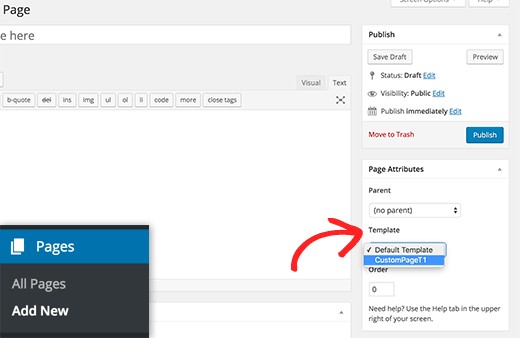
Bir şablon bulmak için Sayfalar > Yeni Ekle > Nitelikler > Şablon'a gidin ve onu seçin. Sonuç olarak, bir WordPress kullanıcısı, aynı şablon adına sahip, istediğiniz metinde bulunmayabilecek çeşitli sayfa şablonları arasından seçim yapabilir.
WordPress Şablonu Nasıl Oluşturulur
Platforma bağlı olarak, WordPress şablon dosyalarını çevrimiçi veya çevrimdışı düzenleyebilirsiniz. Varsayılan etkin tema şablonu dosyaları, Windows tema düzenleyicisinin sağ kenar çubuğunda bulunabilir. Şablon oluşturmak için şablon olarak kaydetmek istediğiniz sunuyu açın. Şablon Olarak Kaydet seçeneği Dosya sekmesinde bulunabilir. Farklı Kaydet kutusuna kullanmak istediğiniz yeni şablonun adını yazın. Seçenek, yukarıda listelenene ek olarak mevcuttur. Nerede kutusunda, şablonun kaydedilmesini istediğiniz konumu seçebilirsiniz.