
如何将页面模板添加到 WordPress
已发表: 2022-10-03向 WordPress 添加页面模板是向您的网站添加更多功能的好方法。 不过,在开始之前,您需要了解一些事项。 首先,您需要有一个支持页面模板的主题。 其次,您需要在主题文件夹中创建一个名为 page-{slug}.php 的文件。 第三,您需要将以下代码添加到您的页面-{slug}.php 文件中: /* 模板名称:{您的页面模板名称} */ ? > 完成所有这些后,您可以通过转到 WordPress 管理面板的“页面”部分并从“模板”下拉菜单中选择“{您的页面模板名称}”模板来激活您的页面模板。
在许多网站上,着陆页与网站的其他部分不同。 WordPress 中的自定义页面模板允许您创建自己的设计和布局以及上传自己的图像。 您可能需要花一些时间学习如何安装插件。 如果您使用独立的 FTP 程序,则需要使用 ftp 程序将文件上传到您的 WordPress 网站。 为了让我们自己更轻松,我们将复制现有的主题页面模板。 该页面只需单击即可显示,无需 WordPress 编写任何代码。 因此,我们将使用它作为自定义模板的基础。
复制 pages.html 内容后,将它们放在您的自定义模板文件中。 因为我们使用的自定义模板已经有一个标题,我们将从我们的代码中删除标题。 如果您导航到使用新模板的页面,将不再有空白页面。 因为主题页面模板是我们设计的核心,所以我们使用它作为我们网站的基础。 自定义页面模板的最佳之处在于它与您的其他帖子和页面完全分开。 如果您在自定义页面模板中出错,可能会破坏您的网站。 如果您有编程或 HTML 知识,那么在 WordPress 中设计任何东西的能力都是无限的。
您可以通过打开演示文稿并复制内容来开始保存演示文稿。 单击文件选项卡上的另存为模板以保存模板。 在“另存为”部分中,键入要使用的新模板的名称。 该短语也是可选的。 在“位置”框中,选择保存模板的位置。
如何在 WordPress 中访问页面模板?
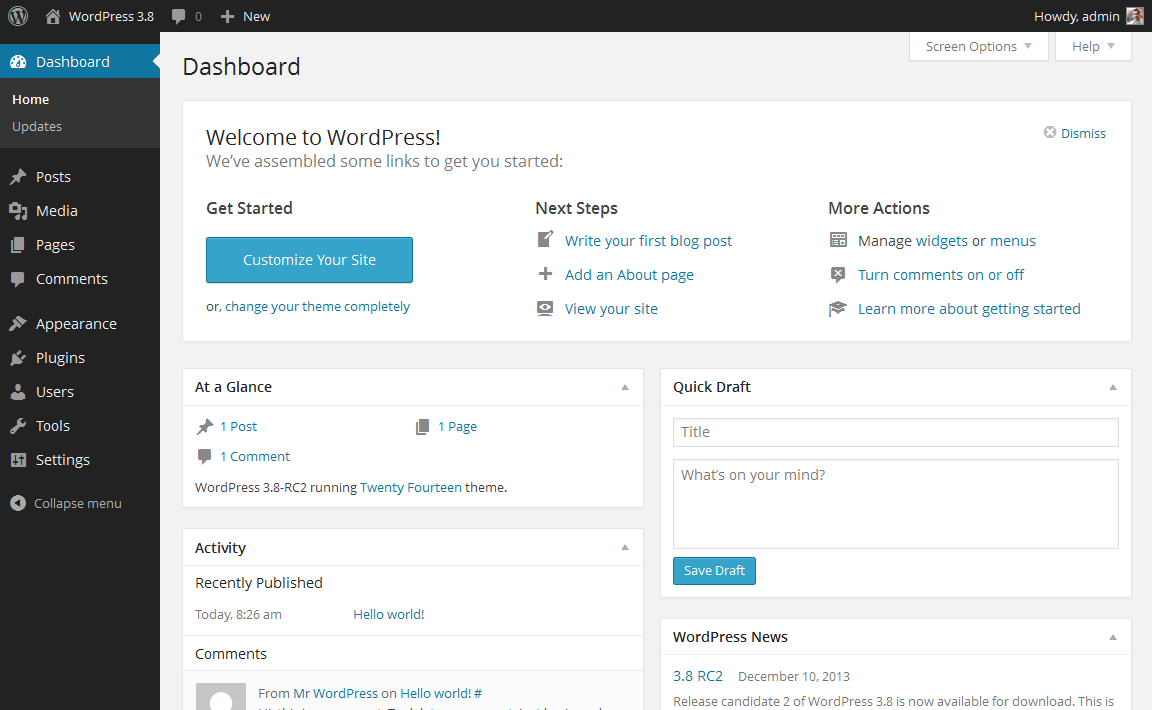
当您使用 WordPress 时,有时您需要直接访问页面模板。 如果您想对特定模板进行更改,或者如果您需要解决问题,这会很有帮助。 要访问 WordPress 中的页面模板,您需要登录您的 WordPress 站点。 登录后,您需要转到“外观”部分。 从那里,您将选择“编辑器”。 在右侧,您将看到所有可用模板的列表。 找到您要访问的那个,然后单击它。 然后,您将能够直接对模板进行更改。
页面模板在 WordPress 中存储在哪里?
您的活动主题文件夹应命名为 page-about.php 或 page-6。 当 WordPress 找到并使用 PHP 文件来呈现“关于”页面时,它会自动意识到这一点。 您的主题文件夹中必须有专门的页面模板(例如,/wp-content/themes/my-theme-name/)。
如何创建 WordPress 网站:分步指南
一些预制模板也可用,例如流行的二十五主题。 WordPress 是一个强大的平台,可用于创建范围广泛的网站。 还有几个可用于 Windows 的预制模板,您可以在主题编辑器的右侧边栏中找到默认模板文件。 根据平台,您可以通过在线或离线编辑文件来创建自己的模板。
如何向 WordPress 添加空白模板?
有两种方法可以将空白模板添加到 WordPress。 第一种方法是简单地在您的 WordPress 主题目录中创建一个新文件并将其命名为 blank.php。 第二种方法是创建一个新的页面模板。
餐厅中的菜单项可能会根据其类别归类为 WordPress 帖子。 WordPress 管理员创建了一个模板,用于以菜单格式显示帖子。 您可能希望在创建第一个模板时复制一个空模板,以便以后有更多空白模板可供使用。
WordPress模板的存储位置
由于 WordPress 主题和插件可以覆盖默认模板,因此了解它们的存储位置至关重要。 模板文件托管在 WordPress 主题目录中。
自定义页面模板

自定义页面模板是由用户而非 WordPress 主题创建的页面模板。 自定义页面模板可用于创建具有特殊布局和功能的页面。
您可以使用页面模板轻松地将结构变化或高度定制的功能合并到您的网站中。 这些工具易于设置,使其成为新专业人士传统工作的可行替代方案,但它们也有可能让经验丰富的专业人士保持忙碌。 除了添加新功能外,还可以修改网站结构是页面模板最吸引人的功能之一。 使用页面模板可以让您做自己的事情。 如果需要,应该调用页眉、页脚和其他页面元素。 创建一个页面模板,用户可以在其中选择帖子的显示方式。 高级自定义字段是我最喜欢的插件之一,因为它可以提供我们需要的繁重工作。

在最好的情况下,创建自己的页面模板可能既耗时又乏味。 您可以消除筛选不必要的细节的需要,同时使用 CustomPress 插件节省时间。 完整的安装和配置信息可以在 CustomPress 页面的 Usage 选项卡下找到。 在开始之前计划好模板是个好主意,这样您就可以开始设置了。 只有超级管理员才能在 CustomPress 网络激活选项中创建自定义帖子类型或页面模板。 当您逐个站点启用它时,具有该插件的每个站点都可以创建自己的帖子类型和模板。 因此,如果 Capability Type 设置为 post,您将创建一个自定义帖子模板。
这必须通过单击默认帖子类型选项卡上的添加帖子类型按钮来更改。 我希望能够为我虚构的插件公司的编辑器添加一些额外的选项,例如插件版本。 导航到添加自定义字段部分并选择您不想在其上显示自定义字段的所有帖子类型或页面模板。 在字段类型下,您可以输入用户输入该字段信息的方式。 编辑器会显示您的自定义字段,但在您使用 PHP 代码或短代码添加它之前它不会出现。 代码可以在 /wp-content/themes/your-theme/single-*post_name/php 中找到。 如果您愿意,也可以将短代码直接插入页面编辑器。
使用 CSS 自定义字段可以以任何您想要的方式更改字段的外观。 要将 PHP 嵌入代码包装在自定义标签中,请将其用作嵌入代码。 在 style.html 文件中,您可以复制新创建的类名并修改字段。 通过结合此功能以及定制的 CSS 和 Javascript,可以创建一些令人印象深刻的网站。
使用自定义 WordPress 模板的 3 个理由
页面模板包含在 WordPress 管理面板中,可用于在几分钟内创建自定义页面。 通过单击 WordPress 管理面板,您可以根据您选择的模板创建一个新页面。 创建新页面后,您可以使用 PageWithoutSidebar 进行设置。 完成后,您应该发布它。 如果你想在人群中脱颖而出,最好有一个自定义的 wordpress 模板。 这些工具不仅可以为您的网站提供独特的外观和感觉,还可以简化您的日常运营。 如果您使用自定义模板,您将不必为您网站上的每种类型的内容创建单独的页面。 如果您还没有,现在是开始使用自定义模板的好时机。 它们可用于改善 WordPress 网站的外观和感觉,并且可以物有所值。
如何在 WordPress 中创建自定义页面
导航到 WordPress 管理面板,然后单击添加新按钮。 新的自定义页面模板位于右栏的顶部。 创建新页面并将其模板分配给无侧边栏的页面后,您可以将其移动到无侧边栏的页面。 完成后,您可以发布它。
WordPress 页面模板插件
WordPress页面模板插件是一个允许您为 WordPress 站点创建自定义页面模板的插件。 使用页面模板插件,您可以创建所需的任何类型的页面模板,并在任何页面上使用它或在您的网站上发布。
WordPress 包括为页面分配不同页面模板的能力,这是一个很棒的功能。 如果您是插件开发人员,您将无法创建页面模板,因为您无权访问主题。 在本文中,您将学习如何使用插件创建页面模板。 它的设置是为了让我们的插件可以应用模板文件。 此过滤器挂钩可用于覆盖 WordPress 的默认模板行为,因为它在添加模板文件之前执行。 如果我们想避免 CSS 冲突,我们可能需要从页面中删除主题 CSS 文件。
如何将插件添加到页面模板?
要添加页面模板,我们必须首先创建一个模板文件并将其上传到插件的模板目录。 将文件路径添加到模板文件以生成函数。 当我们添加这些代码时,我们会在模板下拉列表中看到一个新的页面模板。
为什么你应该开发 WordPress 插件
WordPress 内容管理系统 (CMS) 允许您从头开始构建新网站或博客,以及向现有网站添加新功能。 WordPress 插件使添加或修改功能以及添加或修改内容变得简单。 有大量可用的插件,插件社区正在蓬勃发展和扩大。
要创建插件,您必须具有一定的 PHP 经验和对 WordPress 的基本了解。 一旦你知道你需要做什么,你就可以开始了。 如果您需要任何帮助,请访问 WordPress 插件开发论坛或 WordPress 网站。
使用 WordPress 插件有利于多种用途,包括为您的网站添加新功能、提高性能和增强安全性。 如果您对插件有想法,或者想与他人分享您的插件开发经验,您可以在 WordPress 论坛或 WordPress 网站上进行。
如何在 WordPress 中找到页面模板?
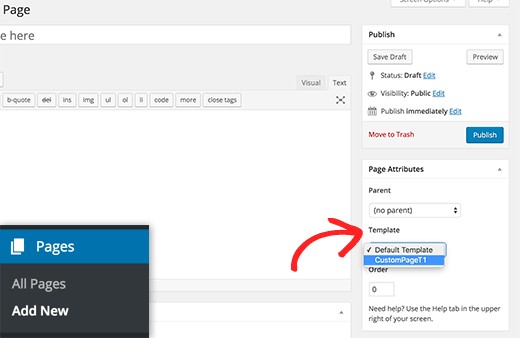
要查找模板,请转到 Pages > Add New > Attributes > Template 并选择它。 因此,WordPress 用户可以从各种具有相同模板名称的页面模板中进行选择,这些模板名称可能不在您的预期文本中。
如何创建 WordPress 模板
根据平台,您可以在线或离线编辑WordPress 模板文件。 默认的活动主题模板文件可以在主题编辑器窗口的右侧边栏中找到。 要创建模板,请打开要另存为模板的演示文稿。 可以在文件选项卡上找到另存为模板选项。 在“另存为”框中,键入要使用的新模板的名称。 除了上面列出的选项之外,该选项还可用。 在“位置”框中,您可以选择要保存模板的位置。