
วิธีเพิ่มเทมเพลตหน้าไปยัง WordPress
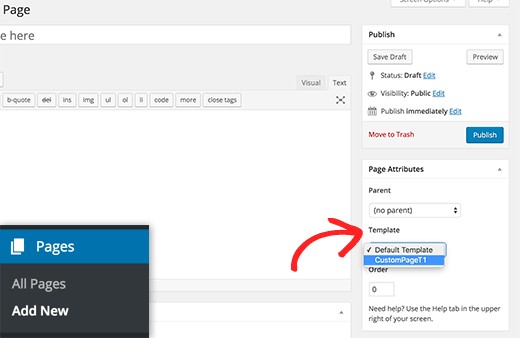
เผยแพร่แล้ว: 2022-10-03การเพิ่มเทมเพลตหน้าไปยัง WordPress เป็นวิธีที่ยอดเยี่ยมในการเพิ่มฟังก์ชันการทำงานให้กับไซต์ของคุณ มีบางสิ่งที่คุณจำเป็นต้องรู้ก่อนที่จะเริ่ม อันดับแรก คุณต้องมีธีมที่รองรับ เทมเพลตของเพจ ประการที่สอง คุณต้องสร้างไฟล์ชื่อ page-{slug}.php ในโฟลเดอร์ธีมของคุณ ประการที่สาม คุณต้องเพิ่มโค้ดต่อไปนี้ในไฟล์ page-{slug}.php: /* ชื่อเทมเพลต: {Name of Your Page Template} */ ? > เมื่อคุณทำทั้งหมดเสร็จแล้ว คุณสามารถเปิดใช้งานเทมเพลตหน้าเว็บของคุณได้โดยไปที่ส่วน "หน้า" ของแผงการดูแลระบบ WordPress และเลือกเทมเพลต "{ชื่อเทมเพลตหน้าของคุณ}" จากเมนูแบบเลื่อนลง "เทมเพลต"
ในหลายเว็บไซต์ หน้า Landing Page แตกต่างจากเว็บไซต์อื่นๆ เทมเพลต หน้าแบบกำหนดเอง ใน WordPress ช่วยให้คุณสร้างการออกแบบและเลย์เอาต์ของคุณเองได้ เช่นเดียวกับการอัปโหลดรูปภาพของคุณเอง คุณอาจต้องใช้เวลาเรียนรู้วิธีติดตั้งปลั๊กอิน หากคุณใช้โปรแกรม FTP แบบสแตนด์อโลน คุณจะต้องใช้โปรแกรม ftp เพื่ออัปโหลดไฟล์ไปยังเว็บไซต์ WordPress ของคุณ เพื่อทำให้สิ่งต่างๆ ง่ายขึ้น เราจะคัดลอกเทมเพลตหน้าธีมที่มีอยู่ สามารถแสดงหน้าได้ง่ายๆ โดยการคลิกที่หน้าโดยไม่ต้องให้ WordPress เขียนโค้ดใดๆ ด้วยเหตุนี้ เราจะใช้สิ่งนั้นเป็นพื้นฐานสำหรับเทมเพลตที่กำหนดเองของเรา
หลังจากคัดลอกเนื้อหา pages.html แล้ว ให้วางไว้ในไฟล์เทมเพลตที่กำหนดเอง เนื่องจากเทมเพลตที่กำหนดเองที่เราใช้มีส่วนหัวอยู่แล้ว เราจะลบส่วนหัวออกจากโค้ดของเรา จะไม่มีหน้าว่างอีกต่อไปหากคุณไปยังหน้าที่ใช้ เทมเพลตใหม่ เนื่องจากเทมเพลตหน้าธีมเป็นหัวใจสำคัญของการออกแบบ เราจึงใช้เป็นพื้นฐานสำหรับไซต์ของเรา สิ่งที่ดีที่สุดเกี่ยวกับเทมเพลตของเพจที่กำหนดเองคือเทมเพลตนี้แยกจากโพสต์และเพจอื่นๆ ของคุณโดยสิ้นเชิง หากคุณทำผิดพลาดในเทมเพลตของเพจแบบกำหนดเอง อาจทำให้ไซต์ของคุณเสียหาย ความสามารถในการออกแบบอะไรก็ได้ใน WordPress นั้นไร้ขีดจำกัด หากคุณมีความรู้ด้านการเขียนโปรแกรมหรือ HTML
คุณสามารถเริ่มบันทึกงานนำเสนอได้โดยเปิดและคัดลอกเนื้อหา คลิก บันทึกเป็นเทมเพลต บนแท็บ ไฟล์ เพื่อบันทึกเทมเพลต ในส่วนบันทึกเป็น ให้พิมพ์ชื่อเทมเพลตใหม่ที่คุณต้องการใช้ วลีนี้ยังเป็นทางเลือก ในกล่อง Where ให้เลือกตำแหน่งที่จะบันทึกแม่แบบ
ฉันจะเข้าถึงเทมเพลตของเพจใน WordPress ได้อย่างไร
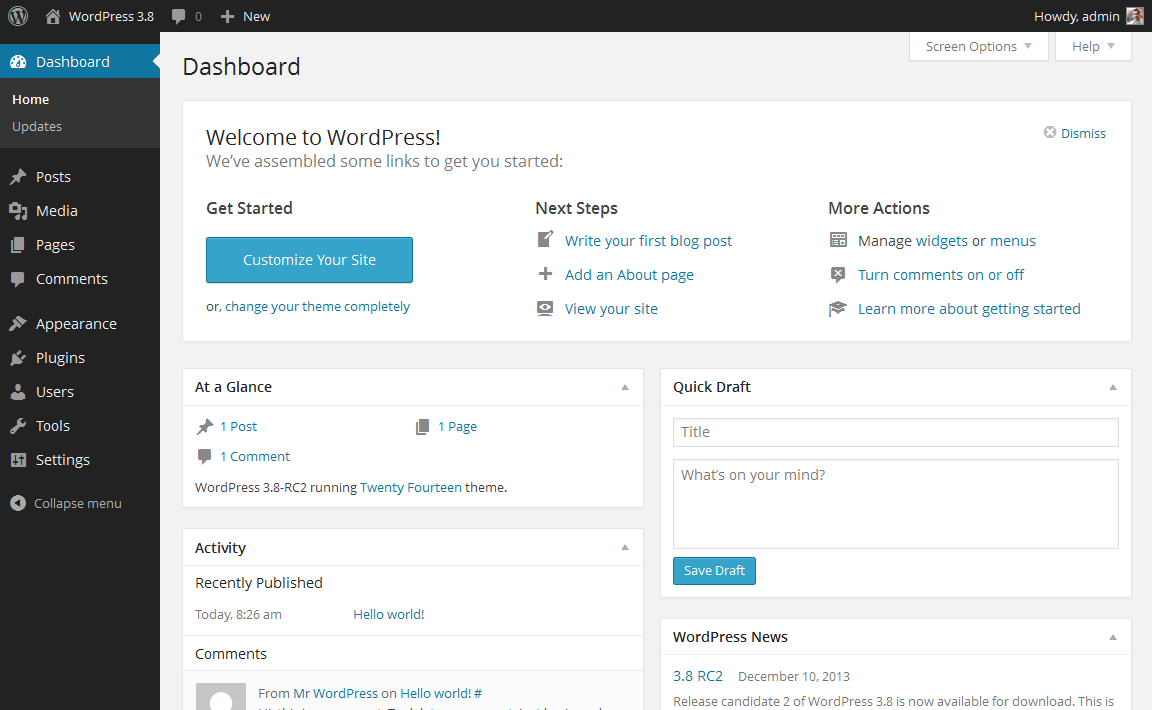
เมื่อคุณทำงานกับ WordPress บางครั้งคุณจะต้องเข้าถึงเทมเพลตของเพจโดยตรง สิ่งนี้มีประโยชน์หากคุณต้องการเปลี่ยนแปลงเทมเพลตเฉพาะ หรือหากคุณต้องการแก้ไขปัญหา ในการเข้าถึงเทมเพลตหน้าใน WordPress คุณจะต้องลงชื่อเข้าใช้ไซต์ WordPress ของคุณ เมื่อคุณเข้าสู่ระบบ คุณจะต้องไปที่ส่วน "ลักษณะที่ปรากฏ" จากตรงนั้น คุณจะเลือก "ตัวแก้ไข" ทางด้านขวามือ คุณจะเห็นรายการเทมเพลตที่มีอยู่ทั้งหมด ค้นหารายการที่คุณต้องการเข้าถึงและคลิกที่มัน จากนั้นคุณจะสามารถเปลี่ยนแปลงเทมเพลตได้โดยตรง
เทมเพลตของเพจถูกจัดเก็บใน WordPress ที่ไหน?
โฟลเดอร์ของธีมที่ใช้งานอยู่ของคุณควรตั้งชื่อว่า page-about.php หรือ page-6 เมื่อ WordPress ค้นหาและใช้ไฟล์ PHP เพื่อแสดงหน้าเกี่ยวกับ WordPress จะรับรู้โดยอัตโนมัติ คุณต้องมีเทมเพลตเพจเฉพาะในโฟลเดอร์ธีมของคุณ (เช่น /wp-content/themes/my-theme-name/)
วิธีสร้างเว็บไซต์ WordPress: คำแนะนำทีละขั้นตอน
นอกจากนี้ยังมีเทมเพลตที่สร้างไว้ล่วงหน้าสองสามแบบ เช่น ธีมยอดนิยม Twenty Fifteen WordPress เป็นแพลตฟอร์มที่มีประสิทธิภาพที่สามารถใช้สร้างเว็บไซต์ได้หลากหลาย นอกจากนี้ยังมีเทมเพลตที่สร้างไว้ล่วงหน้าหลายแบบสำหรับ Windows และคุณสามารถค้นหาไฟล์เทมเพลตเริ่มต้นได้ในแถบด้านข้างทางขวาของเครื่องมือแก้ไขธีม คุณสามารถสร้างเทมเพลตของคุณเองได้โดยแก้ไขไฟล์ออนไลน์หรือออฟไลน์ ทั้งนี้ขึ้นอยู่กับแพลตฟอร์ม
ฉันจะเพิ่มเทมเพลตเปล่าใน WordPress ได้อย่างไร
มีสองวิธีในการเพิ่มเทมเพลตเปล่าใน WordPress วิธีแรกคือสร้างไฟล์ใหม่ในไดเร็กทอรีธีม WordPress และตั้งชื่อเป็น blank.php วิธีที่สองคือการสร้างเทมเพลตหน้าใหม่
รายการเมนูในร้านอาหารอาจจัดเป็นโพสต์ WordPress ตามหมวดหมู่ ผู้ดูแลระบบ WordPress สร้างเทมเพลตที่จะใช้เพื่อแสดงโพสต์ในรูปแบบเมนู คุณอาจต้องการทำซ้ำเทมเพลตเปล่าเมื่อสร้างเทมเพลตแรกของคุณ เพื่อให้คุณมีเทมเพลตเปล่าเพิ่มเติมเพื่อใช้ในภายหลัง
ที่จัดเก็บเทมเพลต WordPress
เนื่องจากธีมและปลั๊กอินของ WordPress สามารถแทนที่เทมเพลตเริ่มต้นได้ จึงต้องทำความเข้าใจว่าเก็บไว้ที่ใด ไฟล์เทมเพลตถูกโฮสต์อยู่ในไดเร็กทอรีธีมของ WordPress
เทมเพลตหน้าแบบกำหนดเอง

เทมเพลตของเพจแบบกำหนดเองคือเทมเพลตของเพจที่สร้างโดยผู้ใช้ ไม่ใช่โดยธีม WordPress เทมเพลตเพจแบบกำหนดเอง สามารถใช้เพื่อสร้างเพจที่มีเลย์เอาต์และฟังก์ชันพิเศษ
คุณสามารถรวมรูปแบบโครงสร้างหรือฟังก์ชันที่ปรับแต่งได้สูงเข้ากับเว็บไซต์ของคุณได้อย่างง่ายดายด้วยเทมเพลตของเพจ เครื่องมือเหล่านี้ติดตั้งง่าย ทำให้เป็นทางเลือกแทนงานแบบดั้งเดิมสำหรับมืออาชีพใหม่ แต่ยังมีศักยภาพที่จะทำให้มืออาชีพที่มีประสบการณ์ไม่ว่าง ความสามารถในการปรับเปลี่ยนโครงสร้างของไซต์ของคุณนอกเหนือจากการเพิ่มคุณลักษณะใหม่เป็นหนึ่งในคุณลักษณะที่น่าสนใจที่สุดของเทมเพลตหน้า การใช้เทมเพลตหน้าช่วยให้คุณทำสิ่งต่างๆ ได้เอง ส่วนหัว ส่วนท้าย และองค์ประกอบของหน้าอื่นๆ ควรถูกเรียกหากจำเป็น สร้างเทมเพลตเพจที่ผู้ใช้สามารถเลือกวิธีแสดงโพสต์ได้ Advanced Custom Fields เป็นหนึ่งในปลั๊กอินที่ฉันชอบเพราะมันสามารถให้งานที่เราต้องการได้
การสร้างเทมเพลตเพจของคุณเองอาจใช้เวลานานและน่าเบื่อหน่ายในกรณีที่ดีที่สุด คุณสามารถขจัดความจำเป็นในการกรองรายละเอียดที่ไม่จำเป็นในขณะที่ประหยัดเวลาด้วยปลั๊กอิน CustomPress ข้อมูลการติดตั้งและการกำหนดค่าทั้งหมดสามารถพบได้ในหน้า CustomPress ใต้แท็บการใช้งาน เป็นความคิดที่ดีที่จะวางแผนแม่แบบของคุณก่อนที่จะเริ่ม เพื่อให้คุณสามารถเริ่มต้นการตั้งค่าได้ เฉพาะผู้ดูแลระบบขั้นสูงเท่านั้นที่สามารถสร้างประเภทโพสต์ที่กำหนดเองหรือเทมเพลตหน้าในตัวเลือกเปิดใช้งานเครือข่าย CustomPress เมื่อคุณเปิดใช้งานทีละไซต์ แต่ละไซต์ที่มีปลั๊กอินสามารถสร้างประเภทโพสต์และเทมเพลตของตนเองได้ ดังนั้น หากตั้งค่าประเภทความสามารถเป็นโพสต์ คุณจะต้องสร้าง เทมเพลตโพสต์ที่กำหนดเอง

ต้องเปลี่ยนแปลงโดยคลิกปุ่มเพิ่มประเภทโพสต์บนแท็บประเภทโพสต์เริ่มต้น ฉันต้องการเพิ่มตัวเลือกพิเศษสองสามตัวให้กับตัวแก้ไขของบริษัทปลั๊กอินที่สมมติขึ้น เช่น เวอร์ชันปลั๊กอิน ไปที่ส่วน เพิ่มฟิลด์ที่กำหนดเอง และเลือกประเภทโพสต์หรือเทมเพลตเพจทั้งหมดที่คุณไม่ต้องการแสดงฟิลด์ที่กำหนดเอง ภายใต้ ชนิดฟิลด์ คุณสามารถป้อนวิธีที่ผู้ใช้จะสามารถป้อนข้อมูลสำหรับฟิลด์นี้ได้ ตัวแก้ไขจะแสดงฟิลด์ที่คุณกำหนดเอง แต่จะไม่ปรากฏจนกว่าคุณจะเพิ่มด้วยโค้ด PHP หรือรหัสย่อ รหัสสามารถพบได้ใน /wp-content/themes/your-theme/single-*post_name/php คุณยังสามารถแทรกรหัสย่อลงในเครื่องมือแก้ไขหน้าได้โดยตรงหากต้องการ
การใช้ CSS เพื่อปรับแต่งฟิลด์ของคุณสามารถเปลี่ยนรูปลักษณ์ของฟิลด์ของคุณในแบบที่คุณต้องการ หากต้องการรวมโค้ดฝัง PHP ในแท็กที่กำหนดเอง ให้ใช้โค้ดนี้เป็นโค้ดฝังตัว ในไฟล์ style.html คุณสามารถคัดลอกชื่อคลาสที่สร้างขึ้นใหม่และแก้ไขฟิลด์ได้ คุณสามารถสร้างเว็บไซต์ที่น่าประทับใจได้โดยการรวมฟังก์ชันนี้เข้ากับ CSS และ Javascript ที่ปรับแต่งเอง
3 เหตุผลในการใช้เทมเพลต WordPress แบบกำหนดเอง
เทมเพลตของเพจจะรวมอยู่ในแผงการดูแลระบบของ WordPress และสามารถใช้เพื่อสร้างเพจที่กำหนดเองได้ในเวลาไม่กี่นาที เมื่อคลิกที่แผงการดูแลระบบ WordPress คุณสามารถสร้างหน้าใหม่ตามเทมเพลตที่คุณเลือก หลังจากที่คุณสร้างหน้าใหม่แล้ว คุณสามารถใช้ PageWithoutSidebar เพื่อตั้งค่าได้ คุณควรเผยแพร่เมื่อเสร็จแล้ว หากคุณต้องการโดดเด่นกว่าคนอื่น ควรมีเทมเพลตเวิร์ดเพรสแบบกำหนดเอง เครื่องมือเหล่านี้ไม่เพียงแต่ทำให้เว็บไซต์ของคุณมีรูปลักษณ์และความรู้สึกที่ชัดเจนเท่านั้น แต่ยังช่วยให้การดำเนินงานในแต่ละวันของคุณคล่องตัวขึ้นอีกด้วย หากคุณใช้ เทมเพลตที่กำหนดเอง คุณจะไม่ต้องสร้างหน้าแยกต่างหากสำหรับเนื้อหาแต่ละประเภทในไซต์ของคุณ หากคุณยังไม่ได้ทำ ตอนนี้เป็นเวลาที่ดีที่จะเริ่มใช้เทมเพลตที่กำหนดเอง สามารถใช้เพื่อปรับปรุงรูปลักษณ์และความรู้สึกของไซต์ WordPress และสามารถใช้เวลาและเงินได้ดี
วิธีสร้างเพจที่กำหนดเองใน WordPress
ไปที่แผงการดูแลระบบ WordPress และคลิกที่ปุ่มเพิ่มใหม่ เทมเพลตหน้าแบบกำหนดเองใหม่ จะอยู่ที่ด้านบนสุดของคอลัมน์ด้านขวา หลังจากที่คุณสร้างเพจใหม่และกำหนดเทมเพลตให้กับเพจที่ไม่มีแถบด้านข้างแล้ว คุณสามารถย้ายเพจนั้นไปที่เพจที่ไม่มีแถบด้านข้างได้ หลังจากที่คุณทำเสร็จแล้ว คุณสามารถเผยแพร่ได้
ปลั๊กอินเทมเพลตหน้า WordPress
ปลั๊กอินเทมเพลตหน้า WordPress เป็นปลั๊กอินที่ช่วยให้คุณสามารถสร้างเทมเพลตหน้าแบบกำหนดเองสำหรับไซต์ WordPress ของคุณได้ ด้วยปลั๊กอินเทมเพลทของเพจ คุณสามารถสร้างเทมเพลทของเพจชนิดใดก็ได้ที่คุณต้องการ และใช้กับเพจหรือโพสต์ใดๆ บนไซต์ของคุณ
WordPress มีความสามารถในการกำหนด เทมเพลต หน้าต่างๆ ให้กับเพจ ซึ่งเป็นคุณสมบัติที่ยอดเยี่ยม หากคุณเป็นผู้พัฒนาปลั๊กอิน คุณจะไม่สามารถสร้างเทมเพลตของเพจได้เนื่องจากคุณไม่มีสิทธิ์เข้าถึงธีม ในบทความนี้ คุณจะได้เรียนรู้วิธีสร้างเทมเพลตหน้าโดยใช้ปลั๊กอิน มันถูกตั้งค่าเพื่อให้ปลั๊กอินของเราสามารถใช้ไฟล์เทมเพลตได้ ตัวกรองเบ็ดนี้สามารถใช้เพื่อแทนที่พฤติกรรมเทมเพลตเริ่มต้นของ WordPress ได้ เนื่องจากระบบจะดำเนินการก่อนที่จะเพิ่มไฟล์เทมเพลต หากเราต้องการหลีกเลี่ยงความขัดแย้งของ CSS เราอาจจำเป็นต้องลบไฟล์ CSS ของธีมออกจากเพจของเรา
ฉันจะเพิ่มปลั๊กอินไปยังเทมเพลตของเพจได้อย่างไร
ในการเพิ่มเทมเพลตหน้า อันดับแรกเราต้องสร้างไฟล์เทมเพลตและอัปโหลดไปยังไดเร็กทอรีเทมเพลตของปลั๊กอิน เพิ่มเส้นทางของไฟล์ไปยังไฟล์เทมเพลตเพื่อสร้างฟังก์ชัน เมื่อเราเพิ่มรหัสเหล่านี้ เราจะเห็นเทมเพลตหน้าใหม่ในรายการดรอปดาวน์ของเทมเพลต
ทำไมคุณควรพัฒนาปลั๊กอิน WordPress
ระบบจัดการเนื้อหา WordPress (CMS) ช่วยให้คุณสร้างเว็บไซต์หรือบล็อกใหม่ได้ตั้งแต่ต้น และเพิ่มคุณสมบัติใหม่ให้กับเว็บไซต์ที่มีอยู่ ปลั๊กอิน WordPress ทำให้ง่ายต่อการเพิ่มหรือแก้ไขคุณสมบัติ ตลอดจนเพิ่มหรือแก้ไขเนื้อหา มีปลั๊กอินจำนวนมาก และชุมชนปลั๊กอินกำลังเฟื่องฟูและขยายตัว
ในการสร้างปลั๊กอิน คุณต้องมีประสบการณ์ PHP และความเข้าใจพื้นฐานของ WordPress เมื่อคุณรู้แล้วว่าต้องทำอะไร ก็เริ่มได้เลย หากคุณต้องการความช่วยเหลือ โปรดไปที่ฟอรัมการพัฒนาปลั๊กอิน WordPress หรือเว็บไซต์ WordPress
การใช้ปลั๊กอิน WordPress นั้นมีประโยชน์สำหรับวัตถุประสงค์ที่หลากหลาย รวมถึงการเพิ่มคุณสมบัติใหม่ให้กับเว็บไซต์ของคุณ การปรับปรุงประสิทธิภาพ และการเพิ่มความปลอดภัย หากคุณมีแนวคิดเกี่ยวกับปลั๊กอิน หรือต้องการแบ่งปันประสบการณ์การพัฒนาปลั๊กอินกับผู้อื่น คุณสามารถทำได้ในฟอรัม WordPress หรือบนเว็บไซต์ WordPress
ฉันจะค้นหาเทมเพลตหน้าใน WordPress ได้อย่างไร
หากต้องการค้นหาเทมเพลต ให้ไปที่ Pages > Add New > Attributes > Template แล้วเลือก ด้วยเหตุนี้ ผู้ใช้ WordPress จึงสามารถเลือกเทมเพลตหน้าต่างๆ ที่มีชื่อเทมเพลตเดียวกันได้ ซึ่งอาจไม่มีอยู่ในข้อความที่คุณต้องการ
วิธีสร้างเทมเพลต WordPress
คุณสามารถแก้ไข ไฟล์เทมเพลต WordPress ได้ทั้งแบบออนไลน์และออฟไลน์ ทั้งนี้ขึ้นอยู่กับแพลตฟอร์ม ไฟล์เทมเพลตของธีมเริ่มต้นที่ใช้งานสามารถพบได้ในแถบด้านข้างขวาของ Windows ตัวแก้ไขธีม ในการสร้างเทมเพลต ให้เปิดงานนำเสนอที่คุณต้องการบันทึกเป็นเทมเพลต ตัวเลือกบันทึกเป็นเทมเพลตสามารถพบได้ในแท็บไฟล์ ในกล่อง บันทึกเป็น ให้พิมพ์ชื่อเทมเพลตใหม่ที่คุณต้องการใช้ ตัวเลือกนี้มีให้นอกเหนือจากรายการด้านบน ในกล่อง Where คุณสามารถเลือกตำแหน่งที่คุณต้องการบันทึกแม่แบบ