
如何將頁面模板添加到 WordPress
已發表: 2022-10-03向 WordPress 添加頁面模板是向您的網站添加更多功能的好方法。 不過,在開始之前,您需要了解一些事項。 首先,您需要有一個支持頁面模板的主題。 其次,您需要在主題文件夾中創建一個名為 page-{slug}.php 的文件。 第三,您需要將以下代碼添加到您的頁面-{slug}.php 文件中: /* 模板名稱:{您的頁面模板名稱} */ ? > 完成所有這些後,您可以通過轉到 WordPress 管理面板的“頁面”部分並從“模板”下拉菜單中選擇“{您的頁面模板名稱}”模板來激活您的頁面模板。
在許多網站上,著陸頁與網站的其他部分不同。 WordPress 中的自定義頁面模板允許您創建自己的設計和佈局以及上傳自己的圖像。 您可能需要花一些時間學習如何安裝插件。 如果您使用獨立的 FTP 程序,則需要使用 ftp 程序將文件上傳到您的 WordPress 網站。 為了讓我們自己更輕鬆,我們將復制現有的主題頁面模板。 該頁面只需單擊即可顯示,無需 WordPress 編寫任何代碼。 因此,我們將使用它作為自定義模板的基礎。
複製 pages.html 內容後,將它們放在您的自定義模板文件中。 因為我們使用的自定義模板已經有一個標題,我們將從我們的代碼中刪除標題。 如果您導航到使用新模板的頁面,將不再有空白頁面。 因為主題頁面模板是我們設計的核心,所以我們使用它作為我們網站的基礎。 自定義頁面模板的最佳之處在於它與您的其他帖子和頁面完全分開。 如果您在自定義頁面模板中出錯,可能會破壞您的網站。 如果您有編程或 HTML 知識,那麼在 WordPress 中設計任何東西的能力都是無限的。
您可以通過打開演示文稿並複制內容來開始保存演示文稿。 單擊文件選項卡上的另存為模板以保存模板。 在“另存為”部分中,鍵入要使用的新模板的名稱。 該短語也是可選的。 在“位置”框中,選擇保存模板的位置。
如何在 WordPress 中訪問頁面模板?
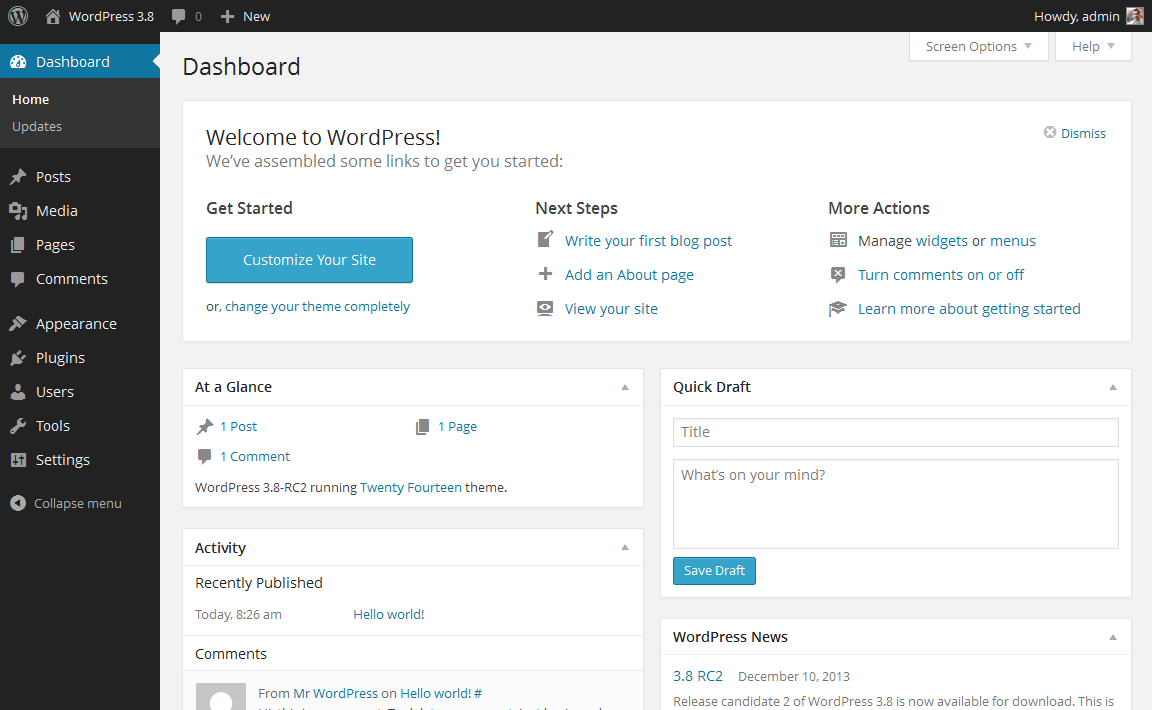
當您使用 WordPress 時,有時您需要直接訪問頁面模板。 如果您想對特定模板進行更改,或者如果您需要解決問題,這會很有幫助。 要訪問 WordPress 中的頁面模板,您需要登錄您的 WordPress 站點。 登錄後,您需要轉到“外觀”部分。 從那裡,您將選擇“編輯器”。 在右側,您將看到所有可用模板的列表。 找到您要訪問的那個,然後單擊它。 然後,您將能夠直接對模板進行更改。
頁面模板在 WordPress 中存儲在哪裡?
您的活動主題文件夾應命名為 page-about.php 或 page-6。 當 WordPress 找到並使用 PHP 文件來呈現“關於”頁面時,它會自動意識到這一點。 您的主題文件夾中必須有專門的頁面模板(例如,/wp-content/themes/my-theme-name/)。
如何創建 WordPress 網站:分步指南
一些預製模板也可用,例如流行的二十五主題。 WordPress 是一個強大的平台,可用於創建範圍廣泛的網站。 還有幾個可用於 Windows 的預製模板,您可以在主題編輯器的右側邊欄中找到默認模板文件。 根據平台,您可以通過在線或離線編輯文件來創建自己的模板。
如何向 WordPress 添加空白模板?
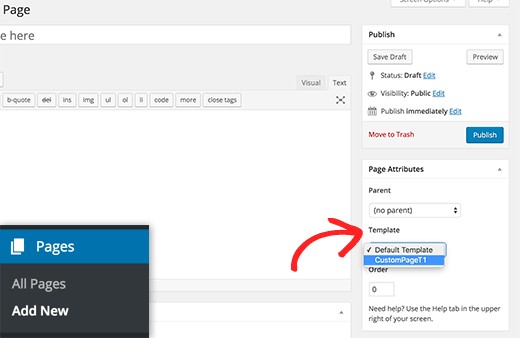
有兩種方法可以將空白模板添加到 WordPress。 第一種方法是簡單地在您的 WordPress 主題目錄中創建一個新文件並將其命名為 blank.php。 第二種方法是創建一個新的頁面模板。
餐廳中的菜單項可能會根據其類別歸類為 WordPress 帖子。 WordPress 管理員創建了一個模板,用於以菜單格式顯示帖子。 您可能希望在創建第一個模板時復制一個空模板,以便以後有更多空白模板可供使用。
WordPress模板的存儲位置
由於 WordPress 主題和插件可以覆蓋默認模板,因此了解它們的存儲位置至關重要。 模板文件託管在 WordPress 主題目錄中。
自定義頁面模板
自定義頁面模板是由用戶而非 WordPress 主題創建的頁面模板。 自定義頁面模板可用於創建具有特殊佈局和功能的頁面。
您可以使用頁面模板輕鬆地將結構變化或高度定制的功能合併到您的網站中。 這些工具易於設置,使其成為新專業人士傳統工作的可行替代方案,但它們也有可能讓經驗豐富的專業人士保持忙碌。 除了添加新功能外,還可以修改網站結構是頁面模板最吸引人的功能之一。 使用頁面模板可以讓您做自己的事情。 如果需要,應該調用頁眉、頁腳和其他頁面元素。 創建一個頁面模板,用戶可以在其中選擇帖子的顯示方式。 高級自定義字段是我最喜歡的插件之一,因為它可以提供我們需要的繁重工作。

在最好的情況下,創建自己的頁面模板可能既耗時又乏味。 您可以消除篩選不必要的細節的需要,同時使用 CustomPress 插件節省時間。 完整的安裝和配置信息可以在 CustomPress 頁面的 Usage 選項卡下找到。 在開始之前計劃好模板是個好主意,這樣您就可以開始設置了。 只有超級管理員才能在 CustomPress 網絡激活選項中創建自定義帖子類型或頁面模板。 當您逐個站點啟用它時,具有該插件的每個站點都可以創建自己的帖子類型和模板。 因此,如果 Capability Type 設置為 post,您將創建一個自定義帖子模板。
這必須通過單擊默認帖子類型選項卡上的添加帖子類型按鈕來更改。 我希望能夠為我虛構的插件公司的編輯器添加一些額外的選項,例如插件版本。 導航到添加自定義字段部分並選擇您不想在其上顯示自定義字段的所有帖子類型或頁面模板。 在字段類型下,您可以輸入用戶輸入該字段信息的方式。 編輯器會顯示您的自定義字段,但在您使用 PHP 代碼或短代碼添加它之前它不會出現。 代碼可以在 /wp-content/themes/your-theme/single-*post_name/php 中找到。 如果您願意,也可以將短代碼直接插入頁面編輯器。
使用 CSS 自定義字段可以以任何您想要的方式更改字段的外觀。 要將 PHP 嵌入代碼包裝在自定義標籤中,請將其用作嵌入代碼。 在 style.html 文件中,您可以復制新創建的類名並修改字段。 通過結合此功能以及定制的 CSS 和 Javascript,可以創建一些令人印象深刻的網站。
使用自定義 WordPress 模板的 3 個理由
頁面模板包含在 WordPress 管理面板中,可用於在幾分鐘內創建自定義頁面。 通過單擊 WordPress 管理面板,您可以根據您選擇的模板創建一個新頁面。 創建新頁面後,您可以使用 PageWithoutSidebar 進行設置。 完成後,您應該發布它。 如果你想在人群中脫穎而出,最好有一個自定義的 wordpress 模板。 這些工具不僅可以為您的網站提供獨特的外觀和感覺,還可以簡化您的日常運營。 如果您使用自定義模板,您將不必為您網站上的每種類型的內容創建單獨的頁面。 如果您還沒有,現在是開始使用自定義模板的好時機。 它們可用於改善 WordPress 網站的外觀和感覺,並且可以物有所值。
如何在 WordPress 中創建自定義頁面
導航到 WordPress 管理面板,然後單擊添加新按鈕。 新的自定義頁面模板位於右欄的頂部。 創建新頁面並將其模板分配給無側邊欄的頁面後,您可以將其移動到無側邊欄的頁面。 完成後,您可以發布它。
WordPress 頁面模板插件
WordPress頁面模板插件是一個允許您為 WordPress 站點創建自定義頁面模板的插件。 使用頁面模板插件,您可以創建所需的任何類型的頁面模板,並在任何頁面上使用它或在您的網站上發布。
WordPress 包括為頁面分配不同頁面模板的能力,這是一個很棒的功能。 如果您是插件開發人員,您將無法創建頁面模板,因為您無權訪問主題。 在本文中,您將學習如何使用插件創建頁面模板。 它的設置是為了讓我們的插件可以應用模板文件。 此過濾器掛鉤可用於覆蓋 WordPress 的默認模板行為,因為它在添加模板文件之前執行。 如果我們想避免 CSS 衝突,我們可能需要從頁面中刪除主題 CSS 文件。
如何將插件添加到頁面模板?
要添加頁面模板,我們必須首先創建一個模板文件並將其上傳到插件的模板目錄。 將文件路徑添加到模板文件以生成函數。 當我們添加這些代碼時,我們會在模板下拉列表中看到一個新的頁面模板。
為什麼你應該開發 WordPress 插件
WordPress 內容管理系統 (CMS) 允許您從頭開始構建新網站或博客,以及向現有網站添加新功能。 WordPress 插件使添加或修改功能以及添加或修改內容變得簡單。 有大量可用的插件,插件社區正在蓬勃發展和擴大。
要創建插件,您必須具有一定的 PHP 經驗和對 WordPress 的基本了解。 一旦你知道你需要做什麼,你就可以開始了。 如果您需要任何幫助,請訪問 WordPress 插件開發論壇或 WordPress 網站。
使用 WordPress 插件有利於多種用途,包括為您的網站添加新功能、提高性能和增強安全性。 如果您對插件有想法,或者想與他人分享您的插件開發經驗,您可以在 WordPress 論壇或 WordPress 網站上進行。
如何在 WordPress 中找到頁面模板?
要查找模板,請轉到 Pages > Add New > Attributes > Template 並選擇它。 因此,WordPress 用戶可以從各種具有相同模板名稱的頁面模板中進行選擇,這些模板名稱可能不在您的預期文本中。
如何創建 WordPress 模板
根據平台,您可以在線或離線編輯WordPress 模板文件。 默認的活動主題模板文件可以在主題編輯器窗口的右側邊欄中找到。 要創建模板,請打開要另存為模板的演示文稿。 可以在文件選項卡上找到另存為模板選項。 在“另存為”框中,鍵入要使用的新模板的名稱。 除了上面列出的選項之外,該選項還可用。 在“位置”框中,您可以選擇要保存模板的位置。