
如何更改 WordPress 模板的內容
已發表: 2022-10-03假設您的意思是如何更改 WordPress 模板的內容: 1. 登錄到您的 WordPress 儀表板。 2. 在左側導航菜單中,單擊“頁面”。 3. 找到要編輯的頁面,點擊“編輯”。 4. 在內容編輯器中進行更改。 5. 完成後,單擊“更新”以保存更改。
如何編輯自定義 WordPress 模板?
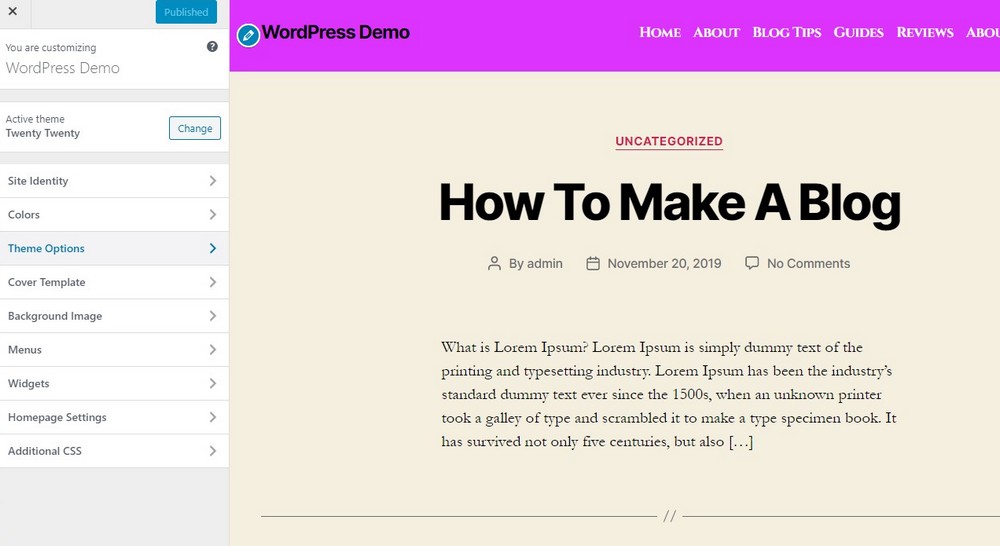
這個問題沒有萬能的答案,因為編輯自定義 WordPress 模板的最佳方式會因所討論的特定模板而異。 但是,一般來說,編輯自定義 WordPress 模板的過程將涉及在文本編輯器中打開模板文件,進行所需的更改,然後保存文件。
如何更改 WordPress 主頁上的內容?
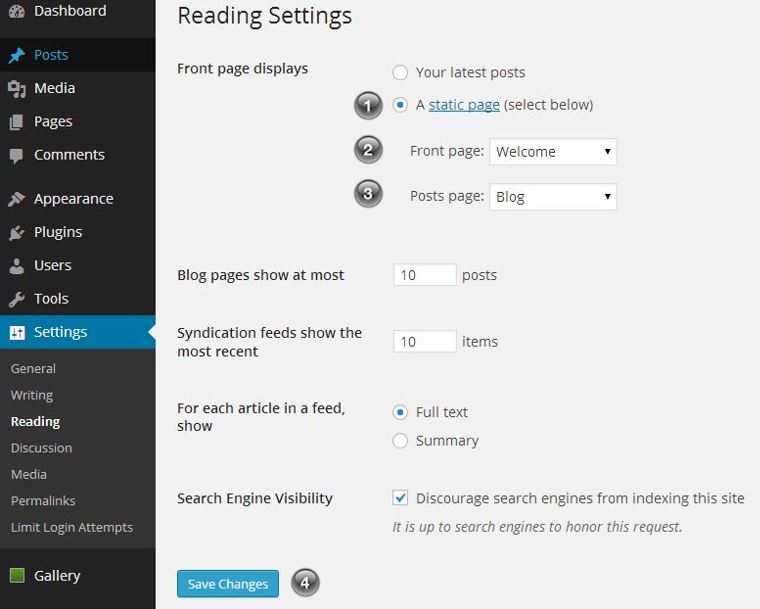
如果您想更改 WordPress 主頁上的內容,可以通過編輯頁面本身來實現。 為此,請轉到 WordPress 儀表板並單擊“頁面”鏈接。 然後,找到您要編輯的頁面並單擊“編輯”鏈接。 這將打開 WordPress 編輯器,您可以在其中更改頁面內容。 完成後,只需單擊“更新”按鈕即可保存更改。
主頁顯示用戶到達您的網站時首先看到的內容。 當您的用戶只有 8.25 秒的短暫注意力時,保持主頁的相關性至關重要。 本教程將引導您完成編輯 WordPress 主頁所需的步驟。 如果您是 WordPress 的初學者,請跳至為初學者編輯您的主頁部分,了解有關如何使您的主頁更加用戶友好的一些提示。 您可以通過單擊 your_page 然後更改內容來在 Pages 中編輯頁面的內容。 請到您的 WordPress 安裝頁面找到我們正在編輯的 index.php 文件。 您將能夠從屏幕左上角的藍色圖標中選擇一個編輯器。
通過單擊該圖標,您可以向頁面添加更多塊,一路編輯它們,如果您不喜歡看到的內容,可以將其刪除。 您可以通過單擊編輯將文本、媒體、圖形、小部件和其他項目添加到您的主頁。 作為一個插件,Elementor 為您提供了額外的工具和功能。 Elementor 編輯器中的簡單拖放功能為您提供了一些令人印象深刻的編輯選項。 在創建網站時,如果您想讓它易於使用,請選擇 Elementor 主題。 您將看到您在此處看到的默認模板,singular.php,以及您正在使用的主題的根文件夾中的編輯文件(如我們之前所做的)。 您可以通過轉到“頁面屬性”菜單來選擇模板。 您可以從主題作者創建的多個模板中進行選擇以顯示主頁。
如何切換回原來的 WordPress 主題
如果您想更改站點的外觀,只需在 WordPress 儀表板的外觀部分中單擊其名稱,它就會恢復到原來的外觀。
我可以在不丟失內容的情況下更改 WordPress 主題嗎?
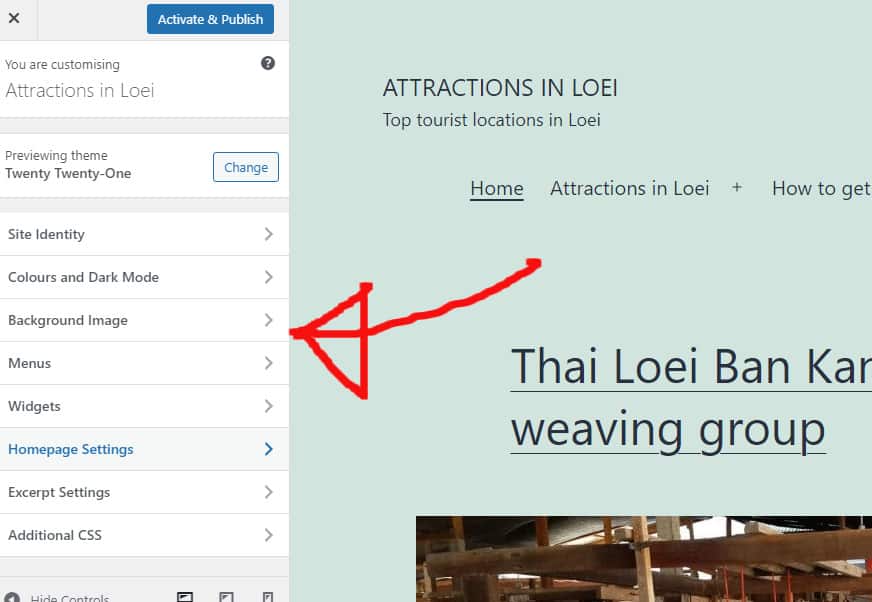
您可以放心,當您更改WordPress 主題時,您的內容(例如媒體、頁面、帖子和評論)將是安全的。 您不會丟失任何這些信息,也不需要重新定位內容,因為它會保留在您的儀表板中。
WordPress 網站的視覺設計決定了它的外觀和代表您的品牌。 WordPress 主題經常更新以提供全新的外觀或為網站添加新功能。 即使您沒有丟失任何內容,更改主題也是一項艱鉅的任務,可以快速輕鬆地完成。 在安裝新的 WordPress 主題之前檢查您網站的加載時間。 如果您的網站速度很慢,它將不會有與以前相同的體驗,並且在搜索引擎中的排名會較低。 在更改網站之前備份您的網站總是一個好主意。 雖然 WordPress 保存您的小部件,但根據主題,它可以更改其佈局。
在遷移到新的側邊欄佈局之前,跟踪側邊欄佈局是個好主意。 最好的 WordPress 登陸頁面構建器和主題構建器是 SeedProd。 無需任何設計經驗即可輕鬆創建自定義 WordPress 佈局。 您可以使用 SeedProd 的插件創建功能齊全的 WordPress 主題,而無需編寫代碼或僱用開發人員。 Divi 有超過 20 種預先構建的佈局和 46 種不同的元素來顯示您的內容。 Astra Astra 主題旨在輕巧快速。 當您安裝 WordPress 主題時,是時候過渡到您的新網站了。

在開始使用新主題之前,請確保它已安裝在您當前的網站上。 通過將您的網站版本克隆到單獨的登台環境的選項,許多託管服務提供商現在提供此選項。 通過這樣做,您可以在安裝之前預覽和測試您的新主題。 要發布您的主題,請導航到外觀並選擇它。 可以在管理面板的左側邊欄中找到主題。 在某些情況下,人們更喜歡使用舊方法將文件上傳到 WordPress,例如使用文件傳輸協議 (FTP) 客戶端。 一些 WordPress 用戶更喜歡在其 WordPress 託管服務提供商的 CMS(稱為 CLIP)中配置主題。
因此,您需要查看房東的文檔以了解確切的步驟。 您的主機具有不同的接口,因此您需要查看主機的文檔。 確保訪問者獲得良好體驗的最佳方法是檢查您網站上的所有瀏覽器。 將您以前主題的跟踪代碼和代碼片段保存到新主題中。 如果您使用的是 SeedProd,請確保禁用維護模式,以便訪問者可以看到您的新主題。 您的測試頁面的加載時間將通過將舊主題頁面與新主題頁面進行比較來確定。 如果您的 WordPress 速度沒有任何改進,您可以嘗試這個簡單的指南來找出原因。 無需更改主題即可維護您網站的設計和功能。 如果您想在不花錢的情況下刷新您的 WordPress 插件和主題,這就是您的指南。
如果我更改我的 WordPress 主題會發生什麼?
您的常規站點元素以及內容不會受到主題更改的影響。 除了您將收到的新主題的新樣式外,您不會在帖子和頁面方面進行任何更改。 您選擇的主題在您切換後不會損害您的帖子或頁面。
您可以在 WordPress 主題之間切換嗎?
您可以通過轉到外觀來做到這一點。 WordPress 管理面板在左側邊欄中包含以下主題。 要更改 WordPress 主題,只需將鼠標光標懸停在您要在此頁面上使用的主題上,然後單擊激活按鈕。
如何在 WordPress 中編輯默認模板
為了在 WordPress 中編輯默認模板,您需要訪問 WordPress 編輯器。 為此,您需要登錄您的 WordPress 帳戶並導航到編輯器頁面。 進入編輯器後,您需要找到位於“外觀”文件夾中的模板文件。 找到模板文件後,您需要選擇要編輯的文件,然後單擊“編輯”按鈕。 進行更改後,您需要單擊“保存”按鈕以保存更改。
通過單擊藍色磁盤圖標內的鉛筆,您可以修改您網站上的一些內容。 您可能會在外觀菜單的自定義菜單中找到它。 我相信,如果您使用提到的第一種技術,您會發現它; 但是,如果您現在使用它,您肯定會找到它。 您可以使用此插件將整個數據庫導出為 .sql 文件,然後使用文本編輯器查找文本。 如果您的文本包含在主題文件中,則應將其放在header.php 文件中。 如果單擊選擇選項,您將看到所有主題文件的列表。 我發現的插件可以查看所有 WordPress 的文件,包括主題文件和插件文件,如果您的文本在其中之一,這個肯定會為您找到。 當我使用我的活動主題時,我無法使用主題編輯器更改文件並且它顯示不穩定,我無法查看或編輯其他任何內容。 由於我在所有機器上都安裝了 Windows 10,我想知道這是否會影響它。
如何在 WordPress 中編輯頁面模板
如果要編輯WordPress 頁面模板,則需要訪問頁面編輯器。 為此,請登錄您的 WordPress 儀表板並轉到頁面 > 所有頁面。 然後,單擊要編輯的頁面。 進入頁面編輯器後,您會在右側邊欄中看到一個標有“頁面屬性”的下拉菜單。 從此菜單中,您可以選擇要用於正在編輯的頁面的模板。 如果要對所選模板進行更改,可以通過單擊模板名稱旁邊的“編輯”按鈕來進行。 這將在 WordPress 編輯器中打開模板文件,您可以在其中進行更改。
如何使用 Html 自定義 WordPress
可以更改 WordPress 站點特定部分的 HTML 代碼以使其更具自定義性。 為此,請單擊塊右側的三個點,然後選擇“編輯為 HTML”,然後選擇所需的代碼。