
Cara Mengubah Konten Template WordPress
Diterbitkan: 2022-10-03Dengan asumsi yang Anda maksud adalah cara mengubah konten template WordPress: 1. Masuk ke Dashboard WordPress Anda. 2. Di menu navigasi sebelah kiri, klik “Halaman.” 3. Temukan halaman yang ingin Anda edit, dan klik “Edit.” 4. Lakukan perubahan di editor konten . 5. Setelah Anda selesai, klik “Perbarui” untuk menyimpan perubahan Anda.
Bagaimana Saya Mengedit Template WordPress Kustom?
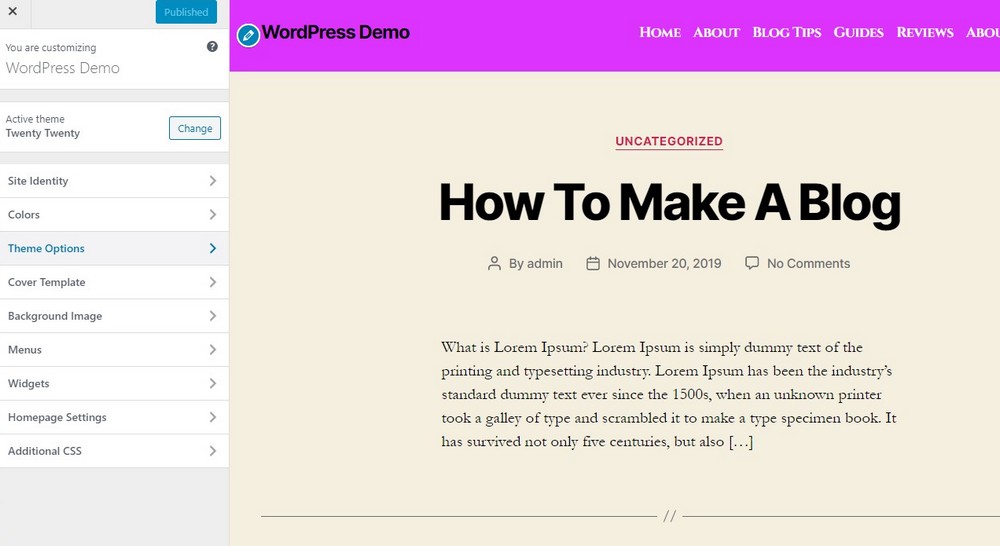
Tidak ada satu jawaban yang cocok untuk semua pertanyaan ini, karena cara terbaik untuk mengedit template WordPress kustom akan bervariasi tergantung pada template spesifik yang dimaksud. Namun, secara umum, proses mengedit template WordPress kustom akan melibatkan pembukaan file template di editor teks, membuat perubahan yang diinginkan, dan kemudian menyimpan file.
Bagaimana Saya Mengubah Konten Di Halaman Beranda WordPress Saya?
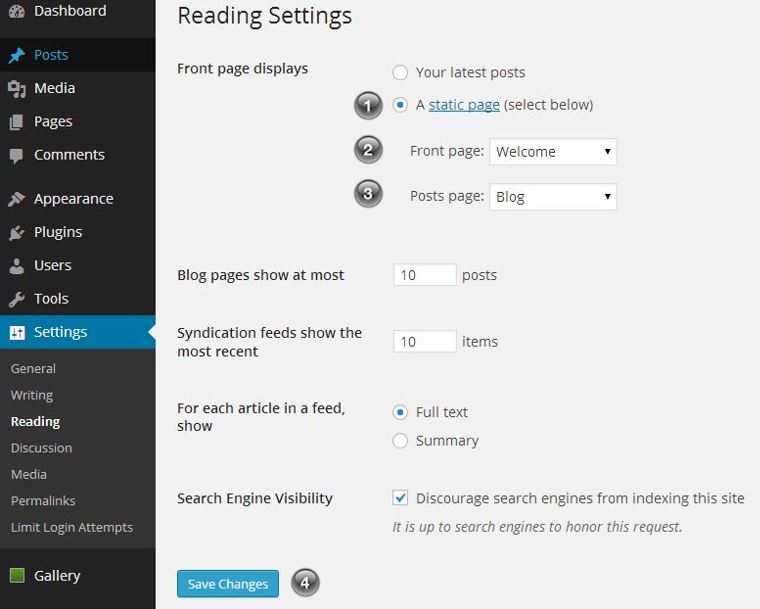
Jika Anda ingin mengubah konten di halaman beranda WordPress, Anda dapat melakukannya dengan mengedit halaman itu sendiri. Untuk melakukan ini, buka Dasbor WordPress dan klik tautan "Halaman". Kemudian, temukan halaman yang ingin Anda edit dan klik tautan "Edit". Ini akan memunculkan editor WordPress, di mana Anda dapat membuat perubahan pada konten halaman. Setelah selesai, cukup klik tombol "Perbarui" untuk menyimpan perubahan Anda.
Beranda menampilkan hal pertama yang dilihat pengguna saat mereka tiba di situs web Anda. Ketika pengguna Anda memiliki rentang perhatian yang singkat 8,25 detik, sangat penting untuk menjaga agar beranda Anda tetap relevan. Tutorial ini akan memandu Anda melalui langkah-langkah yang diperlukan untuk mengedit beranda WordPress. Jika Anda seorang pemula di WordPress, lewati ke bagian Mengedit Beranda Anda untuk Pemula untuk beberapa tip tentang cara membuat beranda Anda lebih ramah pengguna. Anda dapat mengedit konten halaman di Pages dengan mengklik your_page dan kemudian mengubah kontennya. Silakan buka halaman instalasi WordPress Anda untuk menemukan file index.php yang sedang kami edit. Anda akan dapat memilih editor dari ikon biru di kiri atas layar.
Dengan mengklik ikon, Anda dapat menambahkan lebih banyak blok ke halaman Anda, mengeditnya di sepanjang jalan, dan menghapusnya jika Anda tidak menyukai apa yang Anda lihat. Anda dapat menambahkan teks, media, grafik, widget, dan item lainnya ke beranda Anda dengan mengklik Edit. Sebagai plugin, Elementor memberi Anda alat dan fungsi tambahan. Fitur drag-and-drop yang mudah di editor Elementor memberi Anda beberapa opsi pengeditan yang mengesankan. Saat membuat situs web, pilih tema Elementor jika Anda ingin membuatnya mudah digunakan. Anda akan melihat template default yang Anda lihat di sini, singular.php, serta file edit (seperti yang kita lakukan sebelumnya) di folder root dari tema yang Anda gunakan. Anda dapat memilih template dengan masuk ke menu Atribut Halaman. Anda dapat memilih dari beberapa template yang dibuat oleh pembuat tema untuk menampilkan beranda.
Cara Beralih Kembali Ke Tema WordPress Asli Anda
Jika Anda ingin mengubah tampilan situs Anda, cukup klik namanya di bagian Penampilan di dasbor WordPress Anda dan itu akan kembali ke tampilan aslinya.
Bisakah Saya Mengubah Tema WordPress Tanpa Kehilangan Konten?
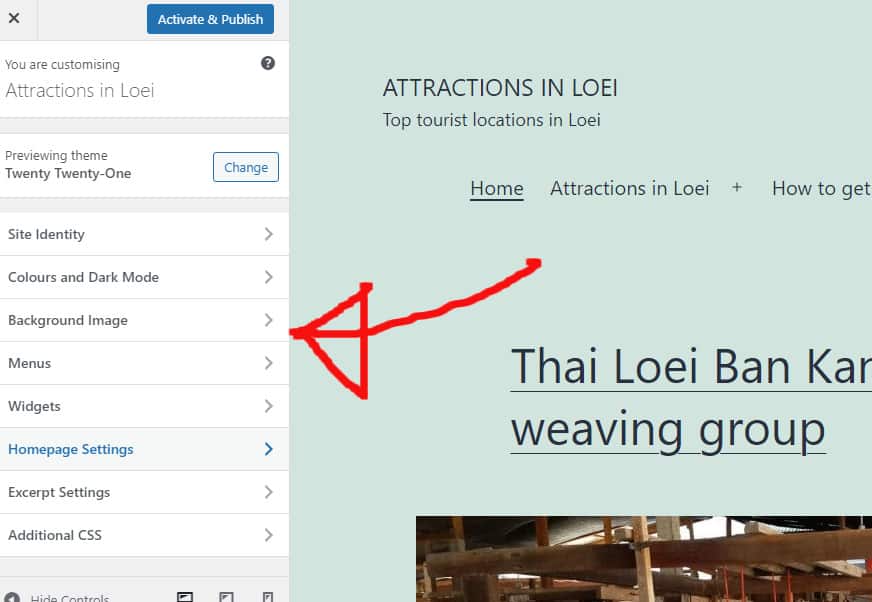
Anda dapat yakin bahwa konten Anda, seperti media, halaman, posting, dan komentar, akan aman saat Anda mengubah tema WordPress . Anda tidak akan kehilangan informasi itu, dan Anda tidak perlu memindahkan konten karena akan tetap berada di dasbor Anda.
Desain visual situs WordPress menentukan tampilannya dan mewakili merek Anda. Tema WordPress sering diperbarui untuk memberikan tampilan baru atau menambahkan fitur baru ke situs web. Bahkan jika Anda tidak kehilangan konten apa pun, mengubah tema adalah tugas sulit yang dapat dilakukan dengan cepat dan mudah. Periksa waktu pemuatan situs web Anda sebelum memasang tema WordPress baru. Jika situs Anda lambat, itu tidak akan memiliki pengalaman yang sama seperti yang sebelumnya, dan peringkatnya akan lebih rendah di mesin pencari. Itu selalu merupakan ide yang baik untuk membuat cadangan situs web Anda sebelum mengubahnya. Meskipun WordPress menyimpan widget Anda, tergantung pada temanya, ia dapat mengubah tata letaknya.
Sebaiknya pantau tata letak bilah sisi Anda sebelum bermigrasi ke yang baru. Pembuat halaman arahan dan pembuat tema terbaik untuk WordPress adalah SeedProd. Sangat mudah untuk membuat tata letak WordPress khusus tanpa pengalaman desain sebelumnya. Anda dapat membuat tema WordPress yang berfungsi penuh tanpa menulis kode atau menyewa pengembang dengan menggunakan plugin SeedProd. Divi memiliki lebih dari 20 tata letak yang dibuat sebelumnya dan 46 elemen berbeda untuk menampilkan konten Anda. Tema Astra Astra dirancang agar ringan dan cepat. Saat Anda menginstal tema WordPress Anda, inilah saatnya untuk melakukan transisi ke situs baru Anda.

Sebelum Anda mulai menggunakan tema baru, pastikan tema tersebut sudah terpasang di situs web Anda saat ini. Dengan opsi untuk mengkloning versi situs web Anda ke lingkungan pementasan yang terpisah, banyak penyedia hosting sekarang menawarkan opsi ini. Dengan demikian, Anda dapat melihat pratinjau dan menguji tema baru Anda sebelum menginstalnya. Untuk mempublikasikan tema Anda, navigasikan ke Appearance dan pilih. Tema dapat ditemukan di bilah sisi kiri panel admin Anda. Dalam beberapa kasus, orang lebih suka menggunakan metode lama untuk mengunggah file ke WordPress, seperti menggunakan klien File Transfer Protocol (FTP). Beberapa pengguna WordPress lebih suka mengonfigurasi tema di CMS penyedia hosting WordPress mereka, yang dikenal sebagai CLIP.
Akibatnya, Anda harus meninjau dokumentasi host Anda untuk langkah-langkah yang tepat. Host Anda memiliki antarmuka yang berbeda, jadi Anda harus meninjau dokumentasi host Anda. Cara terbaik untuk memastikan bahwa pengunjung Anda memiliki pengalaman yang baik adalah dengan memeriksa semua browser di situs Anda. Simpan kode pelacakan dan cuplikan kode dari tema sebelumnya ke yang baru. Jika Anda menggunakan SeedProd, pastikan untuk menonaktifkan mode pemeliharaan agar pengunjung dapat melihat tema baru Anda. Waktu pemuatan halaman pengujian Anda akan ditentukan dengan membandingkan halaman dari tema lama dengan yang baru. Jika Anda tidak melihat peningkatan dalam kecepatan WordPress Anda, Anda dapat mencoba panduan sederhana ini untuk mencari tahu alasannya. Anda tidak perlu mengubah tema untuk mempertahankan desain dan fungsionalitas situs web Anda. Jika Anda ingin menyegarkan plugin dan tema WordPress Anda tanpa merusak bank, ini adalah panduan untuk Anda.
Apa Yang Terjadi Jika Saya Mengubah Tema WordPress Saya?
Elemen situs reguler Anda, serta konten, tidak akan terpengaruh oleh perubahan tema . Anda tidak akan mengubah apa pun dalam hal posting dan halaman Anda, selain gaya baru yang akan Anda terima dengan tema baru Anda. Tema yang Anda pilih tidak akan merusak posting atau halaman Anda setelah Anda menggantinya.
Bisakah Anda Beralih Antara Tema WordPress?
Anda dapat melakukan ini dengan membuka Penampilan. Panel admin WordPress berisi tema berikut di bilah sisi kiri. Untuk mengubah tema WordPress, cukup arahkan kursor mouse ke tema yang ingin Anda gunakan di halaman ini, lalu klik tombol Aktifkan.
Cara Mengedit Template Default Di WordPress
Untuk mengedit template default di WordPress, Anda harus mengakses editor WordPress. Untuk melakukan ini, Anda harus masuk ke akun WordPress Anda dan menavigasi ke halaman editor. Setelah Anda berada di editor, Anda harus mencari file template yang terletak di folder "Appearance". Setelah Anda menemukan file template, Anda harus memilih file yang ingin Anda edit dan kemudian klik tombol "Edit". Setelah Anda membuat perubahan, Anda perlu mengklik tombol "Simpan" untuk menyimpan perubahan Anda.
Dengan mengklik pensil di dalam ikon disk biru, Anda dapat memodifikasi beberapa konten di situs web Anda. Anda mungkin menemukannya di menu Customize menu Appearance. Saya percaya bahwa jika Anda menggunakan teknik pertama yang disebutkan, Anda akan menemukannya; Namun, jika Anda menggunakannya sekarang, Anda pasti akan menemukannya. Anda dapat menggunakan plugin ini untuk mengekspor seluruh database Anda ke file a.sql, kemudian menggunakan editor teks untuk menemukan teks. Jika teks Anda berada di dalam file tema, Anda harus meletakkannya di file header.php . Jika Anda mengklik opsi pilih, Anda akan melihat daftar semua file tema. Plugin yang saya temukan dapat melihat semua file WordPress, termasuk file tema dan file plugin, dan jika teks Anda ada di salah satunya, yang ini pasti akan menemukannya untuk Anda. Ketika saya menggunakan tema aktif saya, saya tidak dapat mengubah file dengan Editor Tema dan menampilkan miring dan saya tidak dapat melihat atau mengedit apa pun. Karena saya telah menginstal Windows 10 di semua mesin saya, saya bertanya-tanya apakah itu dapat memengaruhinya.
Cara Mengedit Template Halaman Di WordPress
Jika Anda ingin mengedit template halaman WordPress , Anda perlu mengakses editor halaman. Untuk melakukan ini, masuk ke dasbor WordPress Anda dan buka Halaman > Semua Halaman. Kemudian, klik halaman yang ingin Anda edit. Setelah Anda berada di editor halaman, Anda akan melihat menu tarik-turun berlabel "Atribut Halaman" di bilah sisi kanan. Dari menu ini, Anda dapat memilih template yang ingin Anda gunakan untuk halaman yang sedang Anda edit. Jika Anda ingin membuat perubahan pada template yang dipilih, Anda dapat melakukannya dengan mengklik tombol “Edit” di sebelah nama template. Ini akan membuka file template di editor WordPress, tempat Anda dapat membuat perubahan.
Cara Menyesuaikan WordPress Menggunakan Html
Kode HTML untuk bagian tertentu dari situs WordPress dapat diubah agar lebih disesuaikan. Untuk melakukannya, klik tiga titik di sisi kanan blok, lalu pilih 'Edit sebagai HTML', diikuti dengan kode yang diinginkan.