
Jak zmienić zawartość szablonu WordPress?
Opublikowany: 2022-10-03Zakładając, że masz na myśli, jak zmienić zawartość szablonu WordPress: 1. Zaloguj się do swojego pulpitu WordPress. 2. W menu nawigacyjnym po lewej stronie kliknij „Strony”. 3. Znajdź stronę, którą chcesz edytować, i kliknij „Edytuj”. 4. Wprowadź zmiany w edytorze treści . 5. Po zakończeniu kliknij „Aktualizuj”, aby zapisać zmiany.
Jak edytować niestandardowy szablon WordPress?
Nie ma jednej uniwersalnej odpowiedzi na to pytanie, ponieważ najlepszy sposób edycji niestandardowego szablonu WordPress będzie się różnić w zależności od konkretnego szablonu. Ogólnie jednak proces edycji niestandardowego szablonu WordPress będzie polegał na otwarciu pliku szablonu w edytorze tekstu, wprowadzeniu żądanych zmian, a następnie zapisaniu pliku.
Jak zmienić zawartość mojej strony głównej WordPress?
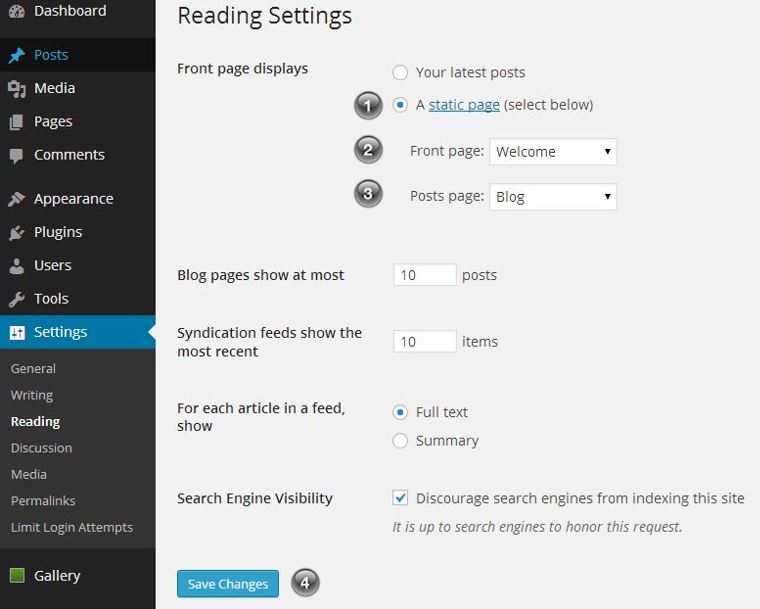
Jeśli chcesz zmienić zawartość swojej strony głównej WordPress, możesz to zrobić, edytując samą stronę. Aby to zrobić, przejdź do pulpitu nawigacyjnego WordPress i kliknij link „Strony”. Następnie znajdź stronę, którą chcesz edytować i kliknij link „Edytuj”. Spowoduje to wyświetlenie edytora WordPress, w którym możesz wprowadzać zmiany w treści strony. Gdy skończysz, po prostu kliknij przycisk „Aktualizuj”, aby zapisać zmiany.
Strona główna wyświetla pierwszą rzecz, jaką widzi użytkownik po przejściu do Twojej witryny. Gdy Twoi użytkownicy mają krótki okres uwagi wynoszący 8,25 sekundy, bardzo ważne jest, aby Twoja strona główna była adekwatna. Ten samouczek przeprowadzi Cię przez kroki wymagane do edycji strony głównej WordPress. Jeśli jesteś początkującym użytkownikiem WordPressa, przejdź do sekcji Edytowanie strony głównej dla początkujących, aby uzyskać wskazówki, jak sprawić, by Twoja strona główna była bardziej przyjazna dla użytkownika. Możesz edytować zawartość strony w Pages, klikając swoją_stronę, a następnie zmieniając zawartość. Przejdź do strony instalacji WordPressa, aby znaleźć plik index.php, który edytujemy. Będziesz mógł wybrać edytor z niebieskiej ikony w lewym górnym rogu ekranu.
Klikając ikonę, możesz dodać więcej bloków do swojej strony, edytować je po drodze i usuwać, jeśli nie podoba ci się to, co widzisz. Możesz dodać tekst, multimedia, grafikę, widżety i inne elementy do swojej strony głównej, klikając Edytuj. Jako wtyczka Elementor zapewnia dodatkowe narzędzia i funkcje. Łatwa funkcja przeciągania i upuszczania w edytorze Elementor zapewnia imponujące opcje edycji. Jeśli chodzi o tworzenie strony internetowej, wybierz motyw Elementor, jeśli chcesz, aby był prosty w użyciu. Zobaczysz domyślny szablon, który widzisz tutaj, singular.php, a także plik edycji (tak jak to zrobiliśmy wcześniej) w folderze głównym motywu, którego używasz. Możesz wybrać szablon, przechodząc do menu Atrybuty strony. Możesz wybrać spośród kilku szablonów utworzonych przez autora motywu, aby wyświetlić stronę główną.
Jak wrócić do oryginalnego motywu WordPress
Jeśli chcesz zmienić wygląd swojej witryny, po prostu kliknij jej nazwę w sekcji Wygląd pulpitu WordPress, a powróci do swojego pierwotnego wyglądu.
Czy mogę zmienić motywy WordPress bez utraty zawartości?
Możesz mieć pewność, że Twoje treści, takie jak multimedia, strony, posty i komentarze, będą bezpieczne po zmianie motywów WordPress . Nie stracisz żadnej z tych informacji i nie będziesz musiał przenosić treści, ponieważ pozostanie ona na Twoim pulpicie nawigacyjnym.
Projekt wizualny witryny WordPress określa, jak wygląda i reprezentuje Twoją markę. Motywy WordPress są często aktualizowane, aby zapewnić świeży wygląd lub dodać nowe funkcje do stron internetowych. Nawet jeśli nie stracisz żadnej zawartości, zmiana motywu jest trudnym zadaniem, które można wykonać szybko i łatwo. Sprawdź czas ładowania swojej witryny przed zainstalowaniem nowego motywu WordPress. Jeśli Twoja witryna jest powolna, nie będzie miała takiego samego doświadczenia jak poprzednia i będzie miała niższą pozycję w wyszukiwarkach. Zawsze dobrze jest wykonać kopię zapasową witryny przed jej zmianą. Podczas gdy WordPress zapisuje widżet, w zależności od motywu, może zmienić jego układ.
Dobrym pomysłem jest śledzenie układu paska bocznego przed migracją do nowego. Najlepszym kreatorem stron docelowych i kreatorem motywów dla WordPress jest SeedProd. Tworzenie niestandardowych układów WordPress bez wcześniejszego doświadczenia w projektowaniu jest proste. Możesz stworzyć w pełni funkcjonalny motyw WordPress bez pisania kodu lub zatrudniania programisty za pomocą wtyczki SeedProd. Divi ma ponad 20 gotowych układów i 46 różnych elementów do wyświetlania treści. Motyw Astra Astra został zaprojektowany tak, aby był lekki i szybki. Po zainstalowaniu motywu WordPress nadszedł czas na przejście do nowej witryny.

Zanim zaczniesz korzystać z nowego motywu, upewnij się, że jest on już zainstalowany w Twojej obecnej witrynie. Wielu dostawców usług hostingowych oferuje teraz tę opcję dzięki opcji klonowania wersji witryny do oddzielnego środowiska pomostowego. W ten sposób możesz wyświetlić podgląd i przetestować nowy motyw przed jego zainstalowaniem. Aby opublikować swój motyw, przejdź do Wygląd i wybierz go. Motywy można znaleźć na lewym pasku bocznym panelu administracyjnego. W niektórych przypadkach ludzie wolą używać starszych metod przesyłania plików do WordPressa, takich jak klienci FTP. Niektórzy użytkownicy WordPressa wolą konfigurować motywy w systemie CMS swojego dostawcy hostingu WordPress, znanym jako CLIP.
W związku z tym konieczne będzie zapoznanie się z dokumentacją hosta, aby uzyskać dokładne instrukcje. Twój host ma różne interfejsy, więc musisz przejrzeć dokumentację swoich hostów. Najlepszym sposobem, aby zapewnić użytkownikom dobre wrażenia, jest sprawdzenie wszystkich przeglądarek w Twojej witrynie. Zapisz kody śledzenia i fragmenty kodu z poprzedniego motywu w nowym. Jeśli używasz SeedProd, pamiętaj o wyłączeniu trybu konserwacji, aby odwiedzający mogli zobaczyć Twój nowy motyw. Czasy ładowania strony testowej zostaną określone przez porównanie stron ze starego motywu ze stronami z nowego. Jeśli nie widzisz żadnych ulepszeń szybkości WordPressa, możesz wypróbować ten prosty przewodnik, aby dowiedzieć się, dlaczego. Nie jest konieczna zmiana motywów, aby zachować wygląd i funkcjonalność witryny. Jeśli chcesz odświeżyć wtyczki i motyw WordPress bez rozbijania banku, ten przewodnik jest dla Ciebie.
Co się stanie, jeśli zmienię motyw WordPress?
Zmiany motywu nie będą miały wpływu na zwykłe elementy witryny ani na treść . Nie zmienisz niczego w swoich postach i stronach poza nową stylizacją, którą otrzymasz wraz z nowym motywem. Wybrany motyw nie zaszkodzi Twoim postom ani stronom po jego zmianie.
Czy możesz przełączać się między motywami WordPress?
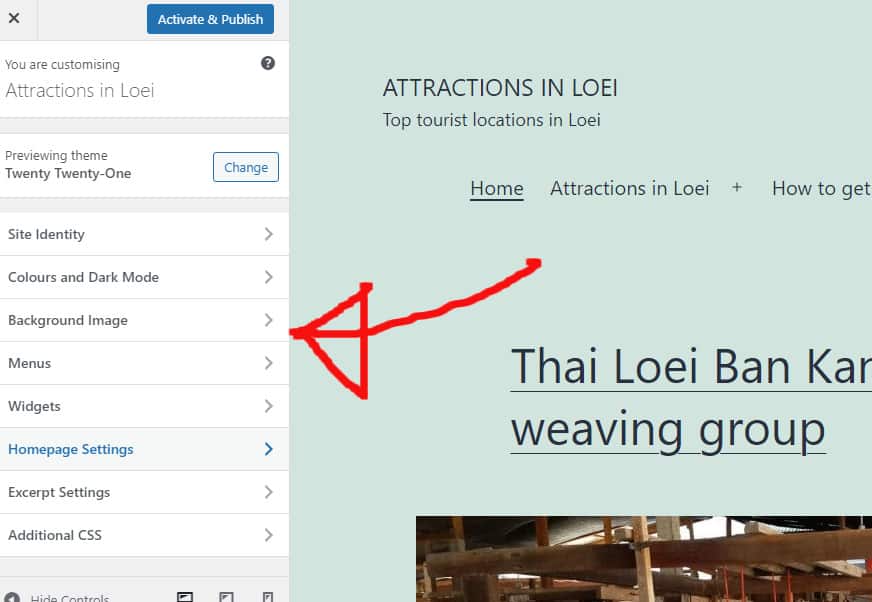
Możesz to zrobić, przechodząc do Wygląd. Panel administracyjny WordPressa zawiera następujące motywy na lewym pasku bocznym. Aby zmienić motyw WordPress, po prostu umieść kursor myszy nad motywem, którego chcesz użyć na tej stronie, a następnie kliknij przycisk Aktywuj.
Jak edytować domyślny szablon w WordPress
Aby edytować domyślny szablon w WordPressie, musisz uzyskać dostęp do edytora WordPress. Aby to zrobić, musisz zalogować się na swoje konto WordPress i przejść do strony edytora. Gdy znajdziesz się w edytorze, musisz zlokalizować pliki szablonów, które znajdują się w folderze „Wygląd”. Po znalezieniu plików szablonów musisz wybrać plik, który chcesz edytować, a następnie kliknąć przycisk „Edytuj”. Po wprowadzeniu zmian musisz kliknąć przycisk „Zapisz”, aby zapisać zmiany.
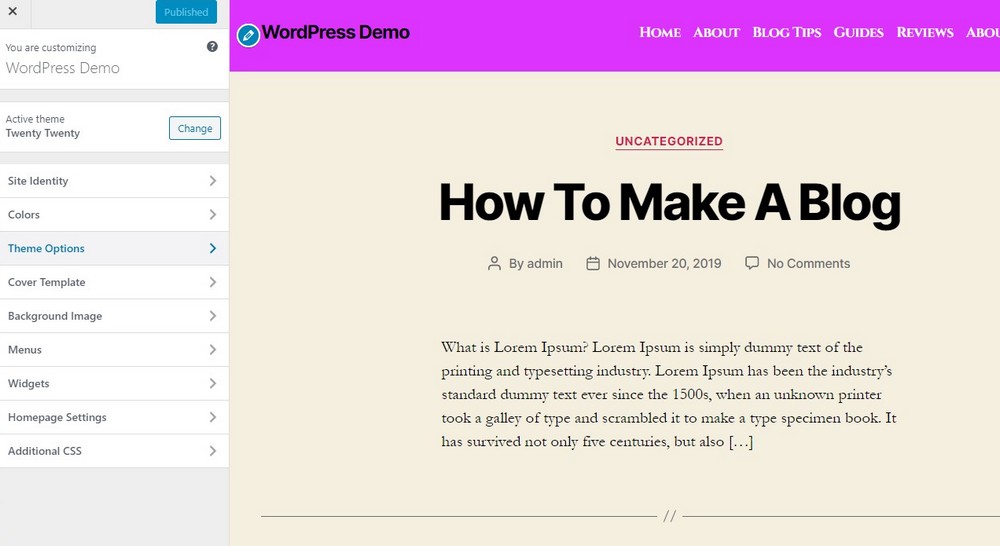
Klikając ołówek wewnątrz niebieskiej ikony dysku, możesz modyfikować niektóre treści na swojej stronie internetowej. Możesz go znaleźć w menu Dostosuj w menu Wygląd. Wierzę, że jeśli zastosujesz pierwszą wspomnianą technikę, znajdziesz ją; jeśli jednak użyjesz go teraz, na pewno go znajdziesz. Możesz użyć tej wtyczki, aby wyeksportować całą bazę danych do pliku.sql, a następnie użyć edytora tekstu, aby znaleźć tekst. Jeśli twój tekst jest zawarty w pliku motywu, powinieneś umieścić go w pliku header.php . Jeśli klikniesz opcję wyboru, zobaczysz listę wszystkich plików motywów. Wtyczki, które odkryłem, mogą przeglądać wszystkie pliki WordPressa, w tym pliki motywów i pliki wtyczek, a jeśli twój tekst znajduje się w jednym z nich, ten z pewnością go znajdzie. Kiedy używam mojego aktywnego motywu, nie mogę zmieniać plików za pomocą edytora motywów i wyświetla się on krzywo i nie mogę nic więcej przeglądać ani edytować. Ponieważ mam zainstalowany system Windows 10 na wszystkich moich komputerach, zastanawiam się, czy to może mieć na to wpływ.
Jak edytować szablony stron w WordPress
Jeśli chcesz edytować szablon strony WordPress , musisz uzyskać dostęp do edytora stron. Aby to zrobić, zaloguj się do pulpitu WordPress i przejdź do Strony> Wszystkie strony. Następnie kliknij stronę, którą chcesz edytować. Po przejściu do edytora stron zobaczysz menu rozwijane oznaczone „Atrybuty strony” na prawym pasku bocznym. Z tego menu możesz wybrać szablon, którego chcesz użyć dla edytowanej strony. Jeśli chcesz dokonać zmian w wybranym szablonie, możesz to zrobić, klikając przycisk „Edytuj” obok nazwy szablonu. Spowoduje to otwarcie pliku szablonu w edytorze WordPress, w którym możesz wprowadzić zmiany.
Jak dostosować WordPress za pomocą HTML
Kod HTML dla określonej sekcji witryny WordPress można zmienić, aby była bardziej dostosowana. Aby to zrobić, kliknij trzy kropki po prawej stronie bloku, a następnie wybierz „Edytuj jako HTML”, a następnie żądany kod.