
Como alterar o conteúdo de um modelo do WordPress
Publicados: 2022-10-03Supondo que você queira saber como alterar o conteúdo de um modelo do WordPress: 1. Faça login no seu painel do WordPress. 2. No menu de navegação à esquerda, clique em “Páginas”. 3. Encontre a página que deseja editar e clique em “Editar”. 4. Faça suas alterações no editor de conteúdo . 5. Quando terminar, clique em “Atualizar” para salvar suas alterações.
Como faço para editar um modelo personalizado do WordPress?
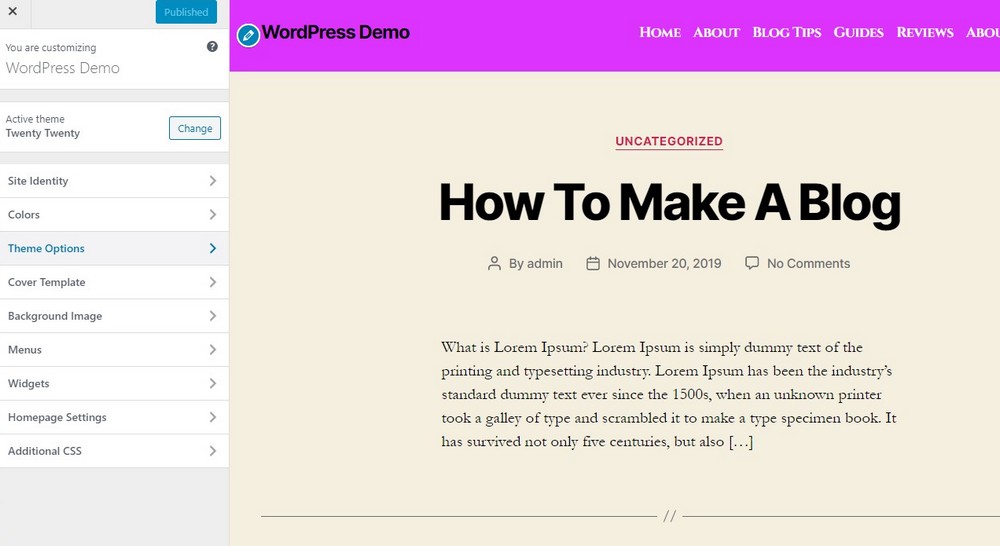
Não há uma resposta única para essa pergunta, pois a melhor maneira de editar um modelo personalizado do WordPress varia de acordo com o modelo específico em questão. No entanto, em geral, o processo de edição de um modelo WordPress personalizado envolve abrir o arquivo de modelo em um editor de texto, fazer as alterações desejadas e salvar o arquivo.
Como faço para alterar o conteúdo da minha página inicial do WordPress?
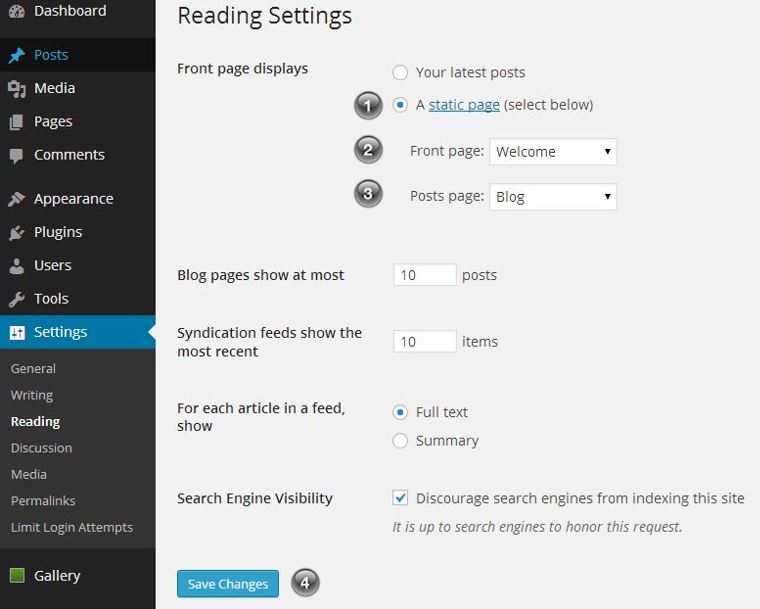
Se você deseja alterar o conteúdo da sua página inicial do WordPress, pode fazê-lo editando a própria página. Para fazer isso, vá para o Painel do WordPress e clique no link “Páginas”. Em seguida, encontre a página que deseja editar e clique no link “Editar”. Isso abrirá o editor do WordPress, onde você pode fazer alterações no conteúdo da página. Quando terminar, basta clicar no botão “Atualizar” para salvar suas alterações.
Uma página inicial exibe a primeira coisa que um usuário vê quando chega ao seu site. Quando seus usuários têm um curto período de atenção de 8,25 segundos, é fundamental manter sua página inicial relevante. Este tutorial o guiará pelas etapas necessárias para editar uma página inicial do WordPress. Se você é iniciante no WordPress, pule para a seção Editando sua página inicial para iniciantes para obter algumas dicas sobre como tornar sua página inicial mais amigável. Você pode editar o conteúdo da página no Pages clicando em sua_página e alterando o conteúdo. Por favor, vá para a página de instalação do WordPress para encontrar o arquivo index.php que estamos editando. Você poderá selecionar um editor no ícone azul no canto superior esquerdo da tela.
Ao clicar no ícone, você pode adicionar mais blocos à sua página, editá-los ao longo do caminho e excluí-los se não gostar do que vê. Você pode adicionar texto, mídia, gráficos, widget e outros itens à sua página inicial clicando em Editar. Como um plugin, o Elementor fornece ferramentas e funções adicionais. O recurso fácil de arrastar e soltar no editor Elementor oferece algumas opções de edição impressionantes. Quando se trata de criar um site, escolha um tema Elementor se quiser simplificar o uso. Você verá o modelo padrão que você vê aqui, singular.php, bem como o arquivo de edição (como fizemos anteriormente) na pasta raiz do tema que você está usando. Você pode selecionar um modelo acessando o menu Atributos da página. Você pode escolher entre vários modelos criados pelo autor do tema para exibir a página inicial.
Como voltar ao seu tema original do WordPress
Se você quiser alterar a aparência do seu site, basta clicar em seu nome na seção Aparência do painel do WordPress e ele retornará à aparência original.
Posso alterar os temas do WordPress sem perder conteúdo?
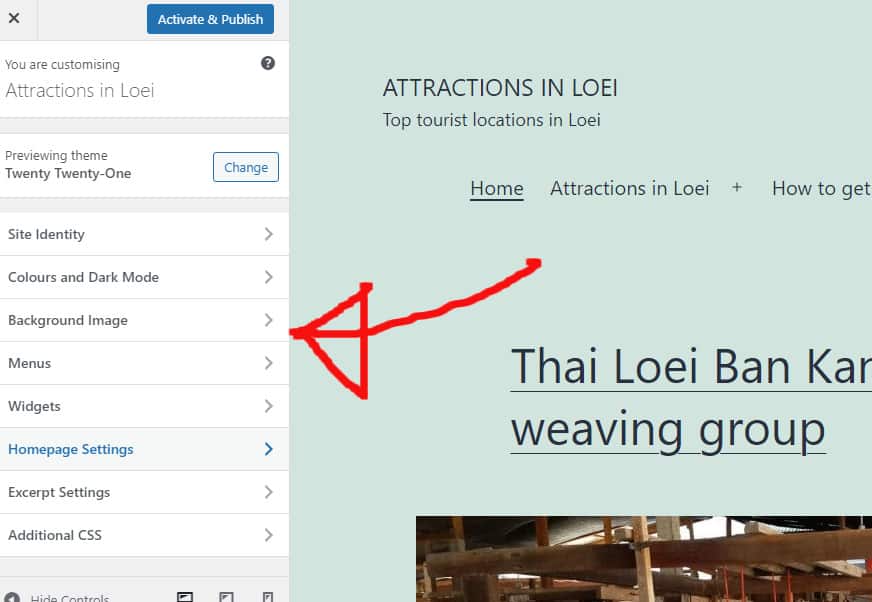
Você pode ter certeza de que seu conteúdo, como mídia, páginas, postagens e comentários, estará seguro à medida que você altera os temas do WordPress . Você não perderá nenhuma dessas informações e não precisará realocar o conteúdo, pois ele permanecerá em seu painel.
O design visual de um site WordPress determina sua aparência e representa sua marca. Os temas do WordPress são atualizados com frequência para fornecer uma nova aparência ou adicionar novos recursos aos sites. Mesmo que você não perca nenhum conteúdo, mudar seu tema é uma tarefa difícil que pode ser feita de forma rápida e fácil. Verifique o tempo de carregamento do seu site antes de instalar um novo tema WordPress. Se o seu site for lento, ele não terá a mesma experiência que o anterior e terá uma classificação mais baixa nos mecanismos de pesquisa. É sempre uma boa ideia fazer backup do seu site antes de alterá-lo. Enquanto o WordPress salva seu widget, dependendo do tema, ele pode alterar seu layout.
É uma boa ideia acompanhar o layout da barra lateral antes de migrar para um novo. O melhor construtor de páginas de destino e construtor de temas para WordPress é o SeedProd. É simples criar layouts personalizados do WordPress sem qualquer experiência prévia em design. Você pode criar um tema WordPress totalmente funcional sem escrever código ou contratar um desenvolvedor usando o plugin do SeedProd. O Divi possui mais de 20 layouts pré-criados e 46 elementos diferentes para exibir seu conteúdo. O tema Astra Astra foi projetado para ser leve e rápido. Quando você instala seu tema WordPress, é hora de fazer a transição para o seu novo site.

Antes de começar a usar um novo tema, verifique se ele já está instalado em seu site atual. Com a opção de clonar uma versão do seu site em um ambiente de teste separado, muitos provedores de hospedagem agora oferecem essa opção. Ao fazer isso, você pode visualizar e testar seu novo tema antes de instalá-lo. Para publicar seu tema, navegue até Aparência e selecione-o. Os temas podem ser encontrados na barra lateral esquerda do seu painel de administração. Em alguns casos, as pessoas preferem usar métodos mais antigos de upload de arquivos para o WordPress, como o uso de clientes FTP (File Transfer Protocol). Alguns usuários do WordPress preferem configurar temas no CMS de seu provedor de hospedagem WordPress, conhecido como CLIP.
Como resultado, você precisará revisar a documentação do seu host para obter as etapas exatas. Seu host possui interfaces diferentes, portanto, você precisará revisar a documentação de seus hosts. A melhor maneira de garantir que seus visitantes tenham uma boa experiência é verificar todos os navegadores do seu site. Salve códigos de acompanhamento e snippets de código do seu tema anterior no novo. Se você estiver usando o SeedProd, certifique-se de desativar o modo de manutenção para que os visitantes possam ver seu novo tema. Os tempos de carregamento da sua página de teste serão determinados comparando as páginas de um tema antigo com as de um novo. Se você não vir nenhuma melhoria na velocidade do seu WordPress, tente este guia simples para descobrir o porquê. Não é necessário alterar os temas para manter o design e a funcionalidade do seu site. Se você deseja atualizar seus plugins e temas do WordPress sem gastar muito, este é o guia para você.
O que acontece se eu mudar meu tema do WordPress?
Os elementos normais do seu site, bem como o conteúdo, não serão afetados pelas alterações do tema . Você não mudará nada em termos de suas postagens e páginas, além do novo estilo que receberá com seu novo tema. O tema que você selecionar não prejudicará suas postagens ou páginas depois de trocá-lo.
Você pode alternar entre os temas do WordPress?
Você pode fazer isso indo para Aparência. O painel de administração do WordPress contém os seguintes temas na barra lateral esquerda. Para alterar o tema do WordPress, basta passar o cursor do mouse sobre o tema que deseja usar nesta página e clicar no botão Ativar.
Como editar o modelo padrão no WordPress
Para editar o modelo padrão no WordPress, você precisará acessar o editor do WordPress. Para fazer isso, você precisará fazer login na sua conta do WordPress e navegar até a página do editor. Quando estiver no editor, você precisará localizar os arquivos de modelo que estão localizados na pasta “Aparência”. Depois de encontrar os arquivos de modelo, você precisará selecionar o arquivo que deseja editar e clicar no botão "Editar". Depois de fazer suas alterações, você precisará clicar no botão "Salvar" para salvar suas alterações.
Ao clicar no lápis dentro de um ícone de disco azul, você pode modificar parte do conteúdo do seu site. Você pode encontrá-lo no menu Personalizar do menu Aparência. Acredito que se você usar a primeira técnica mencionada, você a encontrará; no entanto, se você usá-lo agora, você definitivamente o encontrará. Você pode usar este plugin para exportar todo o seu banco de dados para um arquivo .sql e, em seguida, usar um editor de texto para encontrar o texto. Se o seu texto estiver dentro de um arquivo de tema, você deve colocá-lo no arquivo header.php . Se você clicar na opção de seleção, verá uma lista de todos os arquivos de tema. Os plugins que descobri podem ver todos os arquivos do WordPress, incluindo arquivos de temas e arquivos de plugins, e se o seu texto estiver em um desses, este certamente o encontrará para você. Quando uso meu tema ativo, não consigo alterar arquivos com o Editor de Temas e ele fica instável e não consigo olhar ou editar mais nada. Como tenho o Windows 10 instalado em todas as minhas máquinas, gostaria de saber se isso pode afetá-lo.
Como editar modelos de página no WordPress
Se você deseja editar um modelo de página do WordPress , você precisa acessar o editor de página. Para fazer isso, faça login no painel do WordPress e vá para Páginas > Todas as páginas. Em seguida, clique na página que deseja editar. Quando estiver no editor de páginas, você verá um menu suspenso chamado “Atributos da página” na barra lateral direita. Nesse menu, você pode selecionar o modelo que deseja usar para a página que está editando. Se você quiser fazer alterações no modelo selecionado, clique no botão "Editar" ao lado do nome do modelo. Isso abrirá o arquivo de modelo no editor do WordPress, onde você poderá fazer suas alterações.
Como personalizar o WordPress usando HTML
O código HTML de uma seção específica de um site WordPress pode ser alterado para torná-lo mais personalizado. Para fazer isso, clique nos três pontos à direita de um bloco e selecione 'Editar como HTML', seguido do código desejado.