
Cum să schimbați conținutul unui șablon WordPress
Publicat: 2022-10-03Presupunând că vrei să spui cum să schimbi conținutul unui șablon WordPress: 1. Conectați-vă la tabloul de bord WordPress. 2. În meniul de navigare din stânga, faceți clic pe „Pagini”. 3. Găsiți pagina pe care doriți să o editați și faceți clic pe „Editați”. 4. Efectuați modificările în editorul de conținut . 5. După ce ați terminat, faceți clic pe „Actualizare” pentru a salva modificările.
Cum editez un șablon WordPress personalizat?
Nu există un răspuns unic la această întrebare, deoarece cea mai bună modalitate de a edita un șablon WordPress personalizat va varia în funcție de șablonul specific în cauză. Cu toate acestea, în general, procesul de editare a unui șablon WordPress personalizat va implica deschiderea fișierului șablon într-un editor de text, efectuarea modificărilor dorite și apoi salvarea fișierului.
Cum schimb conținutul paginii mele de pornire WordPress?
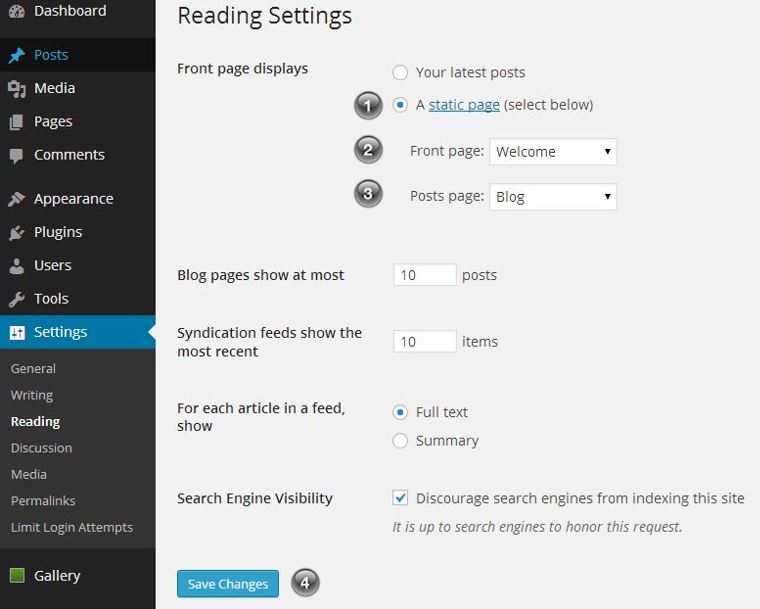
Dacă doriți să modificați conținutul paginii dvs. de pornire WordPress, puteți face acest lucru prin editarea paginii în sine. Pentru a face acest lucru, accesați Tabloul de bord WordPress și faceți clic pe linkul „Pagini”. Apoi, găsiți pagina pe care doriți să o editați și faceți clic pe linkul „Editați”. Aceasta va afișa editorul WordPress, unde puteți face modificări conținutului paginii. După ce ați terminat, faceți clic pe butonul „Actualizare” pentru a salva modificările.
O pagină de pornire afișează primul lucru pe care îl vede un utilizator când ajunge pe site-ul dvs. Când utilizatorii dvs. au o durată scurtă de atenție de 8,25 secunde, este esențial să vă mențineți pagina de pornire relevantă. Acest tutorial vă va ghida prin pașii necesari pentru a edita o pagină de pornire WordPress. Dacă sunteți începător la WordPress, treceți la secțiunea Editarea paginii de pornire pentru începători pentru câteva sfaturi despre cum să vă faceți pagina de pornire mai ușor de utilizat. Puteți edita conținutul paginii în Pages făcând clic pe your_page și apoi modificând conținutul. Vă rugăm să accesați pagina dvs. de instalare WordPress pentru a găsi fișierul index.php pe care îl edităm. Veți putea selecta un editor din pictograma albastră din stânga sus a ecranului.
Făcând clic pe pictogramă, puteți adăuga mai multe blocuri în pagina dvs., le puteți edita pe parcurs și le puteți șterge dacă nu vă place ceea ce vedeți. Puteți adăuga text, media, grafică, widget-uri și alte elemente pe pagina dvs. de pornire făcând clic pe Editare. Ca plugin, Elementor vă oferă instrumente și funcții suplimentare. Funcția de glisare și plasare simplă din editorul Elementor vă oferă câteva opțiuni de editare impresionante. Când vine vorba de crearea unui site web, alegeți o temă Elementor dacă doriți să o faceți simplu de utilizat. Veți vedea șablonul implicit pe care îl vedeți aici, singular.php, precum și fișierul de editare (cum am făcut mai devreme) în folderul rădăcină al temei pe care o utilizați. Puteți selecta un șablon accesând meniul Atribute pagină. Puteți alege dintre mai multe șabloane create de autorul temei pentru a afișa pagina de pornire.
Cum să revii la tema WordPress originală
Dacă doriți să schimbați aspectul site-ului dvs., faceți clic pe numele acestuia în secțiunea Aspect a tabloului de bord WordPress și acesta va reveni la aspectul inițial.
Pot schimba temele WordPress fără a pierde conținut?
Puteți fi siguri că conținutul dvs., cum ar fi media, paginile, postările și comentariile, va fi în siguranță pe măsură ce schimbați temele WordPress . Nu veți pierde niciuna dintre aceste informații și nu va trebui să mutați conținutul, deoarece acesta va rămâne în tabloul de bord.
Designul vizual al unui site WordPress determină modul în care arată și vă reprezintă marca. Temele WordPress sunt actualizate frecvent pentru a oferi un aspect nou sau pentru a adăuga noi funcții site-urilor web. Chiar dacă nu pierdeți niciun conținut, schimbarea temei este o sarcină dificilă care poate fi făcută rapid și ușor. Verificați timpul de încărcare a site-ului dvs. înainte de a instala o nouă temă WordPress. Dacă site-ul tău este lent, acesta nu va avea aceeași experiență ca și cel anterior și se va clasa mai jos în motoarele de căutare. Este întotdeauna o idee bună să faceți backup site-ului dvs. înainte de a-l schimba. În timp ce WordPress vă salvează widgetul, în funcție de temă, acesta își poate schimba aspectul.
Este o idee bună să urmăriți aspectul barei laterale înainte de a migra la unul nou. Cel mai bun generator de pagini de destinație și de teme pentru WordPress este SeedProd. Este simplu să creați machete WordPress personalizate fără nicio experiență anterioară de proiectare. Puteți crea o temă WordPress complet funcțională fără a scrie cod sau a angaja un dezvoltator utilizând pluginul SeedProd. Divi are peste 20 de aspecte prefabricate și 46 de elemente diferite pentru a vă afișa conținutul. Tema Astra Astra este concepută pentru a fi ușoară și rapidă. Când instalați tema WordPress, este timpul să faceți tranziția la noul dvs. site.

Înainte de a începe să utilizați o temă nouă, asigurați-vă că este deja instalată pe site-ul dvs. actual. Cu opțiunea de a clona o versiune a site-ului dvs. într-un mediu separat, mulți furnizori de găzduire oferă acum această opțiune. Procedând astfel, puteți previzualiza și testa noua temă înainte de a o instala. Pentru a publica tema, navigați la Aspect și selectați-o. Temele pot fi găsite în bara laterală din stânga a panoului de administrare. În unele cazuri, oamenii preferă să folosească metode mai vechi de încărcare a fișierelor în WordPress, cum ar fi utilizarea clienților FTP (File Transfer Protocol). Unii utilizatori WordPress preferă să configureze teme în CMS-ul furnizorului lor de găzduire WordPress, cunoscut sub numele de CLIP.
Ca urmare, va trebui să examinați documentația gazdei pentru pașii exacti. Gazda dvs. are interfețe diferite, așa că va trebui să examinați documentația gazdelor dvs. Cea mai bună modalitate de a vă asigura că vizitatorii dvs. au o experiență bună este să verificați toate browserele de pe site-ul dvs. Salvați codurile de urmărire și fragmentele de cod din tema anterioară în cea nouă. Dacă utilizați SeedProd, asigurați-vă că dezactivați modul de întreținere, astfel încât vizitatorii să vă poată vedea noua temă. Timpii de încărcare a paginii dvs. de testare vor fi determinați prin compararea paginilor de la o temă veche cu cele de la una nouă. Dacă nu observați îmbunătățiri ale vitezei WordPress, puteți încerca acest ghid simplu pentru a afla de ce. Nu este necesar să schimbați temele pentru a menține designul și funcționalitatea site-ului dvs. Dacă doriți să vă reîmprospătați pluginurile și tema WordPress fără a pierde banii, acesta este ghidul pentru dvs.
Ce se întâmplă dacă îmi schimb tema WordPress?
Elementele obișnuite ale site-ului, precum și conținutul, nu vor fi afectate de modificările temei . Nu vei schimba nimic în ceea ce privește postările și paginile tale, în afară de noul stil pe care îl vei primi cu noua ta temă. Tema pe care o selectați nu vă va afecta postările sau paginile după ce o schimbați.
Puteți comuta între temele WordPress?
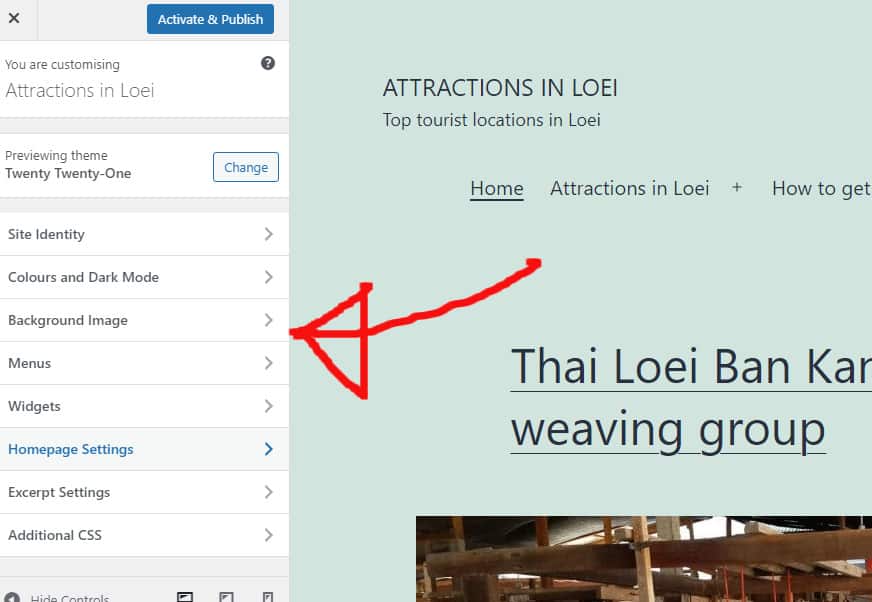
Puteți face acest lucru accesând Aspect. Panoul de administrare WordPress conține următoarele teme în bara laterală din stânga. Pentru a schimba tema WordPress, pur și simplu plasați cursorul mouse-ului peste tema pe care doriți să o utilizați în această pagină și apoi faceți clic pe butonul Activare.
Cum să editați șablonul implicit în WordPress
Pentru a edita șablonul implicit în WordPress, va trebui să accesați editorul WordPress. Pentru a face acest lucru, va trebui să vă conectați la contul dvs. WordPress și să navigați la pagina editorului. Odată ce vă aflați în editor, va trebui să găsiți fișierele șablon care se află în folderul „Aspect”. Odată ce ați găsit fișierele șablon, va trebui să selectați fișierul pe care doriți să îl editați și apoi să faceți clic pe butonul „Editați”. După ce ați făcut modificările, va trebui să faceți clic pe butonul „Salvare” pentru a salva modificările.
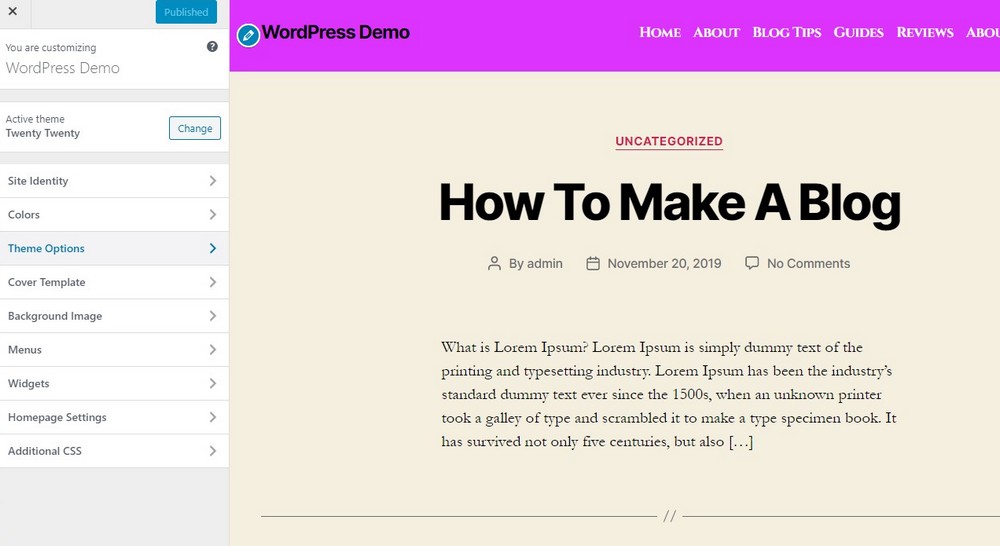
Făcând clic pe creionul din interiorul unei pictograme de disc albastru, puteți modifica o parte din conținutul site-ului dvs. web. S-ar putea să îl găsiți în meniul Personalizare din meniul Aspect. Eu cred ca daca folosesti prima tehnica mentionata, o vei gasi; cu toate acestea, dacă îl folosiți chiar acum, îl veți găsi cu siguranță. Puteți utiliza acest plugin pentru a vă exporta întreaga bază de date într-un fișier .sql, apoi utilizați un editor de text pentru a găsi textul. Dacă textul dvs. este conținut într-un fișier temă, ar trebui să îl puneți în fișierul header.php . Dacă faceți clic pe opțiunea de selectare, veți vedea o listă cu toate fișierele teme. Pluginurile pe care le-am descoperit pot privi toate fișierele WordPress, inclusiv fișierele teme și fișierele plugin, iar dacă textul tău se află într-unul dintre acestea, acesta îl va găsi cu siguranță pentru tine. Când folosesc tema mea activă, nu pot schimba fișierele cu Editorul de teme și se afișează neclar și nu pot să privesc sau să editez altceva. Deoarece am Windows 10 instalat pe toate mașinile mele, mă întreb dacă asta l-ar putea afecta.
Cum să editați șabloane de pagină în WordPress
Dacă doriți să editați un șablon de pagină WordPress , trebuie să accesați editorul de pagină. Pentru a face acest lucru, conectați-vă la tabloul de bord WordPress și accesați Pagini > Toate paginile. Apoi, faceți clic pe pagina pe care doriți să o editați. Odată ce vă aflați în editorul de pagini, veți vedea un meniu drop-down etichetat „Atribute paginii” în bara laterală din dreapta. Din acest meniu, puteți selecta șablonul pe care doriți să îl utilizați pentru pagina pe care o editați. Dacă doriți să faceți modificări șablonului selectat, puteți face acest lucru făcând clic pe butonul „Editați” de lângă numele șablonului. Aceasta va deschide fișierul șablon în editorul WordPress, unde puteți face modificările.
Cum să personalizați WordPress folosind HTML
Codul HTML pentru o anumită secțiune a unui site WordPress poate fi modificat pentru a-l face mai personalizat. Pentru a face acest lucru, faceți clic pe cele trei puncte din partea dreaptă a unui bloc și apoi selectați „Editați ca HTML”, urmat de codul dorit.