
WordPress テンプレートのコンテンツを変更する方法
公開: 2022-10-03WordPress テンプレートのコンテンツを変更する方法を考えているとします。 1. WordPress ダッシュボードにログインします。 2. 左側のナビゲーション メニューで、[ページ] をクリックします。 3. 編集するページを見つけて、[編集] をクリックします。 4.コンテンツ エディターで変更を行います。 5. 完了したら、[更新] をクリックして変更を保存します。
カスタム WordPress テンプレートを編集するにはどうすればよいですか?
カスタム WordPress テンプレートを編集する最善の方法は、問題の特定のテンプレートによって異なるため、この質問に対する万能の答えはありません。 ただし、通常、カスタム WordPress テンプレートを編集するプロセスでは、テンプレート ファイルをテキスト エディターで開き、必要な変更を加えて、ファイルを保存します。
WordPress ホームページのコンテンツを変更するにはどうすればよいですか?
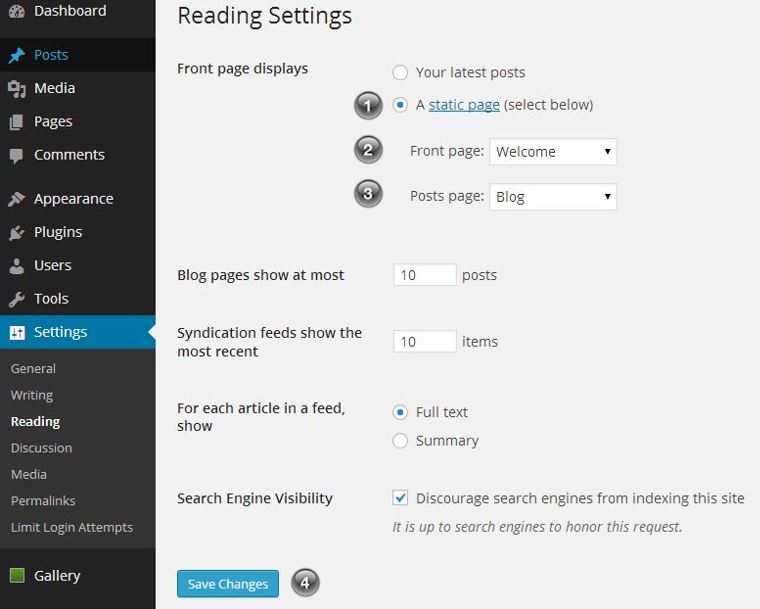
WordPress ホームページのコンテンツを変更したい場合は、ページ自体を編集することで変更できます。 これを行うには、WordPress ダッシュボードに移動し、[ページ] リンクをクリックします。 次に、編集するページを見つけて、[編集] リンクをクリックします。 これにより、WordPress エディターが表示され、ページのコンテンツを変更できます。 完了したら、「更新」ボタンをクリックして変更を保存します。
ホームページは、ユーザーが Web サイトに到着したときに最初に目にするものを表示します。 ユーザーの注意力が 8.25 秒と短い場合、ホームページの関連性を維持することが重要です。 このチュートリアルでは、WordPress ホームページを編集するために必要な手順について説明します。 WordPress の初心者の方は、ホームページをよりユーザーフレンドリーにするためのヒントについて、「初心者向けのホームページの編集」セクションに進んでください。 your_page をクリックしてコンテンツを変更することで、Pages でページのコンテンツを編集できます。 WordPress のインストール ページに移動して、編集中の index.php ファイルを見つけてください。 画面左上の青いアイコンからエディタを選択できるようになります。
アイコンをクリックすると、ページにブロックを追加したり、途中で編集したり、表示が気に入らない場合は削除したりできます。 [編集] をクリックして、テキスト、メディア、グラフィック、ウィジェット、およびその他のアイテムをホームページに追加できます。 プラグインとして、Elementor は追加のツールと機能を提供します。 Elementor エディターの簡単なドラッグ アンド ドロップ機能により、印象的な編集オプションがいくつか提供されます。 ウェブサイトの作成に関しては、使いやすくしたい場合は Elementor テーマを選択してください。 ここに表示されるデフォルトのテンプレート singular.php と、使用しているテーマのルート フォルダーにある編集ファイル(前に行ったように) が表示されます。 ページ属性メニューに移動して、テンプレートを選択できます。 テーマ作成者が作成したいくつかのテンプレートから選択して、ホームページを表示できます。
元の WordPress テーマに戻す方法
サイトの外観を変更したい場合は、WordPress ダッシュボードの [外観] セクションでその名前をクリックするだけで、元の外観に戻ります。
コンテンツを失うことなく WordPress テーマを変更できますか?
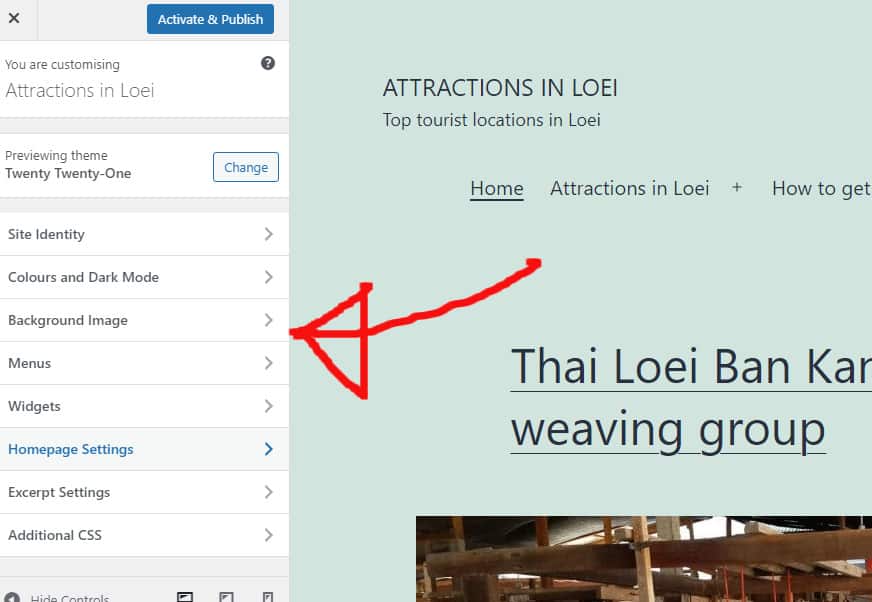
WordPress のテーマを変更しても、メディア、ページ、投稿、コメントなどのコンテンツは安全ですのでご安心ください。 その情報が失われることはありません。コンテンツはダッシュボードに残るため、再配置する必要はありません。
WordPress サイトの視覚的デザインは、それがどのように見え、ブランドを表現するかを決定します。 WordPress テーマは頻繁に更新され、新鮮な外観を提供したり、Web サイトに新しい機能を追加したりします。 コンテンツが失われなくても、テーマを変更するのは難しい作業であり、すばやく簡単に行うことができます。 新しい WordPress テーマをインストールする前に、Web サイトの読み込み時間を確認してください。 サイトが遅い場合、以前のサイトと同じエクスペリエンスが得られず、検索エンジンでのランクが低くなります. ウェブサイトを変更する前に、ウェブサイトをバックアップすることをお勧めします。 WordPress はウィジェットを保存しますが、テーマによってはレイアウトを変更できます。
新しいレイアウトに移行する前に、サイドバーのレイアウトを追跡することをお勧めします。 WordPress に最適なランディング ページ ビルダーおよびテーマ ビルダーは SeedProd です。 事前のデザイン経験がなくても、カスタム WordPress レイアウトを簡単に作成できます。 SeedProd のプラグインを使用すると、コードを記述したり、開発者を雇ったりすることなく、完全に機能する WordPress テーマを作成できます。 Divi には、コンテンツを表示するための 20 以上の事前構築済みレイアウトと 46 の異なる要素があります。 Astra Astra テーマは、軽量かつ高速になるように設計されています。 WordPress テーマをインストールしたら、新しいサイトに移行します。

新しいテーマの使用を開始する前に、それが現在の Web サイトに既にインストールされていることを確認してください。 Web サイトのバージョンを別のステージング環境に複製するオプションを使用して、多くのホスティング プロバイダーがこのオプションを提供しています。 そうすることで、新しいテーマをインストールする前にプレビューしてテストすることができます。 テーマを公開するには、[外観] に移動して選択します。 テーマは、管理パネルの左側のサイドバーにあります。 場合によっては、ファイル転送プロトコル (FTP) クライアントを使用するなど、古い方法でファイルを WordPress にアップロードすることを好む人もいます。 一部の WordPress ユーザーは、CLIP と呼ばれる WordPress ホスティング プロバイダーの CMS でテーマを構成することを好みます。
そのため、正確な手順については、ホストのドキュメントを確認する必要があります。 ホストにはさまざまなインターフェースがあるため、ホストのドキュメントを確認する必要があります。 訪問者に優れたエクスペリエンスを提供するための最善の方法は、サイトのすべてのブラウザーをチェックすることです。 以前のテーマのトラッキング コードとコード スニペットを新しいテーマに保存します。 SeedProd を使用している場合は、訪問者が新しいテーマを表示できるように、メンテナンス モードを無効にしてください。 テスト ページの読み込み時間は、古いテーマのページと新しいテーマのページを比較して決定されます。 WordPress の速度に改善が見られない場合は、この簡単なガイドを試して理由を突き止めてください。 Web サイトのデザインと機能を維持するためにテーマを変更する必要はありません。 銀行を壊すことなく WordPress プラグインとテーマを更新したい場合、これはあなたのためのガイドです.
WordPress テーマを変更するとどうなりますか?
通常のサイト要素やコンテンツは、テーマの変更による影響を受けません。 新しいテーマで受け取る新しいスタイル以外は、投稿とページに関して何も変更しません。 選択したテーマは、切り替えた後に投稿やページに害を及ぼすことはありません.
WordPressのテーマを切り替えることはできますか?
これは、外観に移動して行うことができます。 WordPress 管理パネルには、左側のサイドバーに次のテーマが含まれています。 WordPress テーマを変更するには、このページで使用したいテーマの上にマウス カーソルを置き、[アクティブ化] ボタンをクリックします。
WordPressでデフォルトのテンプレートを編集する方法
WordPress でデフォルトのテンプレートを編集するには、WordPress エディターにアクセスする必要があります。 これを行うには、WordPress アカウントにログインしてエディター ページに移動する必要があります。 エディターに入ったら、「Appearance」フォルダーにあるテンプレート ファイルを見つける必要があります。 テンプレート ファイルが見つかったら、編集するファイルを選択し、[編集] ボタンをクリックする必要があります。 変更を行った後、「保存」ボタンをクリックして変更を保存する必要があります。
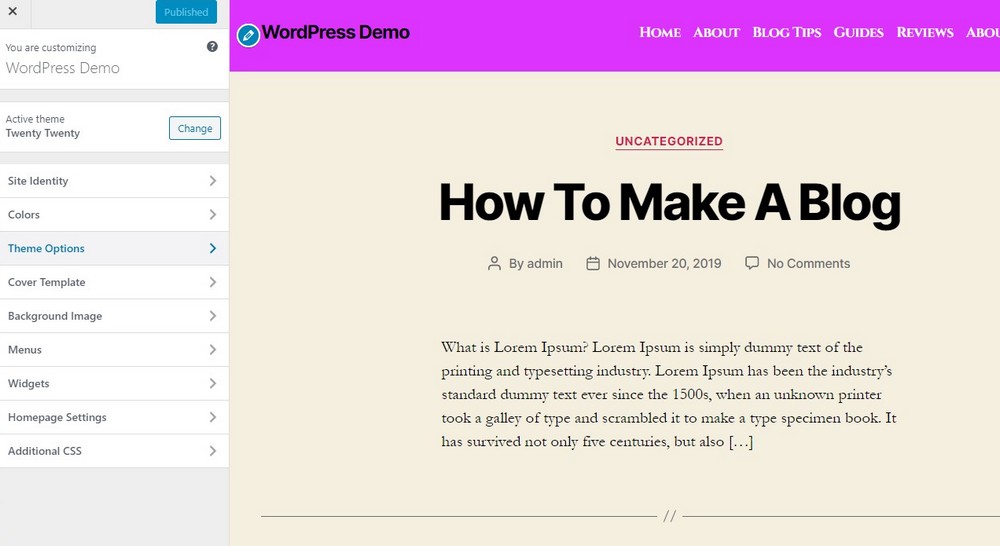
青いディスク アイコン内の鉛筆をクリックすると、Web サイトのコンテンツの一部を変更できます。 外観メニューのカスタマイズメニューで見つけることができます。 前述の最初の手法を使用すれば、それが見つかると思います。 しかし、今使ってみれば、きっと見つかります。 このプラグインを使用してデータベース全体を .sql ファイルにエクスポートし、テキスト エディターを使用してテキストを検索できます。 テキストがテーマ ファイルに含まれている場合は、 header.php ファイルに配置する必要があります。 選択オプションをクリックすると、すべてのテーマ ファイルのリストが表示されます。 私が発見したプラグインは、テーマ ファイルやプラグイン ファイルを含め、WordPress のすべてのファイルを参照できます。これらのいずれかにテキストが含まれている場合は、このプラグインが確実に見つけてくれます。 アクティブなテーマを使用すると、テーマ エディタでファイルを変更できず、表示が不安定になり、他のものを表示したり編集したりできません。 すべてのマシンに Windows 10 をインストールしているので、それが影響するのではないかと考えています。
WordPressでページテンプレートを編集する方法
WordPress ページ テンプレートを編集する場合は、ページ エディターにアクセスする必要があります。 これを行うには、WordPress ダッシュボードにログインし、[ページ] > [すべてのページ] に移動します。 次に、編集するページをクリックします。 ページ エディターに入ると、右側のサイドバーに [ページ属性] というラベルの付いたドロップダウン メニューが表示されます。 このメニューから、編集中のページに使用するテンプレートを選択できます。 選択したテンプレートを変更する場合は、テンプレート名の横にある [編集] ボタンをクリックして変更できます。 これにより、WordPress エディターでテンプレート ファイルが開き、変更を加えることができます。
HTMLを使用してWordPressをカスタマイズする方法
WordPress サイトの特定のセクションの HTML コードを変更して、よりカスタマイズすることができます。 これを行うには、ブロックの右側にある 3 つのドットをクリックし、[HTML として編集] を選択してから、目的のコードを選択します。