
Come modificare il contenuto di un modello WordPress
Pubblicato: 2022-10-03Supponendo che intendi come modificare il contenuto di un modello WordPress: 1. Accedi alla dashboard di WordPress. 2. Nel menu di navigazione a sinistra, fai clic su "Pagine". 3. Trova la pagina che desideri modificare e fai clic su "Modifica". 4. Apporta le modifiche nell'editor di contenuti . 5. Al termine, fare clic su "Aggiorna" per salvare le modifiche.
Come posso modificare un modello WordPress personalizzato?
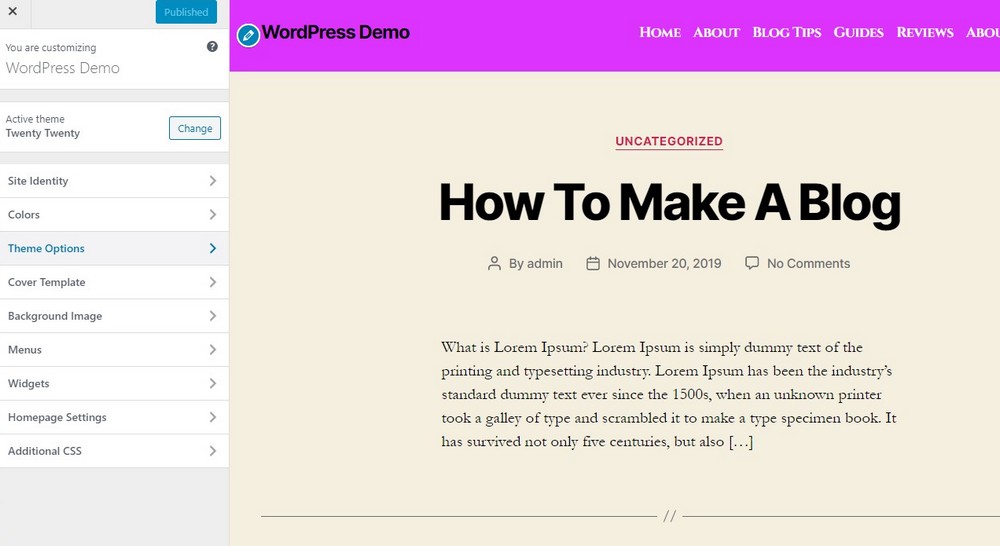
Non esiste una risposta valida per tutti a questa domanda, poiché il modo migliore per modificare un modello WordPress personalizzato varia a seconda del modello specifico in questione. Tuttavia, in generale, il processo di modifica di un modello WordPress personalizzato comporterà l'apertura del file del modello in un editor di testo, l'esecuzione delle modifiche desiderate e il salvataggio del file.
Come posso modificare il contenuto della mia home page di WordPress?
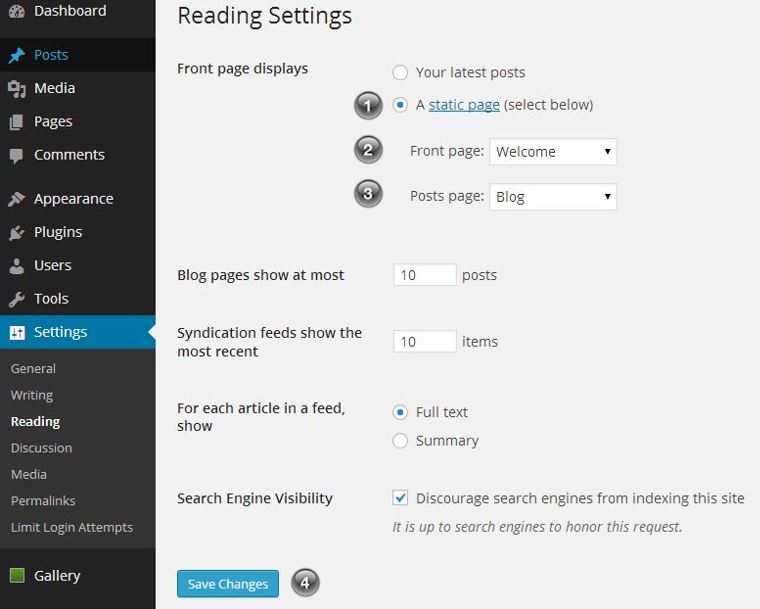
Se desideri modificare il contenuto della tua home page di WordPress, puoi farlo modificando la pagina stessa. Per fare ciò, vai alla dashboard di WordPress e fai clic sul collegamento "Pagine". Quindi, trova la pagina che desideri modificare e fai clic sul collegamento "Modifica". Verrà visualizzato l'editor di WordPress, in cui è possibile apportare modifiche al contenuto della pagina. Una volta terminato, fai semplicemente clic sul pulsante "Aggiorna" per salvare le modifiche.
Una home page mostra la prima cosa che un utente vede quando arriva al tuo sito web. Quando i tuoi utenti hanno un breve intervallo di attenzione di 8,25 secondi, è fondamentale mantenere la tua home page pertinente. Questo tutorial ti guiderà attraverso i passaggi necessari per modificare una home page di WordPress. Se sei un principiante su WordPress, passa alla sezione Modifica della tua home page per principianti per alcuni suggerimenti su come rendere la tua home page più user-friendly. Puoi modificare il contenuto della pagina in Pages facendo clic su tua_pagina e quindi modificando il contenuto. Vai alla pagina di installazione di WordPress per trovare il file index.php che stiamo modificando. Sarai in grado di selezionare un editor dall'icona blu in alto a sinistra dello schermo.
Facendo clic sull'icona, puoi aggiungere più blocchi alla tua pagina, modificarli lungo il percorso ed eliminarli se non ti piace quello che vedi. Puoi aggiungere testo, media, grafica, widget e altri elementi alla tua home page facendo clic su Modifica. Come plug-in, Elementor ti offre strumenti e funzioni aggiuntivi. La semplice funzione di trascinamento della selezione nell'editor di Elementor ti offre alcune opzioni di modifica impressionanti. Quando si tratta di creare un sito Web, scegli un tema Elementor se vuoi renderlo semplice da usare. Vedrai il modello predefinito che vedi qui, singular.php, così come il file di modifica (come abbiamo fatto in precedenza) nella cartella principale del tema che stai utilizzando. Puoi selezionare un modello andando al menu Attributi di pagina. Puoi scegliere tra diversi modelli creati dall'autore del tema per visualizzare la home page.
Come tornare al tuo tema WordPress originale
Se vuoi cambiare l'aspetto del tuo sito, fai semplicemente clic sul suo nome nella sezione Aspetto della dashboard di WordPress e tornerà al suo aspetto originale.
Posso cambiare i temi di WordPress senza perdere contenuto?
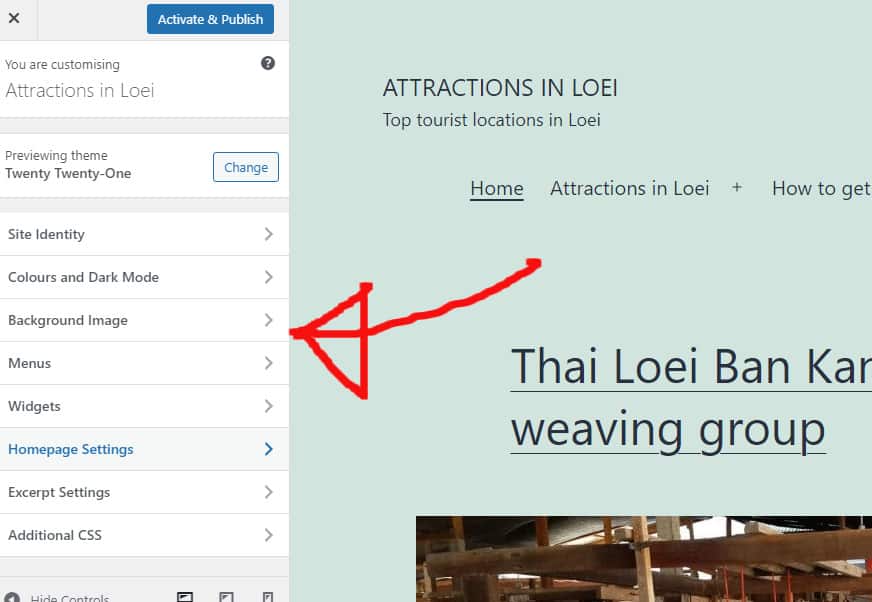
Puoi essere certo che i tuoi contenuti, come media, pagine, post e commenti, saranno al sicuro quando cambi i temi di WordPress . Non perderai nessuna di queste informazioni e non dovrai riposizionare il contenuto perché rimarrà nella tua dashboard.
Il design visivo di un sito WordPress determina come appare e rappresenta il tuo marchio. I temi di WordPress vengono aggiornati frequentemente per fornire un aspetto nuovo o per aggiungere nuove funzionalità ai siti Web. Anche se non perdi alcun contenuto, cambiare il tema è un compito difficile che può essere eseguito rapidamente e facilmente. Controlla il tempo di caricamento del tuo sito web prima di installare un nuovo tema WordPress. Se il tuo sito è lento, non avrà la stessa esperienza del precedente e si classificherà più in basso nei motori di ricerca. È sempre una buona idea eseguire il backup del tuo sito Web prima di modificarlo. Mentre WordPress salva il tuo widget, a seconda del tema, può cambiare il suo layout.
È una buona idea tenere traccia del layout della barra laterale prima di migrare a una nuova. Il miglior generatore di pagine di destinazione e generatore di temi per WordPress è SeedProd. È semplice creare layout WordPress personalizzati senza alcuna precedente esperienza di progettazione. Puoi creare un tema WordPress completamente funzionale senza scrivere codice o assumere uno sviluppatore utilizzando il plug-in di SeedProd. Divi ha oltre 20 layout predefiniti e 46 elementi diversi per visualizzare i tuoi contenuti. Il tema Astra Astra è progettato per essere leggero e veloce. Quando installi il tuo tema WordPress, è il momento di passare al tuo nuovo sito.

Prima di iniziare a utilizzare un nuovo tema, assicurati che sia già installato sul tuo sito web attuale. Con la possibilità di clonare una versione del tuo sito web in un ambiente di staging separato, molti provider di hosting ora offrono questa opzione. In questo modo, puoi visualizzare in anteprima e testare il tuo nuovo tema prima di installarlo. Per pubblicare il tuo tema, vai su Aspetto e selezionalo. I temi si trovano nella barra laterale sinistra del pannello di amministrazione. In alcuni casi, le persone preferiscono utilizzare metodi meno recenti per caricare file su WordPress, come l'utilizzo di client FTP (File Transfer Protocol). Alcuni utenti di WordPress preferiscono configurare i temi nel CMS del proprio provider di hosting WordPress, noto come CLIP.
Di conseguenza, dovrai rivedere la documentazione del tuo host per i passaggi esatti. Il tuo host ha interfacce diverse, quindi dovrai rivedere la documentazione dei tuoi host. Il modo migliore per garantire che i tuoi visitatori abbiano una buona esperienza è controllare tutti i browser sul tuo sito. Salva i codici di monitoraggio e gli snippet di codice dal tuo tema precedente a quello nuovo. Se stai utilizzando SeedProd, assicurati di disabilitare la modalità di manutenzione in modo che i visitatori possano vedere il tuo nuovo tema. I tempi di caricamento della tua pagina di prova saranno determinati confrontando le pagine di un vecchio tema con quelle di uno nuovo. Se non vedi alcun miglioramento nella velocità di WordPress, puoi provare questa semplice guida per capire perché. Non è necessario cambiare i temi per mantenere il design e la funzionalità del tuo sito web. Se vuoi aggiornare i tuoi plugin e temi WordPress senza spendere troppo, questa è la guida che fa per te.
Cosa succede se cambio il mio tema WordPress?
I normali elementi del tuo sito, così come il contenuto, non saranno interessati dalle modifiche al tema . Non cambierai nulla in termini di post e pagine, a parte il nuovo stile che riceverai con il tuo nuovo tema. Il tema selezionato non danneggerà i tuoi post o le tue pagine dopo averlo cambiato.
Puoi passare da un tema WordPress all'altro?
Puoi farlo andando su Aspetto. Il pannello di amministrazione di WordPress contiene i seguenti temi nella barra laterale sinistra. Per modificare il tema di WordPress, è sufficiente posizionare il cursore del mouse sul tema che si desidera utilizzare in questa pagina e quindi fare clic sul pulsante Attiva.
Come modificare il modello predefinito in WordPress
Per modificare il modello predefinito in WordPress, dovrai accedere all'editor di WordPress. Per fare ciò, dovrai accedere al tuo account WordPress e accedere alla pagina dell'editor. Una volta che sei nell'editor, dovrai individuare i file modello che si trovano nella cartella "Aspetto". Una volta trovati i file modello, dovrai selezionare il file che desideri modificare e quindi fare clic sul pulsante "Modifica". Dopo aver apportato le modifiche, dovrai fare clic sul pulsante "Salva" per salvare le modifiche.
Cliccando sulla matita all'interno dell'icona di un disco blu, puoi modificare alcuni dei contenuti del tuo sito web. Potresti trovarlo nel menu Personalizza del menu Aspetto. Credo che se usi la prima tecnica menzionata, la troverai; tuttavia, se lo usi in questo momento, lo troverai sicuramente. Puoi utilizzare questo plugin per esportare l'intero database in un file.sql, quindi utilizzare un editor di testo per trovare il testo. Se il tuo testo è contenuto in un file del tema, dovresti inserirlo nel file header.php . Se fai clic sull'opzione di selezione, vedrai un elenco di tutti i file del tema. I plug-in che ho scoperto possono guardare tutti i file di WordPress, inclusi i file dei temi e i file dei plug-in, e se il tuo testo è in uno di questi, questo lo troverà sicuramente per te. Quando utilizzo il mio tema attivo, non posso modificare i file con l'Editor temi e viene visualizzato in modo traballante e non posso guardare o modificare nient'altro. Dato che ho Windows 10 installato su tutte le mie macchine, mi chiedo se ciò potrebbe influire su di esso.
Come modificare i modelli di pagina in WordPress
Se desideri modificare un modello di pagina di WordPress , devi accedere all'editor di pagina. Per fare ciò, accedi alla dashboard di WordPress e vai su Pagine > Tutte le pagine. Quindi, fai clic sulla pagina che desideri modificare. Una volta che sei nell'editor di pagina, vedrai un menu a discesa con l'etichetta "Attributi di pagina" nella barra laterale di destra. Da questo menu, puoi selezionare il modello che desideri utilizzare per la pagina che stai modificando. Se desideri apportare modifiche al modello selezionato, puoi farlo facendo clic sul pulsante "Modifica" accanto al nome del modello. Questo aprirà il file modello nell'editor di WordPress, dove puoi apportare le tue modifiche.
Come personalizzare WordPress usando Html
Il codice HTML per una specifica sezione di un sito WordPress può essere modificato per renderlo più personalizzato. Per fare ciò, fai clic sui tre punti sul lato destro di un blocco e quindi seleziona "Modifica come HTML", seguito dal codice desiderato.