
Comment changer le contenu d'un modèle WordPress
Publié: 2022-10-03En supposant que vous vouliez dire comment modifier le contenu d'un modèle WordPress : 1. Connectez-vous à votre tableau de bord WordPress. 2. Dans le menu de navigation de gauche, cliquez sur « Pages ». 3. Trouvez la page que vous souhaitez modifier et cliquez sur "Modifier". 4. Apportez vos modifications dans l' éditeur de contenu . 5. Une fois que vous avez terminé, cliquez sur « Mettre à jour » pour enregistrer vos modifications.
Comment puis-je modifier un modèle WordPress personnalisé ?
Il n'y a pas de réponse unique à cette question, car la meilleure façon de modifier un modèle WordPress personnalisé variera en fonction du modèle spécifique en question. Cependant, en général, le processus de modification d'un modèle WordPress personnalisé impliquera d'ouvrir le fichier de modèle dans un éditeur de texte, d'apporter les modifications souhaitées, puis d'enregistrer le fichier.
Comment modifier le contenu de ma page d'accueil WordPress ?
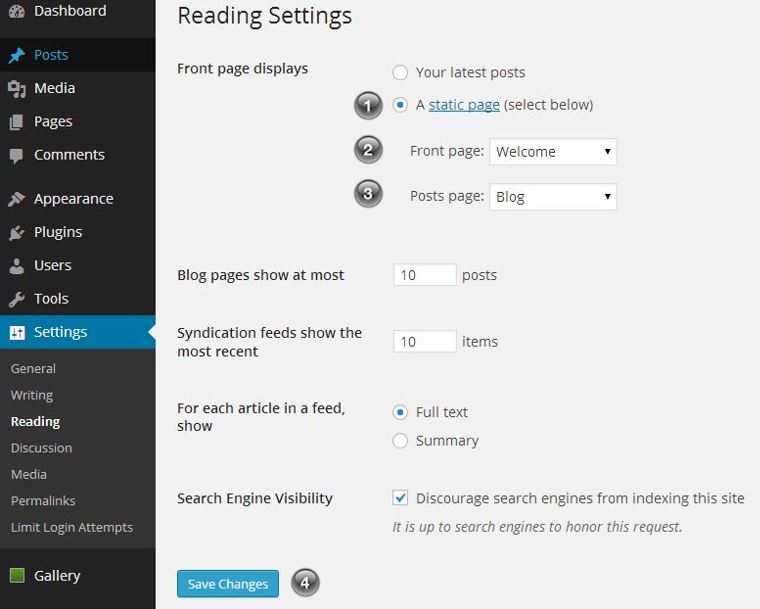
Si vous souhaitez modifier le contenu de votre page d'accueil WordPress, vous pouvez le faire en modifiant la page elle-même. Pour ce faire, rendez-vous sur le tableau de bord WordPress et cliquez sur le lien « Pages ». Ensuite, recherchez la page que vous souhaitez modifier et cliquez sur le lien "Modifier". Cela fera apparaître l'éditeur WordPress, où vous pourrez apporter des modifications au contenu de la page. Une fois que vous avez terminé, cliquez simplement sur le bouton "Mettre à jour" pour enregistrer vos modifications.
Une page d'accueil affiche la première chose qu'un utilisateur voit lorsqu'il arrive sur votre site Web. Lorsque vos utilisateurs ont une courte durée d'attention de 8,25 secondes, il est essentiel de garder votre page d'accueil pertinente. Ce tutoriel vous guidera à travers les étapes nécessaires pour modifier une page d'accueil WordPress. Si vous êtes débutant sur WordPress, passez à la section Modification de votre page d'accueil pour les débutants pour obtenir des conseils sur la façon de rendre votre page d'accueil plus conviviale. Vous pouvez modifier le contenu de la page dans Pages en cliquant sur votre_page, puis en modifiant le contenu. Veuillez vous rendre sur votre page d'installation WordPress pour trouver le fichier index.php que nous sommes en train d'éditer. Vous pourrez sélectionner un éditeur à partir de l'icône bleue en haut à gauche de l'écran.
En cliquant sur l'icône, vous pouvez ajouter d'autres blocs à votre page, les modifier en cours de route et les supprimer si vous n'aimez pas ce que vous voyez. Vous pouvez ajouter du texte, des médias, des graphiques, des widgets et d'autres éléments à votre page d'accueil en cliquant sur Modifier. En tant que plugin, Elementor vous fournit des outils et des fonctions supplémentaires. La fonction de glisser-déposer facile dans l'éditeur Elementor vous offre des options d'édition impressionnantes. Lorsqu'il s'agit de créer un site Web, choisissez un thème Elementor si vous souhaitez le rendre simple à utiliser. Vous verrez le modèle par défaut que vous voyez ici, singular.php, ainsi que le fichier d'édition (comme nous l'avons fait précédemment) dans le dossier racine du thème que vous utilisez. Vous pouvez sélectionner un modèle en allant dans le menu Attributs de page. Vous pouvez choisir parmi plusieurs modèles créés par l'auteur du thème pour afficher la page d'accueil.
Comment revenir à votre thème WordPress d'origine
Si vous souhaitez changer l'apparence de votre site, cliquez simplement sur son nom dans la section Apparence de votre tableau de bord WordPress et il retrouvera son apparence d'origine.
Puis-je changer de thème WordPress sans perdre de contenu ?
Vous pouvez être assuré que votre contenu, tel que les médias, les pages, les publications et les commentaires, sera en sécurité lorsque vous changerez de thème WordPress . Vous ne perdrez aucune de ces informations et vous n'aurez pas besoin de déplacer le contenu car il restera dans votre tableau de bord.
La conception visuelle d'un site WordPress détermine son apparence et représente votre marque. Les thèmes WordPress sont fréquemment mis à jour pour donner une nouvelle apparence ou pour ajouter de nouvelles fonctionnalités aux sites Web. Même si vous ne perdez aucun contenu, changer de thème est une tâche difficile qui peut être effectuée rapidement et facilement. Vérifiez le temps de chargement de votre site Web avant d'installer un nouveau thème WordPress. Si votre site est lent, il n'aura pas la même expérience que le précédent et il sera moins bien classé dans les moteurs de recherche. C'est toujours une bonne idée de sauvegarder votre site Web avant de le modifier. Bien que WordPress enregistre votre widget, selon le thème, il peut modifier sa mise en page.
C'est une bonne idée de garder une trace de la disposition de votre barre latérale avant de migrer vers une nouvelle. Le meilleur constructeur de pages de destination et constructeur de thèmes pour WordPress est SeedProd. Il est simple de créer des mises en page WordPress personnalisées sans aucune expérience de conception préalable. Vous pouvez créer un thème WordPress entièrement fonctionnel sans écrire de code ni embaucher de développeur en utilisant le plugin de SeedProd. Divi propose plus de 20 mises en page prédéfinies et 46 éléments différents pour afficher votre contenu. Le thème Astra Astra est conçu pour être léger et rapide. Lorsque vous installez votre thème WordPress, il est temps de faire la transition vers votre nouveau site.

Avant de commencer à utiliser un nouveau thème, assurez-vous qu'il est déjà installé sur votre site Web actuel. Avec la possibilité de cloner une version de votre site Web sur un environnement de staging séparé, de nombreux hébergeurs proposent désormais cette option. Ce faisant, vous pouvez prévisualiser et tester votre nouveau thème avant de l'installer. Pour publier votre thème, accédez à Apparence et sélectionnez-le. Les thèmes se trouvent dans la barre latérale gauche de votre panneau d'administration. Dans certains cas, les utilisateurs préfèrent utiliser des méthodes plus anciennes de téléchargement de fichiers sur WordPress, telles que l'utilisation de clients FTP (File Transfer Protocol). Certains utilisateurs de WordPress préfèrent configurer les thèmes dans le CMS de leur hébergeur WordPress, connu sous le nom de CLIP.
Par conséquent, vous devrez consulter la documentation de votre hébergeur pour connaître les étapes exactes. Votre hébergeur a différentes interfaces, vous devrez donc consulter la documentation de vos hébergeurs. La meilleure façon de s'assurer que vos visiteurs ont une bonne expérience est de vérifier tous les navigateurs de votre site. Enregistrez les codes de suivi et les extraits de code de votre ancien thème dans le nouveau. Si vous utilisez SeedProd, assurez-vous de désactiver le mode maintenance afin que les visiteurs puissent voir votre nouveau thème. Les temps de chargement de votre page de test seront déterminés en comparant les pages d'un ancien thème à celles d'un nouveau. Si vous ne voyez aucune amélioration de la vitesse de votre WordPress, vous pouvez essayer ce guide simple pour comprendre pourquoi. Il n'est pas nécessaire de changer de thème pour conserver la conception et la fonctionnalité de votre site Web. Si vous souhaitez rafraîchir vos plugins et votre thème WordPress sans vous ruiner, ce guide est fait pour vous.
Que se passe-t-il si je change de thème WordPress ?
Les éléments habituels de votre site, ainsi que le contenu, ne seront pas affectés par les changements de thème . Vous ne changerez rien en termes de messages et de pages, à part le nouveau style que vous recevrez avec votre nouveau thème. Le thème que vous sélectionnez n'endommagera pas vos publications ou vos pages après l'avoir changé.
Pouvez-vous basculer entre les thèmes WordPress ?
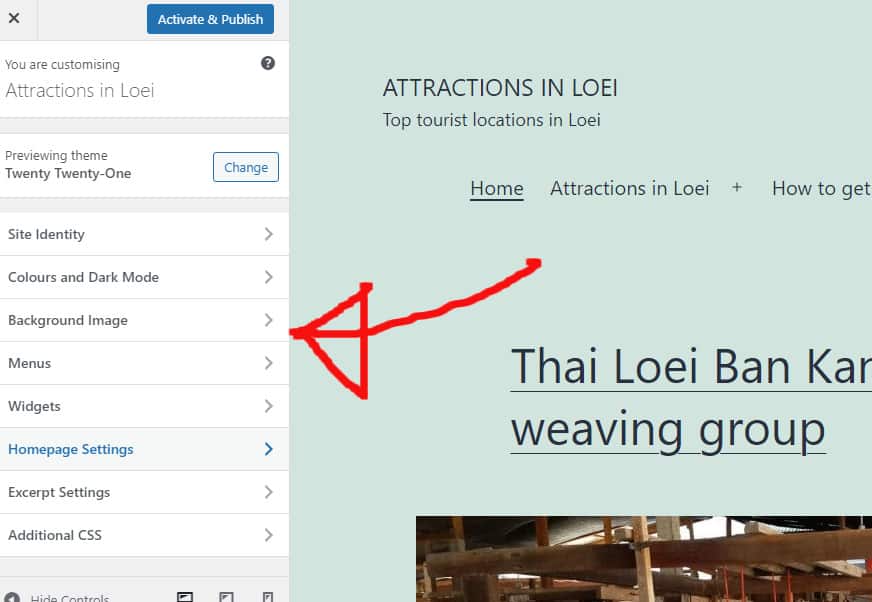
Vous pouvez le faire en allant dans Apparence. Le panneau d'administration WordPress contient les thèmes suivants dans la barre latérale gauche. Pour changer de thème WordPress, passez simplement le curseur de la souris sur le thème que vous souhaitez utiliser sur cette page, puis cliquez sur le bouton Activer.
Comment modifier le modèle par défaut dans WordPress
Pour modifier le modèle par défaut dans WordPress, vous devrez accéder à l'éditeur WordPress. Pour ce faire, vous devrez vous connecter à votre compte WordPress et accéder à la page de l'éditeur. Une fois dans l'éditeur, vous devrez localiser les fichiers de modèle qui se trouvent dans le dossier "Apparence". Une fois que vous avez trouvé les fichiers de modèle, vous devrez sélectionner le fichier que vous souhaitez modifier, puis cliquer sur le bouton "Modifier". Après avoir effectué vos modifications, vous devrez cliquer sur le bouton "Enregistrer" pour enregistrer vos modifications.
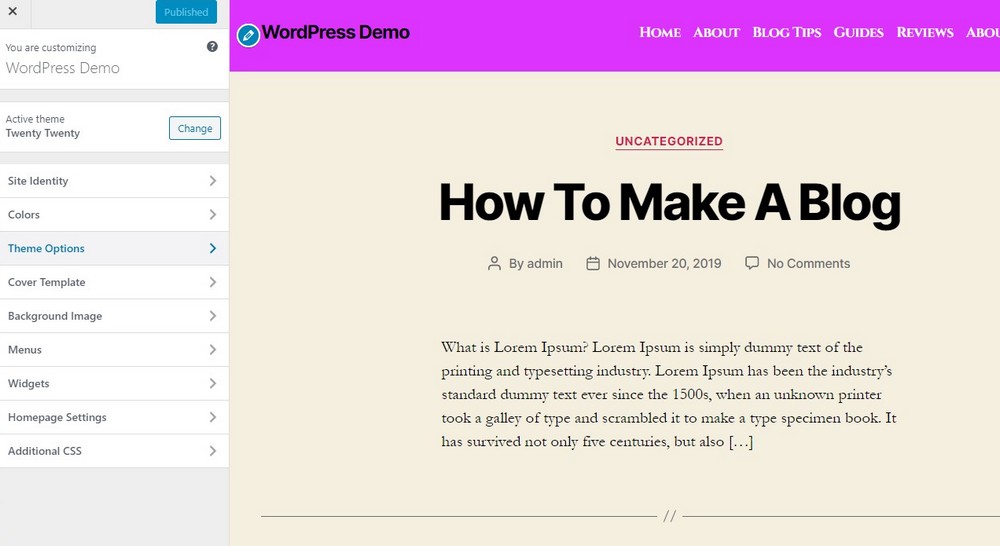
En cliquant sur le crayon à l'intérieur d'une icône de disque bleu, vous pouvez modifier une partie du contenu de votre site Web. Vous pouvez le trouver dans le menu Personnaliser du menu Apparence. Je crois que si vous utilisez la première technique mentionnée, vous la trouverez ; cependant, si vous l'utilisez en ce moment, vous le trouverez certainement. Vous pouvez utiliser ce plugin pour exporter l'intégralité de votre base de données vers un fichier .sql, puis utiliser un éditeur de texte pour rechercher le texte. Si votre texte est contenu dans un fichier de thème, vous devez le placer dans le fichier header.php . Si vous cliquez sur l'option de sélection, vous verrez une liste de tous les fichiers de thème. Les plugins que j'ai découverts peuvent regarder tous les fichiers de WordPress, y compris les fichiers de thème et les fichiers de plugin, et si votre texte est dans l'un d'entre eux, celui-ci le trouvera certainement pour vous. Lorsque j'utilise mon thème actif, je ne peux pas modifier les fichiers avec l'éditeur de thème et il s'affiche bancal et je ne peux ni regarder ni modifier quoi que ce soit d'autre. Comme j'ai Windows 10 installé sur toutes mes machines, je me demande si cela pourrait l'affecter.
Comment modifier les modèles de page dans WordPress
Si vous souhaitez modifier un modèle de page WordPress , vous devez accéder à l'éditeur de page. Pour ce faire, connectez-vous à votre tableau de bord WordPress et accédez à Pages > Toutes les pages. Ensuite, cliquez sur la page que vous souhaitez modifier. Une fois dans l'éditeur de page, vous verrez un menu déroulant intitulé "Attributs de la page" dans la barre latérale droite. Dans ce menu, vous pouvez sélectionner le modèle que vous souhaitez utiliser pour la page que vous modifiez. Si vous souhaitez apporter des modifications au modèle sélectionné, vous pouvez le faire en cliquant sur le bouton "Modifier" à côté du nom du modèle. Cela ouvrira le fichier de modèle dans l'éditeur WordPress, où vous pourrez apporter vos modifications.
Comment personnaliser WordPress en utilisant Html
Le code HTML d'une section spécifique d'un site WordPress peut être modifié pour le rendre plus personnalisé. Pour ce faire, cliquez sur les trois points à droite d'un bloc, puis sélectionnez "Modifier au format HTML", suivi du code souhaité.