
Bir WordPress Şablonunun İçeriği Nasıl Değiştirilir
Yayınlanan: 2022-10-03Bir WordPress şablonunun içeriğini nasıl değiştireceğinizi düşündüğünüzü varsayarsak: 1. WordPress Kontrol Panelinizde oturum açın. 2. Soldaki gezinme menüsünde “Sayfalar”a tıklayın. 3. Düzenlemek istediğiniz sayfayı bulun ve “Düzenle”ye tıklayın. 4. İçerik düzenleyicide değişikliklerinizi yapın. 5. Bitirdiğinizde, değişikliklerinizi kaydetmek için “Güncelle”ye tıklayın.
Özel Bir WordPress Şablonunu Nasıl Düzenlerim?
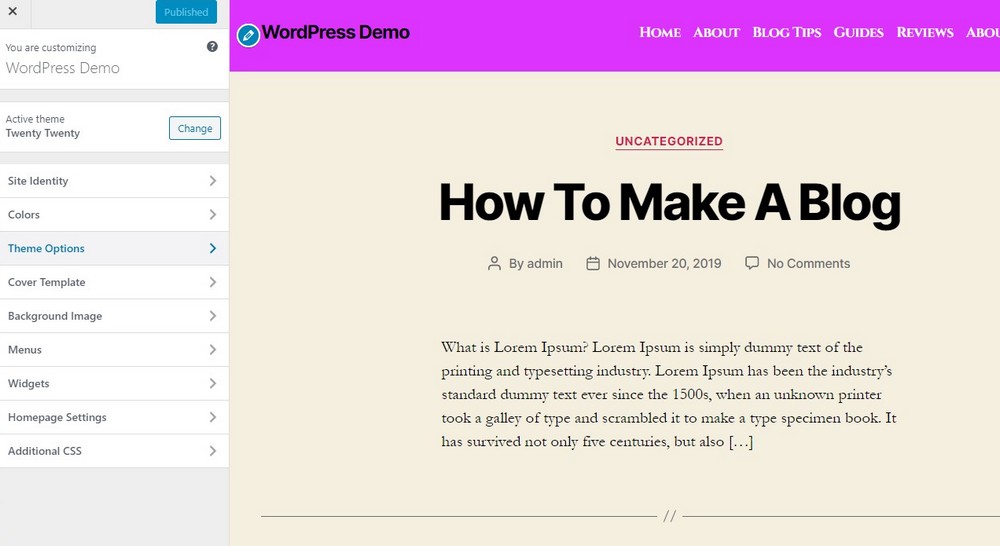
Özel bir WordPress şablonunu düzenlemenin en iyi yolu, söz konusu şablona bağlı olarak değişeceğinden, bu sorunun herkese uyan tek bir yanıtı yoktur. Bununla birlikte, genel olarak, özel bir WordPress şablonunu düzenleme işlemi, şablon dosyasını bir metin düzenleyicide açmayı, istenen değişiklikleri yapmayı ve ardından dosyayı kaydetmeyi içerir.
WordPress Ana Sayfamdaki İçeriği Nasıl Değiştiririm?
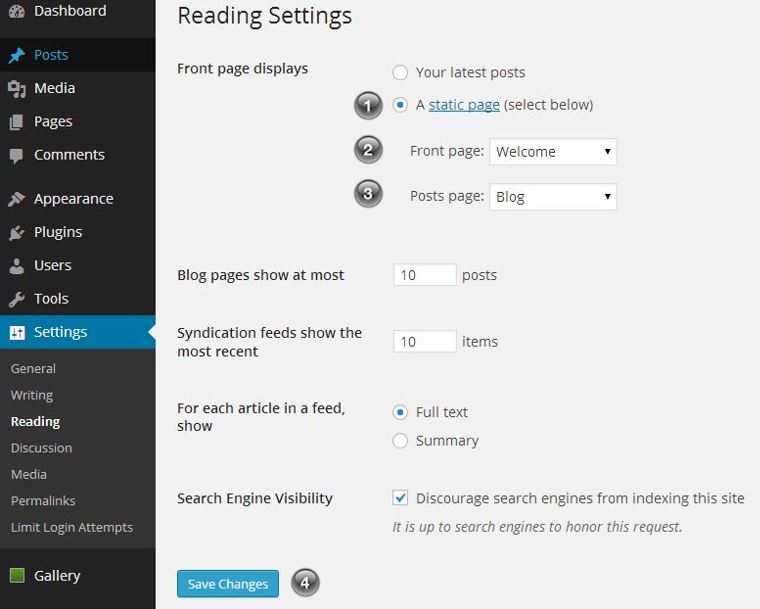
WordPress ana sayfanızın içeriğini değiştirmek istiyorsanız, bunu sayfanın kendisini düzenleyerek yapabilirsiniz. Bunu yapmak için WordPress Kontrol Paneline gidin ve “Sayfalar” bağlantısını tıklayın. Ardından, düzenlemek istediğiniz sayfayı bulun ve “Düzenle” bağlantısını tıklayın. Bu, sayfa içeriğinde değişiklik yapabileceğiniz WordPress düzenleyicisini açacaktır. İşiniz bittiğinde, değişikliklerinizi kaydetmek için “Güncelle” düğmesine tıklamanız yeterlidir.
Bir ana sayfa, bir kullanıcının web sitenize geldiğinde gördüğü ilk şeyi görüntüler. Kullanıcılarınızın 8,25 saniyelik kısa bir dikkat süresi olduğunda, ana sayfanızı alakalı tutmak çok önemlidir. Bu eğitim, bir WordPress ana sayfasını düzenlemek için gereken adımlarda size yol gösterecektir. WordPress'te yeni başlayan biriyseniz, ana sayfanızı nasıl daha kullanıcı dostu hale getireceğinize ilişkin bazı ipuçları için Ana Sayfanızı Yeni Başlayanlar İçin Düzenleme bölümüne geçin. Sayfanızın içeriğini Sayfalar'da sayfanıza tıklayıp ardından içeriği değiştirerek düzenleyebilirsiniz. Lütfen düzenlemekte olduğumuz index.php dosyasını bulmak için WordPress kurulum sayfanıza gidin. Ekranın sol üst köşesindeki mavi simgeden bir düzenleyici seçebileceksiniz.
Simgeye tıklayarak sayfanıza daha fazla blok ekleyebilir, bu sırada bunları düzenleyebilir ve gördüklerinizi beğenmezseniz silebilirsiniz. Düzenle'yi tıklayarak ana sayfanıza metin, medya, grafik, widget ve diğer öğeleri ekleyebilirsiniz. Eklenti olarak Elementor size ek araçlar ve işlevler sağlar. Elementor düzenleyicideki kolay sürükle ve bırak özelliği size bazı etkileyici düzenleme seçenekleri sunar. Bir web sitesi oluşturmaya gelince, kullanımını kolaylaştırmak istiyorsanız bir Elementor teması seçin. Burada gördüğünüz varsayılan şablonu, singular.php'yi ve (daha önce yaptığımız gibi) düzenleme dosyasını , kullandığınız temanın kök klasöründe göreceksiniz. Sayfa Nitelikleri menüsüne giderek bir şablon seçebilirsiniz. Ana sayfayı görüntülemek için tema yazarı tarafından oluşturulan birkaç şablon arasından seçim yapabilirsiniz.
Orijinal WordPress Temanıza Nasıl Dönülür
Sitenizin görünümünü değiştirmek istiyorsanız, WordPress kontrol panelinizin Görünüm bölümünde sitenin adını tıklamanız yeterlidir; site orijinal görünümüne geri dönecektir.
İçerik Kaybetmeden WordPress Temalarını Değiştirebilir miyim?
WordPress temalarını değiştirirken medya, sayfalar, gönderiler ve yorumlar gibi içeriğinizin güvende olacağından emin olabilirsiniz. Bu bilgilerin hiçbirini kaybetmeyeceksiniz ve içeriğin yerini değiştirmeniz gerekmeyecek çünkü bu bilgiler kontrol panelinizde kalacak.
Bir WordPress sitesinin görsel tasarımı, nasıl göründüğünü ve markanızı temsil ettiğini belirler. WordPress temaları, yeni bir görünüm sağlamak veya web sitelerine yeni özellikler eklemek için sık sık güncellenir. Herhangi bir içerik kaybetmeseniz bile temanızı değiştirmek hızlı ve kolay bir şekilde yapılabilecek zor bir iştir. Yeni bir WordPress teması kurmadan önce web sitenizin yüklenme süresini kontrol edin. Siteniz yavaşsa bir öncekiyle aynı deneyime sahip olmayacak ve arama motorlarında daha alt sıralarda yer alacaktır. Web sitenizi değiştirmeden önce yedeklemek her zaman iyi bir fikirdir. WordPress, widget'ınızı kaydederken, temaya bağlı olarak düzenini değiştirebilir.
Yenisine geçmeden önce kenar çubuğu düzeninizi takip etmek iyi bir fikirdir. WordPress için en iyi açılış sayfası oluşturucu ve tema oluşturucu SeedProd'dur. Önceden herhangi bir tasarım deneyimi olmadan özel WordPress mizanpajları oluşturmak kolaydır. SeedProd'un eklentisini kullanarak kod yazmadan veya bir geliştirici tutmadan tamamen işlevsel bir WordPress teması oluşturabilirsiniz. Divi, içeriğinizi görüntülemek için 20'den fazla önceden oluşturulmuş düzene ve 46 farklı öğeye sahiptir. Astra Astra teması hafif ve hızlı olacak şekilde tasarlanmıştır. WordPress temanızı kurduğunuzda, yeni sitenize geçiş yapmanın zamanı geldi.

Yeni bir tema kullanmaya başlamadan önce, mevcut web sitenizde zaten kurulu olduğundan emin olun. Web sitenizin bir sürümünü ayrı bir hazırlama ortamına klonlama seçeneğiyle, birçok barındırma sağlayıcısı artık bu seçeneği sunuyor. Bunu yaparak, yüklemeden önce yeni temanızı önizleyebilir ve test edebilirsiniz. Temanızı yayınlamak için Görünüm'e gidin ve onu seçin. Temalar, yönetici panelinizin sol kenar çubuğunda bulunabilir. Bazı durumlarda, insanlar Dosya Aktarım Protokolü (FTP) istemcilerini kullanmak gibi WordPress'e dosya yüklemek için eski yöntemleri kullanmayı tercih eder. Bazı WordPress kullanıcıları, WordPress barındırma sağlayıcısının CLIP olarak bilinen CMS'sinde temaları yapılandırmayı tercih eder.
Sonuç olarak, tam adımlar için barındırıcınızın belgelerini incelemeniz gerekir. Barındırıcınızın farklı arayüzleri vardır, bu nedenle ana bilgisayarlarınızın belgelerini gözden geçirmeniz gerekir. Ziyaretçilerinizin iyi bir deneyim yaşamasını sağlamanın en iyi yolu sitenizdeki tüm tarayıcıları kontrol etmektir. Önceki temanızdan izleme kodlarını ve kod parçacıklarını yeni temanıza kaydedin. SeedProd kullanıyorsanız, ziyaretçilerin yeni temanızı görebilmesi için bakım modunu devre dışı bıraktığınızdan emin olun. Test sayfanızın yüklenme süreleri, eski temadaki sayfalar ile yeni temadaki sayfalar karşılaştırılarak belirlenir. WordPress hızınızda herhangi bir gelişme görmüyorsanız, nedenini anlamak için bu basit kılavuzu deneyebilirsiniz. Web sitenizin tasarımını ve işlevselliğini korumak için temaları değiştirmek gerekli değildir. WordPress eklentilerinizi ve temanızı yormadan yenilemek istiyorsanız bu rehber tam size göre.
WordPress Temamı Değiştirirsem Ne Olur?
Normal site öğeleriniz ve içeriğiniz tema değişikliklerinden etkilenmeyecektir. Yeni temanızla alacağınız yeni styling dışında yazılarınız ve sayfalarınız açısından hiçbir şeyi değiştirmeyeceksiniz. Seçtiğiniz tema, değiştirdikten sonra yazılarınıza veya sayfalarınıza zarar vermez.
WordPress Temaları Arasında Geçiş Yapabilir misiniz?
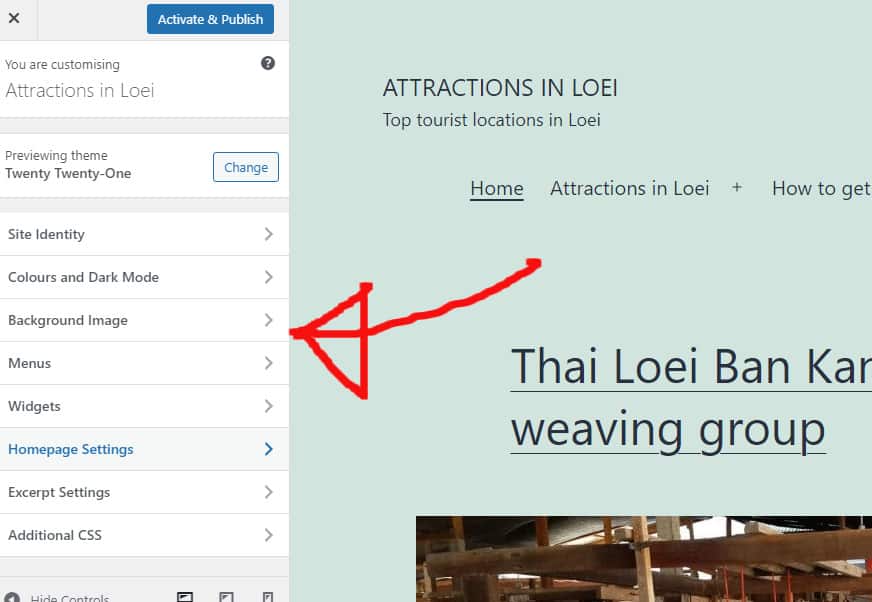
Bunu Görünüm'e giderek yapabilirsiniz. WordPress yönetici paneli, sol kenar çubuğunda aşağıdaki temaları içerir. WordPress temasını değiştirmek için, fare imlecini bu sayfada kullanmak istediğiniz temanın üzerine getirin ve ardından Etkinleştir düğmesine tıklayın.
WordPress'te Varsayılan Şablon Nasıl Düzenlenir
WordPress'te varsayılan şablonu düzenlemek için WordPress düzenleyicisine erişmeniz gerekir. Bunu yapmak için WordPress hesabınıza giriş yapmanız ve editör sayfasına gitmeniz gerekir. Düzenleyiciye girdikten sonra, “Görünüm” klasöründe bulunan şablon dosyalarını bulmanız gerekecektir. Şablon dosyalarını bulduktan sonra, düzenlemek istediğiniz dosyayı seçmeniz ve ardından “Düzenle” düğmesine tıklamanız gerekecektir. Değişikliklerinizi yaptıktan sonra, değişikliklerinizi kaydetmek için “Kaydet” düğmesine tıklamanız gerekecektir.
Mavi disk simgesinin içindeki kurşun kaleme tıklayarak web sitenizdeki içeriğin bir kısmını değiştirebilirsiniz. Bunu Görünüm menüsünün Özelleştir menüsünde bulabilirsiniz. Bahsedilen ilk tekniği kullanırsanız, onu bulacağınıza inanıyorum; ancak, hemen şimdi kullanırsanız, kesinlikle bulacaksınız. Tüm veritabanınızı bir.sql dosyasına aktarmak için bu eklentiyi kullanabilir, ardından metni bulmak için bir metin düzenleyici kullanabilirsiniz. Metniniz bir tema dosyası içindeyse, onu header.php dosyasına koymalısınız. Seç seçeneğine tıklarsanız, tüm tema dosyalarının bir listesini göreceksiniz. Bulduğum eklentiler, tema dosyaları ve eklenti dosyaları da dahil olmak üzere tüm WordPress dosyalarına bakabilir ve metniniz bunlardan birindeyse, bu kesinlikle sizin için bulacaktır. Etkin temamı kullandığımda, Tema Düzenleyici ile dosyaları değiştiremiyorum ve sorunlu görüntüleniyor ve başka hiçbir şeye bakamıyorum veya düzenleyemiyorum. Tüm makinelerimde Windows 10 yüklü olduğundan, bunun onu etkileyip etkilemeyeceğini merak ediyorum.
WordPress'te Sayfa Şablonları Nasıl Düzenlenir
Bir WordPress sayfa şablonunu düzenlemek istiyorsanız, sayfa düzenleyicisine erişmeniz gerekir. Bunu yapmak için WordPress kontrol panelinize giriş yapın ve Sayfalar > Tüm Sayfalar'a gidin. Ardından, düzenlemek istediğiniz sayfaya tıklayın. Sayfa düzenleyicisine girdikten sonra, sağ kenar çubuğunda "Sayfa Nitelikleri" etiketli bir açılır menü göreceksiniz. Bu menüden, düzenlemekte olduğunuz sayfa için kullanmak istediğiniz şablonu seçebilirsiniz. Seçtiğiniz şablonda değişiklik yapmak istiyorsanız şablon adının yanındaki “Düzenle” butonuna tıklayarak bunu yapabilirsiniz. Bu, değişikliklerinizi yapabileceğiniz WordPress düzenleyicide şablon dosyasını açacaktır.
Html Kullanarak WordPress Nasıl Özelleştirilir
Bir WordPress sitesinin belirli bir bölümünün HTML kodu, onu daha özelleştirilmiş hale getirmek için değiştirilebilir. Bunu yapmak için, bir bloğun sağ tarafındaki üç noktayı tıklayın ve ardından 'HTML olarak düzenle'yi ve ardından istediğiniz kodu seçin.