
WordPress Şablonu Nasıl Kullanılır
Yayınlanan: 2022-10-03Yeni bir WordPress kullanıcısıysanız, WordPress'te bir şablonun nasıl kullanılacağını merak ediyor olabilirsiniz. WordPress şablonu, görünümünü değiştirmek için WordPress web sitenize uygulayabileceğiniz bir temadır. WordPress'te şablon kullanmanın iki yolu vardır: 1. Bir WordPress Şablonu Kurun 2. WordPress Şablon Hiyerarşisini Kullanın Bir WordPress şablonu yüklemek için önce onu saygın bir kaynaktan indirmeniz gerekir. Şablon dosyasına sahip olduğunuzda, “Görünüm” > “Temalar” > “Yeni Ekle” ekranından WordPress web sitenize yükleyebilirsiniz. Tema yüklendikten sonra “Etkinleştir” butonuna tıklayarak etkinleştirebilirsiniz. WordPress Şablon Hiyerarşisini kullanmak için, WordPress'in web sitenizde bir sayfa görüntülerken hangi şablonun kullanılacağını nasıl belirlediğini anlamanız gerekir. Şablon Hiyerarşisi, WordPress'in kullanmak için bir şablon dosyası arayacağı sıradır. Örneğin, bir blogu ve statik bir ön sayfası olan bir WordPress web siteniz olduğunu varsayalım. Bir ziyaretçi web sitenizin ana sayfasına giderse, WordPress önce home.php adlı bir şablon dosyası arar. Bu dosya yoksa, WordPress index.php dosyasını arayacaktır. Bir ziyaretçi web sitenizin blog sayfasına giderse, WordPress önce blog.php adlı bir şablon dosyası arar. WordPress Şablon Hiyerarşisi, WordPress web siteniz için özel tasarımlar oluşturmak için kullanabileceğiniz güçlü bir araçtır. WordPress'in hangi şablonun kullanılacağını nasıl belirlediğini anlayarak, web siteniz için benzersiz ve özelleştirilmiş tasarımlar oluşturabilirsiniz.
WordPress'in dört ana şablonu, kendi temanızı yaratmanız için size sunulmuştur. Başlık şablonu, tüm WordPress temalarını oluşturmak için kullanılır. Bu şablon, blog gönderilerinizi veritabanınızdan indirir ve bunları blogunuzda saklar. Kenar Çubuğu şablonu, şu anda kullanmakta olduğunuz temayla ilişkilendirilmiş olan şablon etiketlerini çağırır. Yirmi On şablonunun varsayılan menüsünün sağ tarafında bir kenar çubuğu bulunabilir. Kenar çubuğu şablonu, başlık şablonu gibi, Ana Dizin şablonuna dahil edilmiştir. Altbilgi şablonu sayfanın altında görünür ve sitenin kısa bir açıklamasını içerir.
WordPress Özelleştirme Sayfasına bu bağlantı üzerinden erişilebilir. Görünüm'e giderek WordPress temanızı özelleştirmeye başlayabilirsiniz. Bu sayfada, etkin temayı (örneğin, yirmi on dokuzuncu) bulun ve başlığının yanındaki Özelleştir'e gidin. Bir WordPress sayfası açtığınızda, temayı anında değiştirebilirsiniz.
Bir WordPress sitesinde belirli bir sayfayı tanımlamak için bir WordPress şablonu kullanılabilir. Şablonlarla birlikte gelen WordPress temalarının bir birlik duygusu uyandırması amaçlanmıştır. Sonuç olarak, web siteniz için bir tema seçerseniz, büyük olasılıkla bazı şablonlar içerecektir.
Şablon, bir şey yapmak için kılavuz olarak yapılmış bir sanat eseri veya desen parçasıdır. Bir web sitesi çeşitli şablonlarla yapılabilir. Bir belge kendi başına oluşturulabilir.
WordPress'te İçerik Şablonunu Nasıl Kullanırım?
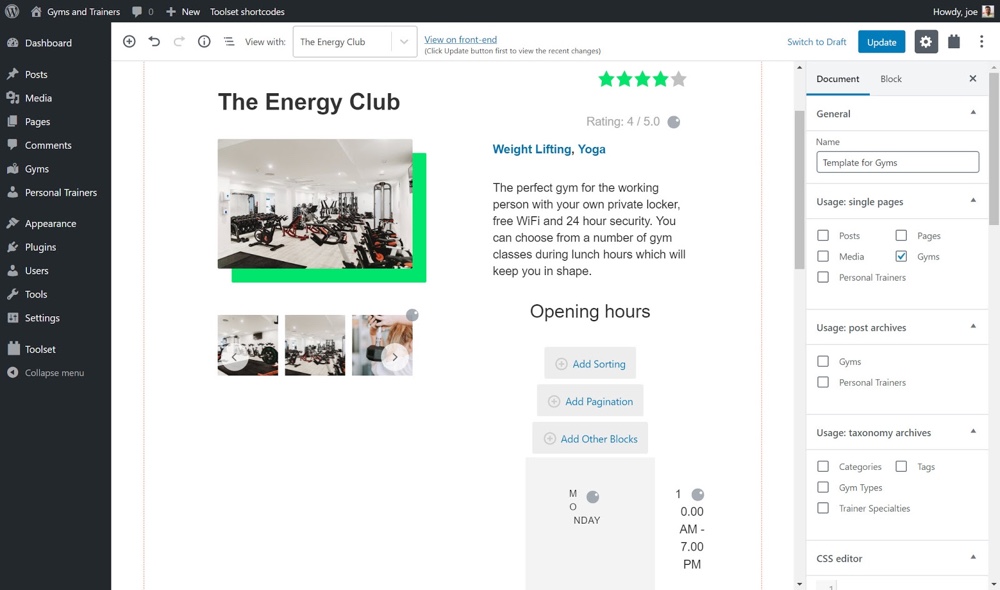
WordPress'teki içerik şablonları , içeriğinizi yönetmenin ve tutarlı olmasını sağlamanın harika bir yoludur. Bir içerik şablonu kullanmak için, WordPress temanızda yeni bir dosya oluşturmanız ve onu template-name.php olarak adlandırmanız yeterlidir. Ardından, dosyanın en üstüne aşağıdaki kodu ekleyin: /* Şablon Adı: Şablon Adı */ ? > "Şablon Adı"nı içerik şablonunuzun adıyla değiştirin. Dosyayı kaydettikten sonra, bir gönderi veya sayfa oluştururken veya düzenlerken "Şablon" açılır menüsünden dosyayı seçebilirsiniz.
Bir içerik şablonu oluşturmak için yapmanız gereken tek şey fare düğmesini birkaç saniye basılı tutmaktır. Bağlı kuruluş banner'ları ve ZIP dosyaları dahil olmak üzere hemen hemen her amaç için kullanılabilecek çeşitli şablonlar mevcuttur. TinyMCE Şablonları ile görsel ve metin düzenleme araçlarınız için şablonlar oluşturabilir ve kaydedebilirsiniz. Çok çeşitli özel türleri ve diğer araçları kullanma yeteneği, bu WordPress içerik şablonu eklentisini oldukça uyarlanabilir hale getirir. Bunu seçerseniz, formlarınız TinyMCE Şablonları kullanılarak kısa kodlara dönüştürülür. Ancak bunun metni veya kodlamayı değiştirilemeyecek bir koda dönüştürdüğünü bilmelisiniz. Bu, bir gönderide şablonu kullandığınızda düzenleme yapamayacağınız anlamına gelir.
WordPress özel gönderi şablonları oluşturarak çok zaman kazanabilir ve içeriğinizi senkronize tutabilirsiniz. TinyMCE Şablonlarında çeşitli kısa kodlar ve özel gönderi türleri mevcuttur. Yeni bir tane oluşturarak ve onu bir şablon oluşturacak şekilde ayarlayarak AdSense'te kısa kodları nasıl kullanabileceğinizi göstereceğim.
İçerik Şablonu Kullanmanın Yararları
Bir içerik şablonu kullanarak tüm sosyal medya gönderileriniz, sayfalarınız ve gönderileriniz arasında kolayca tutarlı içerik oluşturabilirsiniz. Yalnızca içeriğinizin daha iyi görünmesini sağlamakla kalmaz, aynı zamanda ilerlemenizi daha kolay izlemenizi ve sonuçlarınızı daha verimli ölçmenizi sağlar.
İçerik pazarlamasında yeniyseniz veya blogunuzun daha profesyonel görünmesini istiyorsanız, içerik şablonu başlamak için harika bir yerdir.
WordPress'te Kendi Şablonumu Kullanabilir miyim?
Özel sayfanızın şablonu, diğer WordPress tema dosyalarıyla aynı olacaktır. Bu dosya, ihtiyacınız olan tüm HTML, şablon etiketleri veya PHP kodunu içerir. Temanızın sağladığı şablonu kullanırsanız, özel sayfanıza başlamak çok daha kolay olacaktır. FTP istemcinizi açın ve tema klasörünüze gidin.
Sık sık belirli bir belge türü oluşturuyorsanız, oradan başlayabilmeniz için onu şablon olarak kaydedin. Kayıt türü listesinde şablon öğesini tıklatarak Word şablonunun türünü değiştirebilirsiniz. Belgeniz makrolar içeriyorsa, Word Makro Etkin Şablonu'na tıklayın. Şablonunuzu güncellemek için dosyayı açın ve istediğiniz değişiklikleri yapın. Farklı Kaydet kutusundan yeni şablonunuz için kullanmak istediğiniz adı seçin. Nerede kutusunu seçerseniz, şablonun kaydedileceği konumu seçebilirsiniz. Konumunuzu değiştirmediğiniz sürece, şablon /Users/ username/Library/Group Containers/UBF8T346G9.Office/User Content/Templates klasörüne kaydedilir.
Boş Sunum dosyasını açın ve Görünüm sekmesine, ardından Asıl Slayt'a tıklayın. Asıl slayt, listenin en üstünde en fazla küçük resim alanına sahip slayttır. Şablonu kaydetmek için Farklı Kaydet kutusunda bir konum seçin. Şablon, aksi belirtilmedikçe /Users/username/Library/Group Containers/UBF8T346G9.Office/User Content/Templates klasörüne kaydedilir. Nerede kutusunda şablon için bir konum seçebilirsiniz. Şablonu, /Users/ username/Library/Group Containers/UBF8T346G9.Office/User Content/Templates veya başka bir yere kaydettiğiniz her yere kaydedebilirsiniz. Bir şablona dayalı yeni bir sunum başlatmak için Dosya menüsünde Şablondan Yeni'ye tıklayın ve kullanmak istediğiniz şablonu seçin.
Biçim düğmesine (.dotx) tıklayarak Word Şablonu seçeneğine erişebilirsiniz. Yeni şablon için kullanmak istediğiniz adı girdikten sonra Farklı Kaydet'e tıklayın. Şablonunuzun konumunu değiştirmediğiniz sürece, /Kullanıcılar/kullanıcıadı/Kütüphane/Uygulama Desteği/Microsoft/Office/Kullanıcı Şablonları/Şablonlarım'da kalacaktır. Mac OS X 7 (Lion) kullanırken, Kitaplık klasörü gizli bir sekme olarak görünür. Mac OS X (Lion) kullanıyorsanız, genellikle Kitaplık klasöründe gizlidir. Finder, /Users/username/Library/Application Support/Microsoft/Office/User Templates/My Templates içinde kullanıcı olarak yeni bir klasör oluşturmak için kullanılabilir. Şablona dayalı belgelerde yaptığınız değişiklikleri dahil etmek istiyorsanız, herhangi bir metni, grafiği veya diğer özellikleri düzenleyerek, silerek veya değiştirerek bunu yapabilirsiniz.

Biçim açılır menüsünü tıklattığınızda, PowerPoint Şablonu'nu (.potx) seçin. Ardından, Farklı Kaydet kutusuna kullanmak istediğiniz yeni şablonun adını girin ve kaydetmeniz istenecektir. Farklı bir konum belirtmediğiniz sürece, şablon /Users/kullanıcıadı/Library/Application Support/Microsoft/Office/Kullanıcı Şablonları/Şablonlarım klasörüne kaydedilir. Mac OS X 7 (Lion) kullanıyorsanız, Kitaplık klasörü her zaman gizlidir. Standart araç çubuğundaki şablon düğmesinden Yeni'ye tıklayın. ŞABLONLAR menüsü, TASARIM altındaki sol gezinme bölmesinde bulunabilir. Bir şablon bulamıyorsanız, Arama kutusundaki anahtar kelime aramasını kullanarak onu arayın.
Şablonu, hiçbir şeyi değiştirmediğiniz sürece /Users/username/Library/Application Support/Microsoft/Office/User Templates/My Templates içinde bulabilirsiniz. Finder'da /Users/username/Library/Application Support/Microsoft/Office/Kullanıcı Şablonları/Şablonlarım'a giderek şablonlarıma ulaşabilirsiniz. Kitaplık klasörü, varsa, Mac OS X'te (Lion) varsayılan olarak gizlidir. Dosya'ya gittiğinizde, şablonunuzu bilgisayarınıza yüklendikten sonra Word'deki yeni belgeler için kullanabileceksiniz.
WordPress Temalarını ve Şablonlarını Farklılaştırma
İki tür WordPress teması vardır: şablonlar ve temalar. WordPress teması, tüm sitenizin tasarımını değiştiren bir sayfa koleksiyonudur, WordPress şablonu ise belirli bir gönderinin düzenini etkileyen tek bir sayfadır. Post Custom Templates Lite'da tek bir WordPress şablonu oluşturmak için bir seçenek vardır.
WordPress'te Şablon ve Sayfa Arasındaki Fark Nedir?
Bir şablon ve bir WordPress teması arasındaki fark nedir? Her WordPress temasındaki sayfa sayısı, onunla bir WordPress şablonu arasındaki en önemli farktır. Temalar ve şablonlar, tüm web sitenizin tasarımında kullanılır ve tek bir sayfanın düzenini etkiler.
Web siteleri, mobil uygulamalar veya masaüstü yazılımları gibi dijital ürünler için tasarım çalışmalarının kapsamını belirlemenin sayısız yolu vardır. Tasarımlarda ön uç ve arka uç geliştirme, bunları koda tam olarak entegre etmek için gereklidir. Akendi, müşterinin ihtiyaçlarına ve bütçesine bağlı olarak şablonlu bir yaklaşım, bir sayfa yaklaşımı veya her ikisinin bir kombinasyonunu sağlayacaktır. Oluşturduğumuz her web sitesi, SaaS uygulaması veya diğer dijital ürünler, projeye göre değişen benzersiz bir tasarım şablonuna sahiptir. Kodlananlara benzer birçok sayfa, bu yaklaşım kullanılarak sayfa başına çok az veya hiç tasarım çabası olmadan kodlanabilir. Kullanıcılar için görsel olarak en hoş deneyimi elde etmek için bir web sitesindeki veya uygulamadaki her sayfa görsel olarak temsil edilmelidir. Düz bir tasarım şablonu kitaplığı, varlık kitaplığı şablonları, her bir varlığı, görsel öğeyi ve içerik türünü içeren bir stil kılavuzu ve tüm sistem için bir tasarım şablonu dahildir.
Bu yaklaşım, UX'i sonuna kadar almaya odaklandığından, tamamen uzak veya dış kaynaklı kodlama ekipleri için idealdir. En etkili çözüm, makul sayıda şablonun kapsamını belirlemektir (kesme noktası başına 10 ila 15). Bunun nedeni, tel kafesin her sayfasını görselleştirmenin maliyetli ve verimsiz olmasıdır. Şablonlu bir yaklaşım elde etmek için bir kodlama ekibi, koddaki tasarım şablonlarından sayfaları kopyalar.
Şablonlar, web siteniz veya uygulamanız için tutarlı bir görünüm ve his sağlamanıza yardımcı olur ve gezinmeyi kolaylaştırır. Test etmek veya göstermek için, sahte içerik oluşturmak için bir site veya uygulama şablonu kullanılabilir. Web şablonları , geliştirme sürecini kolaylaştırabilir ve zamandan ve paradan tasarruf sağlayabilir. Ayrıca, kullanıcıların görsel olarak çekici web siteleri ve uygulamalar tasarlamasını ve oluşturmasını kolaylaştırır.
Temalara Karşı Şablonların Artıları ve Eksileri
Bir temayla, tasarıma daha kapsamlı bir yaklaşım ekleyerek tüm web sitenizin görünümünü ve verdiği hissi kolayca değiştirebilirsiniz. Öte yandan şablon, tek tek sayfalar oluşturmanıza yardımcı olmak için kullanılan önceden hazırlanmış bir düzendir. Bir şablon oluşturabilmeniz ve ardından bunu istediğiniz kadar sayfa oluşturmak için kullanabilmeniz, tasarım düzenini ve düzen öğelerini anlama ihtiyacınızı ortadan kaldırır.
Genel olarak, bir şablon yerine bir tema seçin. Tema, tüm web sitenizin tasarımından sorumlu olacaktır. Bir şablon, tek bir sayfanın düzenini tanımlar.
WordPress'te Özel Şablon Nasıl Oluşturulur
WordPress Yönetici Paneli > Sayfalar'a giderek yeni bir sayfa ekleyebilirsiniz. Yeni özel sayfa şablonunu görmek için sayfanın sağ tarafına gidin. Şablonu, yeni bir sayfa olarak Kenar Çubuğu Olmadan Sayfa olarak ayarlayın. Ardından, bittiğinde dağıtın.
Birçok web sayfasında, sitenin geri kalanından önemli ölçüde farklı olan açılış sayfaları bulunur. WordPress tarafından sağlanan özel bir sayfa şablonuyla kendi sayfalarınızı tasarlayabilir ve düzenleyebilirsiniz. Biraz uygulamalı çaba gerektiren bir eklenti kurmak kadar basit değil. Bağımsız bir FTP programı kullanarak WordPress web sitenize dosya yüklerken, bir FTP programı kullanmanız önerilir. Mevcut tema sayfası şablonunu kopyalayabileceğimiz için bunu kendi başımıza yapabileceğiz. Sonuç olarak, WordPress, sayfanın şablon dosyasında nasıl görüntüleneceğini söyleme yöntemine sahip değildir. Sonuç olarak, bunu özel şablonumuzun temeli olarak kullanacağız.
page.php içeriğini kopyaladıktan sonra, şablonun içeriğini kullanarak özel bir şablon dosyası oluşturabilirsiniz. Özel şablonumuz zaten bir başlık içerdiğinden, onu koddan kaldıracağız. Sitenizde yeni şablonun kullanıldığı sayfayı ziyaret ettiğinizde boş sayfa kalmayacaktır. Tema sayfası şablonu başlangıç noktasıydı ve biz onu şablonumuz olarak kullandık. Özel sayfa şablonu, web sitenizin geri kalanından ayrı olarak görünmesi amaçlandığından mükemmel bir seçimdir. Özel bir şablonda hatalar içeren bir site kapatılabilir. WordPress, programlama veya HTML bilginiz ne olursa olsun, istediğiniz türde bir web sitesi oluşturmanıza olanak tanır.
Özel Eklenti Şablonunu Nasıl Oluştururum?
Sayfa şablonunu eklemenin ilk adımı, onu oluşturmak ve eklentiler dizinine yerleştirmektir. Aşağıdaki adım, şablon dosyasının işlevini dosya yolu ile oluşturmanıza olanak tanır. Bu yeni sayfa şablonunun kodunu girdiğimizde, o şablon için bir açılır liste belirir.