
Как использовать шаблон WordPress
Опубликовано: 2022-10-03Если вы новый пользователь WordPress, вам может быть интересно, как использовать шаблон в WordPress. Шаблон WordPress — это тема, которую вы можете применить к своему веб-сайту WordPress, чтобы изменить его внешний вид. Существует два способа использования шаблона в WordPress: 1. Установить шаблон WordPress. 2. Использовать иерархию шаблонов WordPress . Чтобы установить шаблон WordPress, сначала необходимо загрузить его из надежного источника. Получив файл шаблона, вы можете загрузить его на свой веб-сайт WordPress через экран «Внешний вид» > «Темы» > «Добавить новый». После загрузки темы вы можете активировать ее, нажав кнопку «Активировать». Чтобы использовать иерархию шаблонов WordPress, вам необходимо понять, как WordPress определяет, какой шаблон использовать при отображении страницы на вашем веб-сайте. Иерархия шаблонов — это порядок, в котором WordPress будет искать файл шаблона для использования. Например, предположим, что у вас есть веб-сайт WordPress с блогом и статической главной страницей. Если посетитель переходит на домашнюю страницу вашего сайта, WordPress сначала ищет файл шаблона с именем home.php. Если этот файл не существует, WordPress будет искать index.php. Если посетитель переходит на страницу блога вашего веб-сайта, WordPress сначала ищет файл шаблона с именем blog.php. Иерархия шаблонов WordPress — это мощный инструмент, который вы можете использовать для создания собственного дизайна для своего веб-сайта WordPress. Понимая, как WordPress определяет, какой шаблон использовать, вы можете создавать уникальные и индивидуальные дизайны для своего веб-сайта.
Вам доступны четыре основных шаблона WordPress для создания собственной темы. Шаблон заголовка используется для создания всех тем WordPress. Этот шаблон загружает сообщения вашего блога из вашей базы данных и сохраняет их в вашем блоге. Шаблон боковой панели будет вызывать теги шаблона, которые в настоящее время связаны с используемой вами темой. Боковая панель находится справа от стандартного меню шаблона Twenty Ten. Шаблон боковой панели, как и шаблон заголовка, включен в шаблон основного указателя. Шаблон нижнего колонтитула отображается внизу страницы и содержит краткое описание сайта.
Доступ к странице настройки WordPress можно получить по этой ссылке. Вы можете начать настройку темы WordPress, перейдя в Внешний вид. На этой странице найдите активную тему (например, двадцать девятнадцатая) и перейдите к пункту «Настроить» рядом с ее заголовком. Когда вы открываете страницу WordPress, вы можете изменить тему на лету.
Шаблон WordPress можно использовать для определения конкретной страницы на сайте WordPress. Темы WordPress, поставляемые с шаблонами, призваны вызывать чувство единства. В результате, если вы выберете тему для своего сайта, она, скорее всего, будет содержать несколько шаблонов.
Шаблон — это произведение искусства или шаблон, созданный в качестве руководства для создания чего-либо. Сайт можно сделать с использованием различных шаблонов. Документ может быть создан сам по себе.
Как использовать шаблон контента в WordPress?
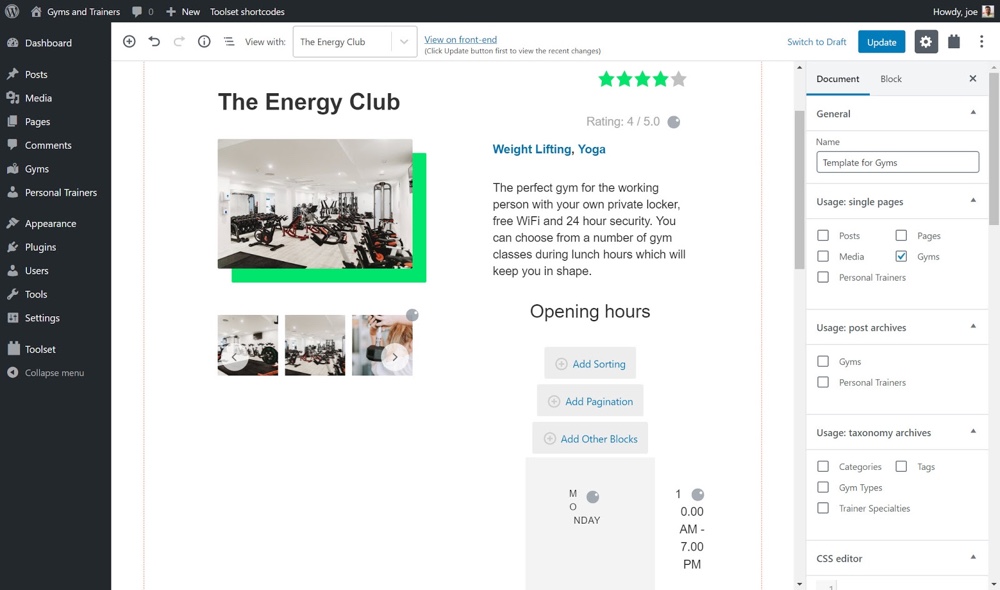
Шаблоны контента в WordPress — отличный способ управлять своим контентом и поддерживать его согласованность. Чтобы использовать шаблон контента, просто создайте новый файл в своей теме WordPress и назовите его имя-шаблона.php. Затем добавьте следующий код в начало файла: /* Имя шаблона: Имя шаблона */ ? > Замените «Имя шаблона» на имя вашего шаблона контента. После того, как вы сохранили файл, вы можете выбрать его в раскрывающемся меню «Шаблон» при создании или редактировании публикации или страницы.
Единственное, что вам нужно сделать, чтобы создать шаблон контента, — это нажать и удерживать кнопку мыши в течение нескольких секунд. Существует множество доступных шаблонов, которые можно использовать практически для любых целей, включая партнерские баннеры и ZIP-файлы. С помощью шаблонов TinyMCE вы можете создавать и сохранять шаблоны для инструментов визуального и текстового редактирования. Возможность использовать широкий спектр пользовательских типов и других инструментов делает этот плагин шаблона контента WordPress достаточно адаптируемым. Если вы выберете его, ваши формы будут преобразованы в шорткоды с использованием шаблонов TinyMCE. Однако вы должны знать, что это преобразует текст или кодировку в код, который нельзя изменить. Это означает, что при использовании шаблона в сообщении вы не сможете вносить изменения.
Вы можете сэкономить много времени и синхронизировать свой контент, создавая собственные шаблоны записей WordPress . В шаблонах TinyMCE доступно несколько шорткодов и пользовательских типов сообщений. Я собираюсь показать вам, как вы можете использовать короткие коды в AdSense, создав новый и настроив его для создания шаблона.
Преимущества использования шаблона контента
Вы можете легко создавать контент, который будет согласован во всех ваших сообщениях, страницах и сообщениях в социальных сетях, используя шаблон содержимого. Это не только улучшает внешний вид вашего контента, но также упрощает отслеживание вашего прогресса и более эффективное измерение результатов.
Шаблон контента — отличное место для начала, если вы новичок в контент-маркетинге или хотите, чтобы ваш блог выглядел более профессионально.
Могу ли я использовать свой собственный шаблон в WordPress?
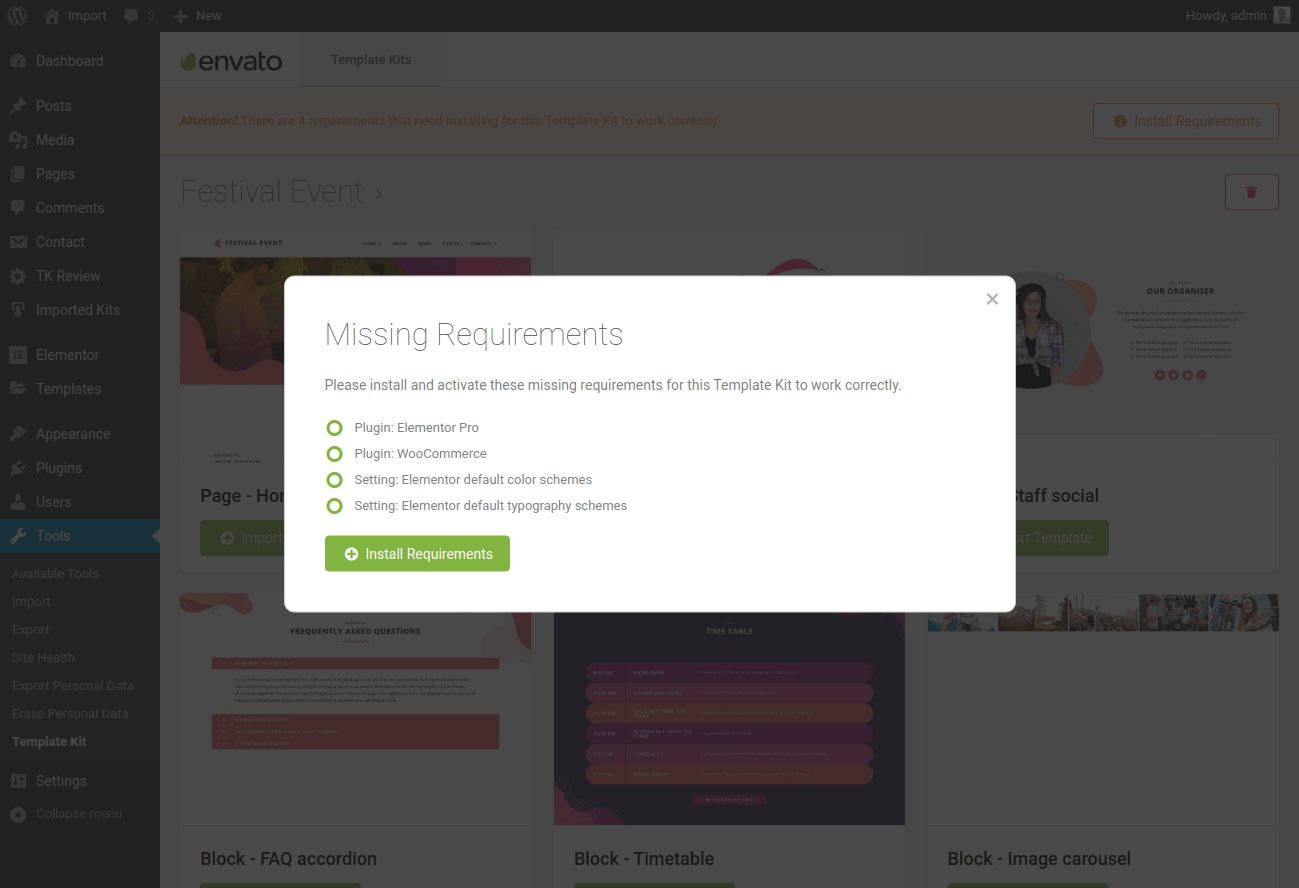
Шаблон для вашей пользовательской страницы будет таким же, как и любой другой файл темы WordPress. Этот файл содержит любой код HTML, теги шаблона или код PHP, который вам требуется. Приступить к работе со своей пользовательской страницей будет намного проще, если вы воспользуетесь шаблоном, предоставленным вашей темой. Откройте FTP-клиент и перейдите в папку с темой.
Если вы часто создаете документ определенного типа, сохраните его как шаблон, чтобы начать с него. Щелкнув элемент шаблона в списке Тип файла, вы можете изменить тип шаблона Word . Щелкните Шаблон Word с поддержкой макросов, если ваш документ содержит макросы. Чтобы обновить шаблон, откройте файл и внесите необходимые изменения. Выберите имя, которое вы хотите использовать для нового шаблона, в поле «Сохранить как». Если вы выберете поле «Где», вы можете выбрать место, где будет сохранен шаблон. Если вы не измените свое местоположение, шаблон будет сохранен в /Users/username/Library/Group Containers/UBF8T346G9.Office/User Content/Templates.
Откройте пустой файл презентации и щелкните вкладку «Вид», затем «Образец слайдов». Образец слайдов — это слайд с наибольшим объемом миниатюр в верхней части списка. Чтобы сохранить шаблон, выберите место в поле «Сохранить как». Шаблон сохраняется в /Users/username/Library/Group Containers/UBF8T346G9.Office/User Content/Templates, если не указано иное. Вы можете выбрать место для шаблона в поле Где. Вы можете сохранить шаблон в любом месте, будь то в /Users/username/Library/Group Containers/UBF8T346G9.Office/User Content/Templates или в другом месте. Чтобы начать новую презентацию на основе шаблона, нажмите «Создать из шаблона» в меню «Файл» и выберите шаблон, который хотите использовать.
Нажав кнопку «Формат» (.dotx), вы можете получить доступ к параметру «Шаблон Word» . После ввода имени, которое вы хотите использовать для нового шаблона, нажмите «Сохранить как». Если вы не измените расположение своего шаблона, он останется в /Users/username/Library/Application Support/Microsoft/Office/User Templates/My Templates. При использовании Mac OS X 7 (Lion) папка «Библиотека» отображается как скрытая вкладка. Если вы используете Mac OS X (Lion), он обычно скрыт в папке «Библиотека». Finder можно использовать для создания новой папки в папке /Users/username/Library/Application Support/Microsoft/Office/User Templates/My Templates от имени пользователя. Если вы хотите включить какие-либо изменения, внесенные вами в документы, основанные на шаблоне, вы можете сделать это, отредактировав, удалив или изменив любой текст, графику или другие характеристики.

Щелкнув всплывающее меню «Формат», выберите «Шаблон PowerPoint» (.potx). Затем в поле «Сохранить как» введите имя нового шаблона, который вы хотите использовать, и вам будет предложено сохранить его. Если вы не укажете другое расположение, шаблон будет сохранен в /Users/username/Library/Application Support/Microsoft/Office/User Templates/My Templates. Если вы используете Mac OS X 7 (Lion), папка «Библиотека» всегда скрыта. Нажмите кнопку «Создать» из кнопки шаблона на панели инструментов «Стандартная». Меню ШАБЛОНЫ можно найти на левой панели навигации в разделе ДИЗАЙН. Если вы не можете найти шаблон, найдите его с помощью поиска по ключевым словам в поле поиска.
Вы можете найти шаблон в папке /Users/username/Library/Application Support/Microsoft/Office/User Templates/My Templates, если ничего не меняете. Вы можете перейти к моим шаблонам, перейдя в /Users/username/Library/Application Support/Microsoft/Office/User Templates/My Templates в Finder. Папка библиотеки по умолчанию скрыта в Mac OS X (Lion), если она у вас есть. Когда вы перейдете в «Файл», вы сможете использовать свой шаблон для новых документов в Word после того, как он будет установлен на вашем компьютере.
Отличие тем и шаблонов WordPress
Существует два типа тем WordPress: шаблоны и темы. Тема WordPress — это набор страниц, которые изменяют дизайн всего вашего сайта, тогда как шаблон WordPress — это отдельная страница, которая влияет на макет определенного сообщения. В Post Custom Templates Lite есть возможность создать один шаблон WordPress .
В чем разница между шаблоном и страницей в WordPress?
В чем разница между шаблоном и темой WordPress? Количество страниц в каждой теме WordPress является наиболее важным отличием ее от шаблона WordPress. Темы и шаблоны используются в дизайне всего вашего веб-сайта и влияют на макет отдельной страницы.
Существует множество способов масштабирования работ по проектированию цифровых продуктов, таких как веб-сайты, мобильные приложения или программное обеспечение для настольных компьютеров. Для полной интеграции дизайна в код требуется фронтенд и бэкэнд разработка. Akendi предложит либо шаблонный подход, либо постраничный подход, либо их комбинацию, в зависимости от потребностей и бюджета клиента. Каждый веб-сайт, приложение SaaS или другой цифровой продукт, который мы создаем, имеет уникальный шаблон дизайна , который зависит от проекта. Многие страницы, похожие на те, что закодированы, могут быть закодированы с минимальными усилиями по дизайну каждой страницы или вообще без них, используя этот подход. Каждая страница на веб-сайте или в приложении должна быть визуально представлена, чтобы обеспечить максимально приятное визуальное восприятие для пользователей. Включены библиотека шаблонов плоского дизайна, шаблоны библиотеки ресурсов, руководство по стилю, содержащее каждый ресурс, визуальный элемент и тип контента, а также шаблон дизайна для всей системы.
Этот подход идеально подходит для команд кодирования, которые полностью удалены или работают на аутсорсинге, потому что он направлен на то, чтобы довести UX до конца. Наиболее эффективное решение — использовать разумное количество шаблонов (от 10 до 15 на точку останова). Причина этого в том, что визуализировать каждую страницу каркаса дорого и неэффективно. Чтобы использовать шаблонный подход, команда программистов копирует страницы из шаблонов дизайна в коде.
Шаблоны помогают поддерживать единообразный внешний вид вашего веб-сайта или приложения, а также упрощают навигацию. Для тестирования или демонстрации можно использовать шаблон сайта или приложения для создания фиктивного контента. Веб-шаблоны могут упростить процесс разработки и сэкономить время и деньги. Кроме того, они упрощают пользователям разработку и создание визуально привлекательных веб-сайтов и приложений.
Плюсы и минусы тем против шаблонов
С помощью темы вы можете легко изменить внешний вид всего вашего веб-сайта, внедрив более комплексный подход к дизайну. Шаблон, с другой стороны, представляет собой готовый макет, который используется для помощи в создании отдельных страниц. Тот факт, что вы можете создать шаблон, а затем использовать его для создания необходимого количества страниц, избавляет вас от необходимости продумывать макет дизайна и элементы макета.
В общем, выбирайте тему, а не шаблон. Тема будет отвечать за дизайн всего вашего сайта. Шаблон определяет макет одной страницы.
Как создать собственный шаблон в WordPress
Перейдя в Панель администратора WordPress > Страницы, вы можете добавить новую страницу. Чтобы увидеть новый настраиваемый шаблон страницы , перейдите в правую часть страницы. Установите шаблон на страницу без боковой панели в качестве новой страницы. Затем, как только он будет готов, раздайте его.
Многие веб-страницы имеют целевые страницы, которые значительно отличаются от остальной части сайта. Вы можете создавать и размещать свои собственные страницы с помощью пользовательского шаблона страницы, предоставленного WordPress. Это не так просто, как установка плагина, что требует небольших практических усилий. При загрузке файлов на ваш веб-сайт WordPress с помощью отдельной программы FTP рекомендуется использовать программу FTP. Мы сможем сделать это самостоятельно, потому что сможем скопировать существующий шаблон страницы темы . В результате у WordPress нет способа указать, как отображать страницу в файле шаблона. В результате мы будем использовать его в качестве основы для нашего пользовательского шаблона.
После копирования содержимого page.php вы можете создать собственный файл шаблона, используя содержимое шаблона. Поскольку наш собственный шаблон уже включает заголовок, мы удалим его из кода. При посещении страницы вашего сайта, использующей новый шаблон, пустых страниц не будет. Шаблон страницы темы был отправной точкой, и мы использовали его в качестве нашего шаблона. Пользовательский шаблон страницы — отличный выбор, поскольку он предназначен для отображения отдельно от остальной части вашего веб-сайта. Сайт, содержащий ошибки в пользовательском шаблоне, может быть закрыт. WordPress позволяет вам создавать любой тип веб-сайта, независимо от ваших знаний в области программирования или HTML.
Как создать собственный шаблон плагина?
Первым шагом в добавлении шаблона страницы является его создание и размещение в каталоге плагинов. Следующий шаг позволит вам сгенерировать функцию файла шаблона с его путем к файлу. Когда мы вводим код для этого нового шаблона страницы , появляется раскрывающийся список для этого шаблона.