
3 modi per cambiare i caratteri in WordPress
Pubblicato: 2022-10-03Se vuoi cambiare il carattere nel tuo tema WordPress, ci sono diversi modi per farlo. Il modo più semplice è utilizzare un plug-in come Easy Google Fonts o Typekit Fonts per WordPress. Questi plugin ti permetteranno di cambiare i caratteri sul tuo sito web senza dover modificare alcun codice. Se non stai utilizzando un plug-in, puoi comunque cambiare il carattere nel tuo tema WordPress modificando il codice CSS. Per fare ciò, dovrai accedere al file CSS per il tuo tema e trovare il codice che controlla il carattere. Una volta trovato il codice, puoi semplicemente modificare la proprietà della famiglia di caratteri nel carattere che desideri utilizzare. Cambiare il carattere nel tuo tema WordPress può essere un ottimo modo per dare al tuo sito un aspetto nuovo. Utilizzando un plug-in o modificando il codice CSS, puoi facilmente modificare i caratteri sul tuo sito Web in modo che corrispondano al tuo marchio o stile.
Non è raro che i temi di WordPress ti consentano di cambiare il carattere, anche se alcuni sono più adattabili. È anche possibile utilizzare plug-in gratuiti per aggiungere più caratteri a qualsiasi tema. Imparerai come utilizzare il nostro tema flessibile Neve come esempio in questa prima sezione. Utilizzando l'editor di WordPress, ti mostreremo come modificare i caratteri predefiniti per le singole sezioni di contenuto. Se stai cercando più opzioni di font nel tuo tema WordPress, un plug-in è una buona opzione di backup. I caratteri Easy Google sono compatibili con qualsiasi tema WordPress e possono essere scaricati gratuitamente da oltre 600 caratteri. Dopo aver configurato il plug-in per aggiungere più opzioni di carattere, sarai in grado di utilizzare il tema predefinito Twenty Twenty One.
Seleziona Aspetto dal menu nell'angolo in alto a destra della dashboard di WordPress. Ora puoi scegliere tra una varietà di caratteri Google da utilizzare per diversi tipi di contenuti sul tuo sito web. Quando selezioni il tuo carattere preferito , l'anteprima dal vivo dovrebbe apparire sul tuo sito. Ora puoi pubblicare un nuovo font facendo clic sul pulsante Pubblica. Se hai già un tema flessibile, puoi aggiungere le tue opzioni tipografiche al Personalizzatore di WordPress. Se utilizzi un'app come Easy Google Fonts, puoi aggiungere facilmente oltre 600 caratteri al tuo sito. Scopri come trasformare qualsiasi tema WordPress in un sito Web con marchio con la nostra guida.
Modifica del carattere del tema
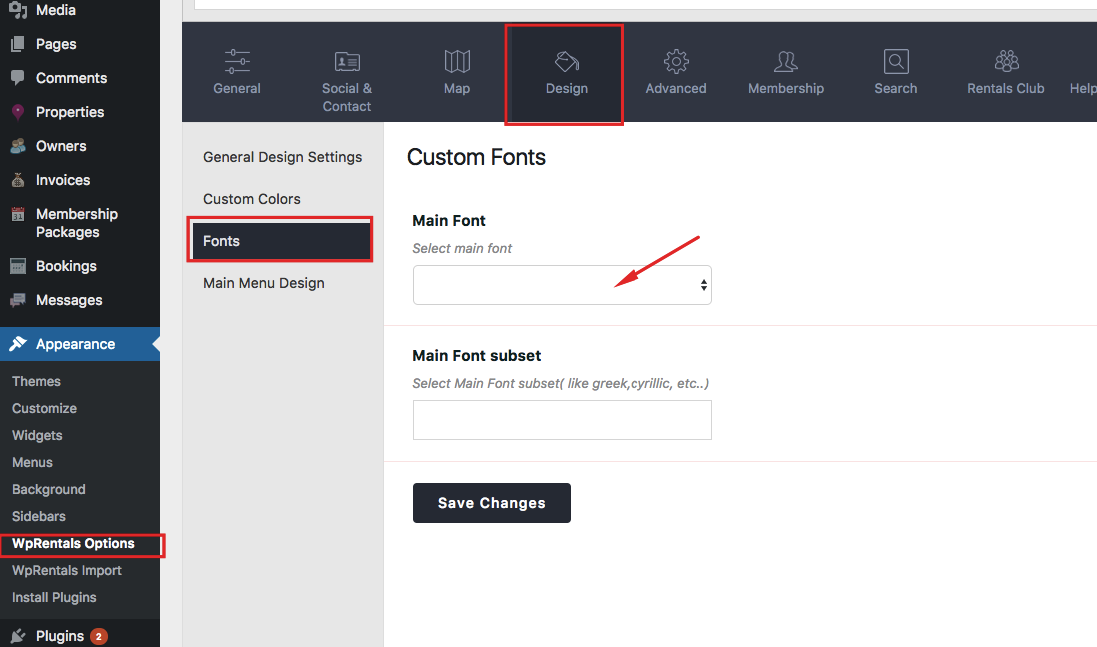
Crea un nuovo carattere selezionando Personalizza caratteri dal menu. Puoi scegliere il carattere che desideri nella casella Crea nuovi caratteri del tema sotto il carattere dell'intestazione e le caselle del carattere del corpo. Per salvare il tuo nome, vai alla casella Nome e inseriscilo.
I caratteri del corpo del testo del nostro tema verranno modificati. Utilizzando il plug-in Easy Google Fonts, saremo in grado di farlo. Di conseguenza, puoi usarlo per modificare l'elemento che desideri scegliere come target e applicare le modifiche di conseguenza. Quale codice CSS mi manca? Non sei solo. Per assisterti, abbiamo creato un elenco di elementi di testo e relativi selettori CSS per ogni tema. I 3 selettori evidenziati in rosso sopra verranno aggiunti al campo del plug-in Aggiungi selettori CSS nel carattere Easy Google .
Ciascun multiplo può essere aggiunto alla volta premendo i tasti Invio o Invio dopo ciascuno. Voglio cambiare il testo del mio tema Redwood da Lora a Fair Display. Dopo aver fatto clic sulla scheda Famiglia, digita/cerca il nome del carattere che desideri utilizzare.
I vantaggi dell'utilizzo dei caratteri a tema in Powerpoint
Avere un tema del documento conferisce al documento un aspetto professionale senza dover dedicare molto tempo alla formattazione. Il carattere del tema è disponibile in due versioni: uno per i titoli delle diapositive (caratteri di intestazione) e un altro per il resto delle diapositive ( caratteri del corpo ). Puoi utilizzare i caratteri del tema esistenti in PowerPoint o crearne di nuovi da zero.
Aggiungi carattere a WordPress
Per scoprire quale opzione di carattere self-hosted è disponibile nella dashboard di WordPress, vai al menu Aspetto, quindi fai clic su Caratteri, Aggiungi un nuovo carattere, inserisci il tuo nome e quindi seleziona l'opzione Self-hosted. Facendo clic sul pulsante Aggiungi o carica file, puoi caricare tutti i caratteri che hai.
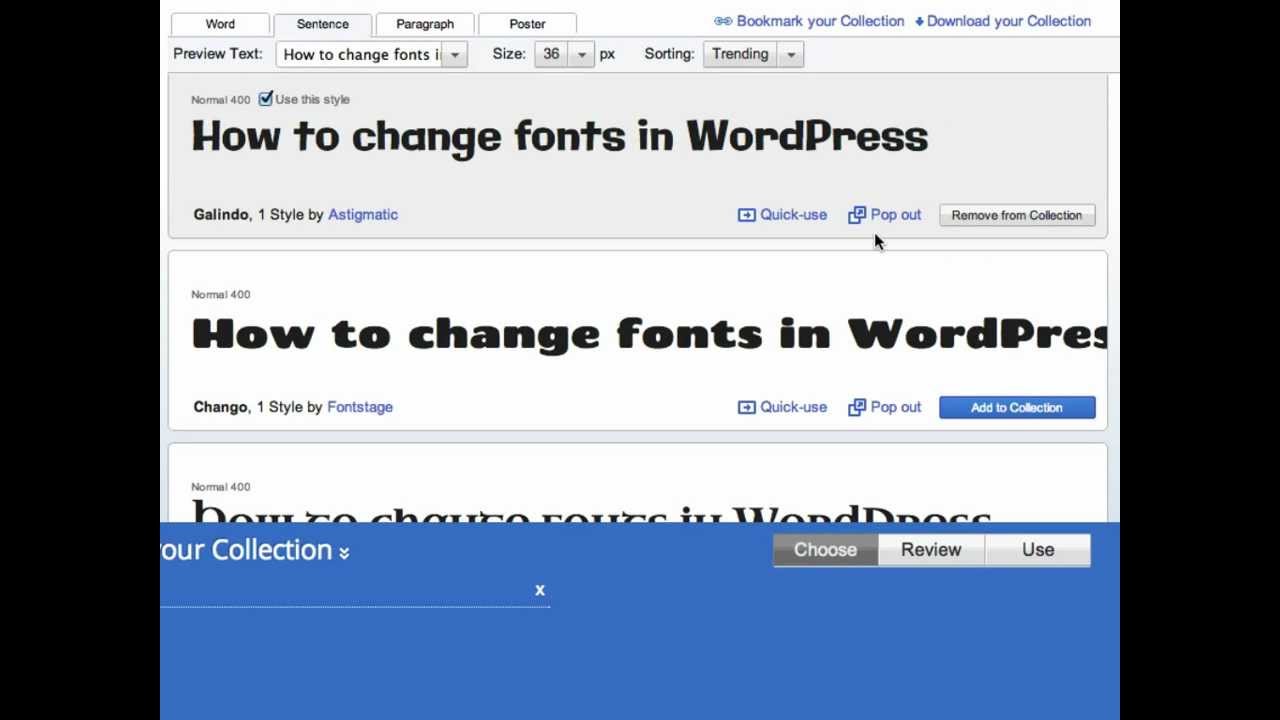
Font Squirrel è uno dei siti in cui puoi scaricare font web gratuiti. Puoi aggiungere font al tuo sito Web WordPress senza dover installare plug-in se non vuoi sovraccaricare il tuo sito Web con plug-in. Sebbene non tutti i browser Web supportino tutti i caratteri personalizzati, è comunque possibile convertirli in un formato compatibile. Come si aggiunge un carattere personalizzato al proprio sito WordPress? Andando su Impostazioni -> Google Fonts o Usa qualsiasi carattere, puoi modificare le impostazioni del carattere. La scelta del font giusto assicurerà che integri il tema e lo stile del tuo sito.

Il carattere di WordPress non cambia
L'unico modo per cambiare il carattere di un menu è selezionare il carattere predefinito andando su Personalizzatore - intestazione, quindi selezionando Personalizzatore - menu, andando su Stile ed espandendo la tipografia.
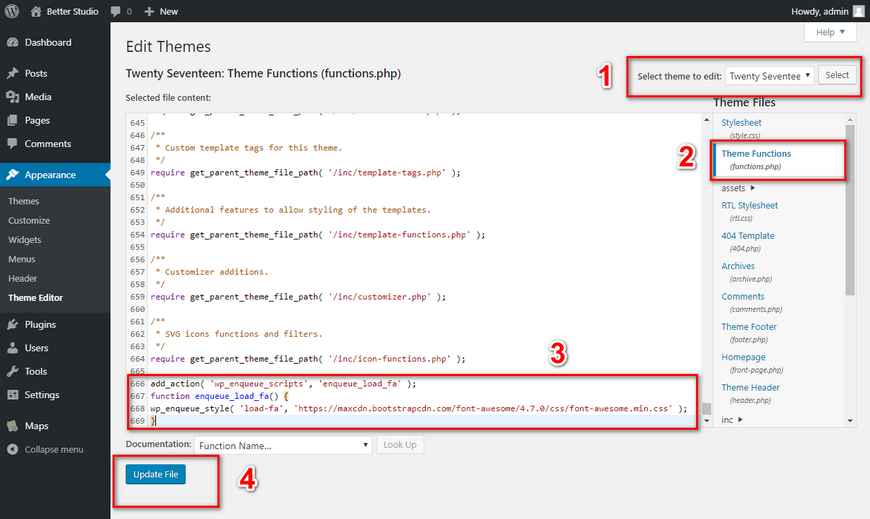
Un designer di temi WordPress può creare un font per ogni sezione di un tema. Prima di aggiungere o modificare i caratteri per un tema WordPress, devi prima identificare il carattere del testo di rendering dello script per l'area (come intestazione, piè di pagina e corpo). Puoi facilmente cambiare il carattere nel tuo tema inserendo una riga di codice al suo interno. A causa della mancanza di esperienza di codifica tra molte persone, WordPress è diventato una scelta popolare per molti. Con la directory dei plugin di WordPress, sono disponibili numerose risorse per la progettazione di font gratuita. È semplice aggiungere font Google personalizzati a qualsiasi tema WordPress utilizzando Easy Google Fonts. Usa qualsiasi carattere ti consente di utilizzare qualsiasi carattere formattato correttamente per il tuo sito web.
MW Font Changer consente la visualizzazione di una varietà di caratteri di testo persiani e latini. La barra degli strumenti di Visual Editor ha pulsanti che puoi aggiungere, rimuovere e organizzare utilizzando lo strumento Tiny MCE Advanced. Puoi modificare la dimensione del carattere dei paragrafi del tuo tema utilizzando il codice CSS. I caratteri tipografici personalizzati possono essere acquistati, scaricati o progettati e possono migliorare l'aspetto del tuo sito WordPress. Un plug-in di font può aiutarti ad aggiungere font a WordPress in modo semplice. È quindi possibile aggiungere il carattere nei seguenti formati: a.woff, a.wof2, a.ttf e a.eot.
Come faccio a rendere i caratteri reattivi in WordPress?
Se desideri modificare la dimensione del carattere per il widget dell'editor di testo, apri il pannello delle opzioni a sinistra, seleziona Passa a stili globali, quindi abilita Stili globali. I caratteri devono essere impostati per tablet e telefoni cellulari.
Come rendere il testo reattivo in Html
Utilizzando le espressioni '%' o in altro modo, è possibile generare un'immagine reattiva in HTML. Anche se lo fai, non puoi rendere il testo reattivo. Quando rendi il testo reattivo, invece di "%" o "px", dovresti utilizzare unità come "em" o "rem". In altre parole, 16px è 1em o 1rem.
Quando si tratta di immagini reattive, l'utilizzo di '%' è il metodo più comune. Il testo, d'altra parte, non funziona con questo metodo. Per rendere il testo reattivo, devi utilizzare unità come "em" o "rem" anziché le parole% epx. Poiché "px" è un pixel, "em" e "rem" sono percentuali della dimensione in pixel del carattere.
Ad esempio, se vuoi che il tuo testo sia il più grande possibile pur rimanendo reattivo, puoi utilizzare quanto segue: Dovresti farlo se sei reattivo. La larghezza di questa pagina è 16 x 20 em.
Come cambiare il carattere in WordPress Elementor
Puoi modificare il carattere di qualsiasi pagina Elementor o editor di post andando su Impostazioni sito> Sistema di progettazione> Caratteri globali da qualsiasi pagina di Elementor o editor di post. Facendo clic sull'icona della matita, puoi aggiungere opzioni tipografiche a qualsiasi stile di testo esistente. Hai anche la possibilità di cambiare i nomi degli stili.
L'impostazione del carattere predefinito è un buon modo per mantenerlo coerente e allo stesso tempo rendere più efficace il processo di modifica. L'ordine in cui il contenuto deve essere letto può essere determinato dai caratteri utilizzati. Imparerai come modificare il carattere predefinito nel widget Intestazione e Editor di testo di Elementor in questo articolo. Seguendo queste istruzioni, puoi facilmente modificare il carattere predefinito nell'intestazione e nel widget dell'editor di testo di Elementor. Sono disponibili tre opzioni: Colore testo, Tipografia e Spaziatura paragrafo. Quando chiudi il pannello Impostazioni sito, puoi aggiungere il widget Intestazione per vedere cosa è cambiato.
Creare bellissimi design con Elementor è semplice e facile!
Elementor ha un'interfaccia semplice per l'aggiunta di caratteri e la modifica di contenuti e stili. Elementor semplifica la creazione di design dinamici e accattivanti che si distinguono su qualsiasi dispositivo.