
Come cambiare il tuo tema WordPress senza perdere alcun contenuto
Pubblicato: 2022-10-03Se stai cercando di cambiare il tuo tema WordPress ma non vuoi perdere nessuno dei tuoi contenuti nel processo, non temere! Ci sono alcuni semplici passaggi che puoi seguire per assicurarti che i tuoi contenuti vengano trasferiti al tuo nuovo tema senza problemi. Innanzitutto, esporta i tuoi contenuti dal tuo vecchio tema . Puoi farlo andando su Strumenti > Esporta nella dashboard di WordPress. Questo genererà un file XML di tutti i tuoi contenuti, che potrai quindi importare nel tuo nuovo tema. Successivamente, ti consigliamo di scaricare e installare il tuo nuovo tema. Una volta fatto, attivalo e poi vai su Strumenti> Importa nella dashboard di WordPress. Da qui, puoi importare il file XML dei tuoi contenuti e voilà! Tutti i tuoi contenuti saranno ora nel tuo nuovo tema.
Un tema WordPress, che funge da base visiva per il tuo sito Web, è responsabile del suo design e dell'estetica. La maggior parte dei proprietari di siti Web cambierà regolarmente il proprio tema WordPress per mantenerlo fresco e aggiornato. La stragrande maggioranza dei tuoi contenuti viene conservata, ma non è un compito semplice cambiare il tema. Prima di modificare il tuo tema WordPress, dovresti controllarne il tempo di caricamento. Le tue pagine interne e la tua home page dovrebbero essere controllate per vedere se funzionano correttamente. Se desideri aggiungere frammenti di codice al tuo sito, ti consigliamo di creare un plug-in specifico per il sito. È fondamentale eseguire il backup dell'intero sito prima di spostarlo.
Se non disponi di un sito di staging, è sempre una buona idea trasformarlo in modalità di manutenzione. SeedProd è un generatore di pagine di destinazione e un generatore di temi WordPress con molte funzionalità. Poiché è semplice creare layout personalizzati in WordPress, non sarà necessaria alcuna esperienza di progettazione. Piccoli siti Web personali che possono essere utilizzati gratuitamente possono beneficiare dei numerosi temi gratuiti disponibili, ma mancano di molte delle funzionalità che ti aspetteresti. Questo potente plug-in per la creazione di WordPress con trascinamento della selezione è progettato per fornire un'ampia gamma di opzioni per la creazione del tuo sito Web. Puoi creare un tema WordPress completamente funzionale senza codificare o assumere uno sviluppatore utilizzandolo. Puoi anche utilizzare SeedProd con i migliori strumenti di email marketing, Google Analytics, Zapier e plugin di WordPress come WPForms, MonsterInsights, All in One SEO e altri.
Le potenti integrazioni di plug-in di Astra semplificano la creazione di un negozio online sul tuo sito web. È uno dei framework di temi più popolari per WordPress. Il tema WordPress OceanWP è una scelta eccellente perché è sia reattivo che versatile. Sono disponibili una miriade di modelli demo, tutti adattati alle esigenze di aziende specifiche. Con molte società di hosting che offrono la clonazione, ora puoi clonare una copia del tuo sito Web in un ambiente di hosting separato. Le modifiche possono essere testate prima di essere pubblicate. Per pubblicare un nuovo tema, procedi nel seguente modo: A meno che non utilizzi un piano avanzato, alcuni piani di hosting non includono i siti di staging.
Gli utenti di WordPress che preferiscono il File Transfer Protocol (FTP) potrebbero preferire caricare i file tramite FTP. Altri host WordPress consentono agli utenti di creare temi utilizzando la funzionalità del CMS del loro hosting, cPanel. Poiché host diversi hanno interfacce diverse, è necessario esaminare la relativa documentazione. I passaggi seguenti ti aiuteranno a configurare WordPress sul tuo Bluehost Cpanel. Se stai utilizzando il plug-in SeedProd, puoi visualizzare la panoramica della pagina di destinazione impostando la modalità di manutenzione su inattiva. MonsterInsights è un'ottima opzione quando si tratta di configurare i codici di monitoraggio di Google Analytics. Torna allo strumento di test della velocità di WordPress e testa le stesse pagine.
Se scegli di sostituire il tuo tema WordPress, sarai in grado di mantenere tutti i contenuti del tuo sito web. Perderai il design e la funzionalità del tuo sito web solo se cambi i temi. Dovresti rimuovere tutti i temi WordPress inutilizzati che non intendi utilizzare. Se desideri aggiornare i tuoi plugin e temi WordPress senza spendere un sacco di soldi, potresti voler dare un'occhiata alla migliore guida gratuita ai plugin di WordPress.
Tutti i tuoi contenuti, inclusi media, pagine, post e commenti, rimarranno al sicuro mentre passi a un nuovo tema WordPress . Non ci sarà alcuna perdita di dati e non sarai costretto a riposizionare il contenuto perché rimarrà nella tua dashboard.
Posso cambiare il tema del mio sito Web WordPress?
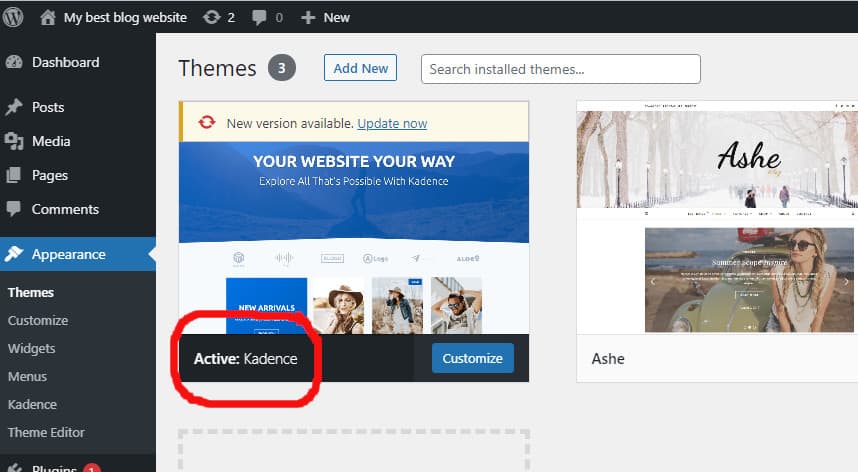
Il modo migliore per farlo è andare su Aspetto. La barra laterale destra del pannello di amministrazione di WordPress contiene una serie di temi WordPress. Se vuoi cambiare il tema, seleziona il tema WordPress che desideri e poi fai clic sul pulsante Attiva, passandoci sopra con il cursore del mouse.
Un tema WordPress, in sostanza, è un modello visivo per il tuo sito web. Oltre ad aggiungere nuove funzionalità, puoi anche cambiare l'aspetto del tuo sito utilizzando un tema. Non è raro che tu rimanga fedele al tema che hai scelto per molto tempo, perché non è qualcosa che puoi cambiare per capriccio. Quali sono alcuni modi per cambiare il tuo tema WordPress? Ti mostreremo come completare ogni passaggio nel video. Assicurati che il backup del tuo sito sia a posto prima di iniziare. È fondamentale seguire questi passaggi per visualizzare un punto di ripristino pulito se qualcosa va storto.
Puoi scegliere a quale fase procedere facendo clic sul pulsante Aggiungi nuovo. La schermata bianca della morte (WSoD) è un bug comune di WordPress difficile da risolvere. Questo perché ti verrà presentata una schermata vuota senza alcuna indicazione di ciò che non va. È una soluzione semplice, ma è anche un processo lungo. Se ricevi anche 404 errori dopo aver cambiato i temi, fai semplicemente clic su Salva modifiche qui per risolvere il problema.
Uno dei più popolari sistemi di gestione dei contenuti e piattaforme di blogging è WordPress. Un tema può aiutare a migliorare l'aspetto grafico del tuo sito web. Può essere difficile scegliere il tema giusto per il tuo progetto a causa dell'ampia varietà di opzioni disponibili. Se non conosci WordPress, ti consigliamo di utilizzare uno dei temi predefiniti. Twenty Nineteen, che è un tema gratuito disponibile su WordPress.com, è un ottimo punto di partenza. I temi possono essere utilizzati per aggiungere un tocco personale a un sito WordPress che li ha già. Andando su Aspetto > Temi, puoi personalizzare il tuo tema WordPress. Per personalizzare un tema attivo, vai su questa pagina (ad esempio, ventidiciannove), quindi personalizza accanto al suo titolo. Puoi modificare l'aspetto del tuo tema WordPress facendo clic sul pulsante "Avvia" nella pagina che si apre. Ci sono una miriade di fantastici temi disponibili e fare la scelta giusta può essere difficile. Se hai appena iniziato con WordPress, dovrai utilizzare uno dei temi predefiniti.

Cambiare con cautela i temi di WordPress
Tuttavia, se in precedenza hai utilizzato CSS o immagini personalizzate sul tuo sito WordPress, potrebbero non funzionare con un nuovo tema. Per fare ciò, devi prima trovare un tema adatto e poi modificarlo. Se stai pensando di cambiare tema, tieni presente che farlo è rischioso. Sebbene non vi sia alcun danno nel testare diversi temi prima di impegnarsi in uno, è fondamentale eseguire prima il backup del tuo sito web. C'è sempre un metodo di backup per tornare a un sistema precedente anche se si commette un errore.
Cosa succede quando cambi temi WordPress?
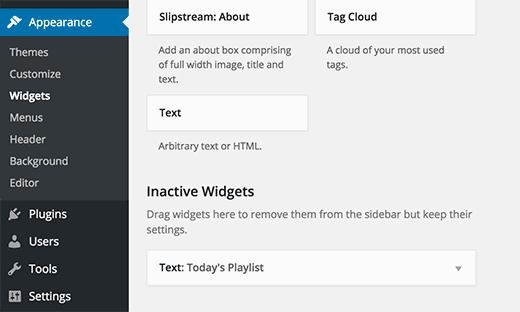
Quando cambi tema, nessuno verrà danneggiato. Puoi avere qualsiasi tipo di configurazione di WordPress. Nel caso di una home page statica, l'impostazione predefinita rimarrà invariata anche dopo aver modificato i temi di WordPress.
Ci sono così tanti fantastici temi WordPress tra cui scegliere e può essere allettante sceglierne uno rispetto agli altri. Prima di passare a un nuovo sistema, ci sono alcune cose che dovresti tenere a mente. Tutti i contenuti del tuo sito verranno conservati se passi da uno all'altro. Indipendentemente da ciò, potresti perdere più soldi quando cambi tema. Se scegli di raggruppare le impostazioni di analisi e SEO nel pannello delle opzioni del tema, dovrai utilizzare un plug-in per installare Google Analytics e ottimizzare il SEO di WordPress. Se modifichi i temi, non sarai più in grado di codificare snippet nei file functions.php. Verifica se sono stati aggiunti frammenti di codice a questi file di temi.
Alcuni temi WordPress includono tipi di post personalizzati e tassonomie. Quando cambi tema, non sarai in grado di accedervi. Oltre alla personalizzazione standard richiesta, dovrai aggiungere nuove opzioni per visualizzarle con il tuo nuovo tema. Puoi anche utilizzare un plug-in specifico del sito per aggiungere temi a prova di futuro. Le impostazioni generali di WordPress, come i permalink e le impostazioni di visualizzazione, non cambieranno. Se il tuo tema WordPress presenta immagini e dimensioni delle miniature diverse, è possibile che siano di dimensioni diverse. In questo caso, la dimensione dell'immagine corretta potrebbe essere visualizzata come risultato della rigenerazione delle miniature. Il menu a sinistra ti consente di accedere alla home page del tuo sito Web, ai post, ad altre pagine, agli archivi e altro ancora. Dovrai quindi determinare se puoi modificare le nuove impostazioni del tema e il layout in modo che corrispondano all'aspetto del tuo sito precedente.
Cosa considerare prima di cambiare il tema del tuo sito web
Mantenere un sito web stabile è un passo importante nella SEO per il posizionamento sui motori di ricerca. Se sostituisci il tema del tuo sito web, è possibile che rallenti e diventi meno stabile, il che potrebbe essere dannoso per il tuo SEO. Se non sei sicuro se la modifica del tema avrà un effetto sulla tua SEO, è meglio aspettare e vedere come si comporta il tuo sito web dopo il passaggio.
Potresti anche mettere in pericolo la tua vita cambiando il tuo tema. Se commetti un errore durante la modifica del tema, potresti finire per sembrare diverso da quello che ti aspettavi e il tuo sito Web potrebbe non funzionare correttamente. È fondamentale condurre un test approfondito prima di apportare modifiche al tuo sito Web per evitare problemi futuri.
Cambiare il tema è una decisione saggia se si considerano i pro ei contro di farlo. Tuttavia, questi suggerimenti dovrebbero consentirti di effettuare la transizione senza troppe difficoltà.
L'aggiornamento di WordPress interromperà il mio tema?
Esiste la possibilità che sia necessario aggiornare i file principali o il tema o i plug-in per evitare che sorgano altri problemi. Quando ciò si verifica, dovrai indagare sul problema e risolverlo. Puoi provare a ripristinare una versione precedente del plugin o del tema (o anche la versione principale di WordPress) mentre lavori al problema.
Il tuo sito WordPress deve essere aggiornato, ma non c'è bisogno di affrettarsi. Il fatto che non aggiornare sia indesiderabile non è una buona cosa. Dovresti informarti su cosa può andare storto invece di ignorare gli aggiornamenti. Nel nostro post troverai le risposte alle tue domande e soluzioni. I problemi di WordPress sono elencati qui per fornire alcune soluzioni. Se non riesci ad accedere all'area WP-Admin e vedi solo una schermata bianca vuota, potrebbe essere dovuto a un problema tecnico con il tuo plugin. Quando aggiorni WordPress su un provider di hosting web economico, potresti ricevere una schermata bianca o un errore interno del server 500. Puoi mantenere il tuo sito web aggiornato e sicuro eseguendo una manutenzione regolare su di esso.
Cosa succede se aggiorni WordPress?
L'obiettivo principale degli aggiornamenti di WordPress è mantenere il sistema sicuro. Ci sono momenti in cui i difetti di sicurezza in WordPress possono essere corretti nelle nuove versioni. Se desideri la correzione di sicurezza più recente, esegui l'aggiornamento alla versione più recente di WordPress. Poiché WordPress non è aggiornato, gli hacker possono accedere al tuo sito.
Devo prima aggiornare WordPress o il tema?
Aggiorna il core di WordPress Poiché gli aggiornamenti di plugin e temi sono testati per funzionare con la versione più recente di WordPress, è meno probabile che si verifichino conflitti se aggiorni i plugin e i temi dopo l'installazione della versione più recente.
Sì, dovresti aggiornare i tuoi plugin di WordPress
Se stai utilizzando un plugin per WordPress, dovresti aggiornarlo? La risposta è un sonoro SI! i plug-in devono essere aggiornati per una serie di motivi, inclusi motivi di sicurezza, ma a volte non funzionano finché non vengono aggiornati. Di conseguenza, è sempre una buona idea mantenere aggiornati i plug-in. Inoltre, puoi usarlo per migliorare la funzionalità generale del tuo sito.
Il tema WordPress non cambierà
Se hai problemi a cambiare il tuo tema WordPress, potrebbe essere perché non disponi delle autorizzazioni corrette. Per cambiare il tuo tema WordPress, dovrai essere un amministratore del tuo sito WordPress. Se non sei un amministratore, dovrai contattarne uno per apportare le modifiche per te.
WordPress Cambia tema nel database
Se hai bisogno di cambiare il tuo tema WordPress ma non hai accesso alla tua dashboard di WordPress, puoi cambiare il tuo tema WordPress accedendo al tuo database WordPress tramite phpMyAdmin.
In phpMyAdmin, seleziona il tuo database WordPress dal menu a sinistra. Quindi, fai clic sulla scheda "SQL" nella parte superiore dello schermo.
Nella casella "Esegui query/query SQL sul database [nomedatabase]", inserisci la seguente query SQL:
AGGIORNAMENTO wp_options SET valore_opzione = 'il-tuo-nuovo-tema' WHERE nome_opzione = 'modello';
Sostituisci "il tuo nuovo tema" con il nome della cartella del tuo nuovo tema WordPress.
Fare clic sul pulsante "Vai". Il tuo tema WordPress verrà ora modificato.