
Comment changer votre thème WordPress sans perdre de contenu
Publié: 2022-10-03Si vous cherchez à changer votre thème WordPress mais que vous ne voulez rien perdre de votre contenu dans le processus, n'ayez crainte ! Vous pouvez suivre quelques étapes simples pour vous assurer que votre contenu est transféré de manière transparente vers votre nouveau thème. Tout d'abord, exportez votre contenu depuis votre ancien thème . Vous pouvez le faire en allant dans Outils > Exporter dans votre tableau de bord WordPress. Cela générera un fichier XML de tout votre contenu, que vous pourrez ensuite importer dans votre nouveau thème. Ensuite, vous devrez télécharger et installer votre nouveau thème. Une fois cela fait, activez-le, puis dirigez-vous vers Outils> Importer dans votre tableau de bord WordPress. De là, vous pouvez importer le fichier XML de votre contenu et le tour est joué ! Tout votre contenu sera désormais dans votre nouveau thème.
Un thème WordPress, qui sert de base visuelle à votre site Web, est responsable de sa conception et de son esthétique. La plupart des propriétaires de sites Web changent régulièrement leur thème WordPress pour le garder frais et à jour. La grande majorité de votre contenu est conservée, mais ce n'est pas une tâche simple de changer de thème. Avant de changer votre thème WordPress, vous devez vérifier son temps de chargement. Vos pages intérieures et votre page d'accueil doivent être vérifiées pour voir si elles fonctionnent correctement. Si vous souhaitez ajouter des extraits de code à votre site, nous vous recommandons de créer un plugin spécifique au site. Il est essentiel que vous sauvegardiez l'intégralité de votre site avant de le déplacer.
Si vous n'avez pas de site intermédiaire, c'est toujours une bonne idée de le mettre en mode maintenance. SeedProd est un constructeur de pages de destination WordPress et un constructeur de thèmes avec de nombreuses fonctionnalités. Parce qu'il est simple de créer des mises en page personnalisées dans WordPress, aucune expérience de conception ne sera nécessaire. Les petits sites Web personnels dont l'utilisation est gratuite peuvent bénéficier des nombreux thèmes gratuits disponibles, mais ils manquent de nombreuses fonctionnalités que vous attendez. Ce puissant plugin de construction WordPress par glisser-déposer est conçu pour fournir un large éventail d'options pour créer votre propre site Web. Vous pouvez créer un thème WordPress entièrement fonctionnel sans coder ni embaucher de développeur en l'utilisant. Vous pouvez également utiliser SeedProd avec les meilleurs outils de marketing par e-mail, Google Analytics, Zapier et les plugins WordPress tels que WPForms, MonsterInsights, All in One SEO et autres.
Les puissantes intégrations de plug-ins d'Astra simplifient la création d'une boutique en ligne sur votre site Web. C'est l'un des frameworks de thèmes les plus populaires pour WordPress. Le thème WordPress OceanWP est un excellent choix car il est à la fois réactif et polyvalent. Il existe une pléthore de modèles de démonstration disponibles, tous adaptés aux besoins d'entreprises spécifiques. Avec de nombreuses sociétés d'hébergement proposant le clonage, vous pouvez désormais cloner une copie de votre site Web sur un environnement d'hébergement séparé. Les modifications peuvent être testées avant d'être publiées. Pour publier un nouveau thème, suivez ces étapes : À moins que vous n'utilisiez un forfait avancé, certains forfaits d'hébergement n'incluent pas de sites intermédiaires.
Les utilisateurs de WordPress qui préfèrent le protocole de transfert de fichiers (FTP) peuvent préférer télécharger des fichiers via FTP. D'autres hébergeurs WordPress permettent aux utilisateurs de créer des thèmes en utilisant les fonctionnalités du CMS de leur hébergement, cPanel. Étant donné que différents hôtes ont des interfaces différentes, vous devez examiner leur documentation. Les étapes ci-dessous vous aideront à configurer WordPress sur votre Bluehost Cpanel. Si vous utilisez le plug-in SeedProd, vous pouvez voir l'aperçu de votre page de destination en désactivant le mode de maintenance. MonsterInsights est une très bonne option pour configurer les codes de suivi Google Analytics. Revenez à l'outil de test de vitesse WordPress et testez les mêmes pages.
Si vous choisissez de remplacer votre thème WordPress, vous pourrez conserver tout le contenu de votre site Web. Vous ne perdrez la conception et les fonctionnalités de votre site Web que si vous changez de thème. Vous devez supprimer tous les thèmes WordPress inutilisés que vous n'avez pas l'intention d'utiliser. Si vous souhaitez actualiser vos plugins et votre thème WordPress sans dépenser beaucoup d'argent, vous voudrez peut-être consulter le meilleur guide de plugins WordPress gratuit.
Tout votre contenu, y compris les médias, les pages, les publications et les commentaires, restera sécurisé pendant la transition vers un nouveau thème WordPress . Il n'y aura aucune perte de données et vous ne serez pas obligé de déplacer le contenu car il restera dans votre tableau de bord.
Puis-je changer le thème de mon site WordPress ?
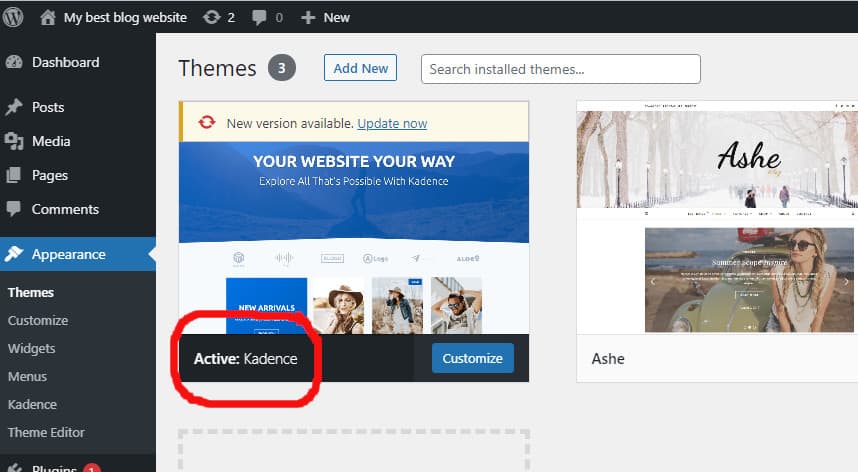
La meilleure façon de le faire est d'aller dans Apparence. La barre latérale droite du panneau d'administration WordPress contient un certain nombre de thèmes WordPress. Si vous souhaitez changer de thème, sélectionnez le thème WordPress souhaité, puis cliquez sur le bouton Activer, en passant le curseur de votre souris dessus.
Un thème WordPress, par essence, est un modèle visuel pour votre site Web. En plus d'ajouter de nouvelles fonctionnalités, vous pouvez également modifier l'apparence de votre site en utilisant un thème. Il n'est pas rare que vous restiez longtemps sur le thème que vous avez choisi, car ce n'est pas quelque chose que vous pouvez changer sur un coup de tête. Quels sont les moyens de changer votre thème WordPress ? Nous vous montrerons comment effectuer chaque étape dans la vidéo. Assurez-vous que la sauvegarde de votre site est en place avant de commencer. Il est essentiel de suivre ces étapes pour qu'un point de restauration propre apparaisse en cas de problème.
Vous pouvez choisir la phase à laquelle procéder en cliquant sur le bouton Ajouter nouveau. L'écran blanc de la mort (WSoD) est un bogue WordPress courant difficile à résoudre. En effet, un écran vide vous sera présenté sans aucune indication de ce qui ne va pas. C'est une solution simple, mais c'est aussi un long processus. Si vous recevez également des erreurs 404 après avoir changé de thème, cliquez simplement sur Enregistrer les modifications ici pour résoudre le problème.
L'un des systèmes de gestion de contenu et des plateformes de blogs les plus populaires est WordPress. Un thème peut aider à améliorer l'apparence de votre site Web. Il peut être difficile de choisir le bon thème pour votre projet en raison de la grande variété d'options disponibles. Si vous êtes nouveau sur WordPress, nous vous recommandons d'utiliser l'un des thèmes par défaut. Twenty Nineteen, qui est un thème gratuit disponible sur WordPress.com, est un excellent point de départ. Les thèmes peuvent être utilisés pour ajouter une touche personnelle à un site WordPress qui en a déjà. En allant dans Apparence > Thèmes, vous pouvez personnaliser votre thème WordPress. Pour personnaliser un thème actif, rendez-vous sur cette page (par exemple, vingt dix neuf), puis personnalisez à côté de son titre. Vous pouvez changer l'apparence de votre thème WordPress en cliquant sur le bouton "Lancer" sur la page qui s'ouvre. Il existe une pléthore de thèmes fantastiques disponibles, et faire le bon choix peut être difficile. Si vous débutez avec WordPress, vous devrez utiliser l'un des thèmes par défaut.
Changer prudemment de thèmes WordPress
Cependant, si vous avez déjà utilisé des CSS ou des images personnalisés sur votre site WordPress, ils peuvent ne pas fonctionner avec un nouveau thème. Pour ce faire, vous devez d'abord trouver un thème approprié , puis le modifier. Si vous envisagez de changer de thème, gardez à l'esprit que cela est risqué. Bien qu'il n'y ait aucun mal à tester différents thèmes avant de s'y engager, il est essentiel de sauvegarder d'abord votre site Web. Il existe toujours une méthode de sauvegarde pour revenir à un système précédent même si vous faites une erreur.

Que se passe-t-il lorsque vous changez de thème WordPress ?
Lorsque vous changez de thème, personne ne sera blessé. Vous pouvez avoir n'importe quel type de configuration WordPress. Dans le cas d'une page d'accueil statique, la valeur par défaut restera inchangée même après avoir changé de thème WordPress.
Il y a tellement de grands thèmes WordPress parmi lesquels choisir, et il peut être tentant d'en choisir un plutôt qu'un autre. Avant de passer à un nouveau système, il y a quelques points que vous devez garder à l'esprit. Tout le contenu de votre site sera conservé si vous passez de l'un à l'autre. Quoi qu'il en soit, vous risquez de perdre plus d'argent lorsque vous changez de thème. Si vous choisissez de regrouper les paramètres d'analyse et de référencement dans le panneau d'options de thème, vous devrez utiliser un plugin pour installer Google Analytics et optimiser votre référencement WordPress. Si vous changez de thème, vous ne pourrez plus coder les extraits dans les fichiers functions.php. Vérifiez si des extraits de code ont été ajoutés à ces fichiers de thème.
Certains thèmes WordPress incluent des types de publication personnalisés et des taxonomies. Lorsque vous changez de thème, vous ne pourrez pas y accéder. En plus de la personnalisation standard requise, vous devrez ajouter de nouvelles options pour les afficher avec votre nouveau thème. Vous pouvez également utiliser un plugin spécifique au site pour ajouter des thèmes à l'épreuve du futur. Les paramètres généraux de WordPress, tels que les permaliens et les paramètres d'affichage, ne changeront pas. Si votre thème WordPress comporte des images et des tailles de vignettes différentes, il est possible qu'elles soient de tailles différentes. Dans ce cas, la taille d'image appropriée peut être affichée à la suite de la régénération des vignettes. Le menu de gauche vous permet d'accéder à la page d'accueil, aux publications, aux autres pages, aux archives, etc. de votre site Web. Vous devrez ensuite déterminer si vous pouvez modifier les nouveaux paramètres de thème et la mise en page pour qu'ils correspondent à l'apparence de votre site précédent.
Ce qu'il faut considérer avant de changer le thème de votre site Web
Le maintien d'un site Web stable est une étape importante dans le référencement pour les classements des moteurs de recherche. Si vous remplacez le thème de votre site Web, il est possible qu'il ralentisse et devienne moins stable, ce qui peut être préjudiciable à votre référencement. Si vous ne savez pas si la modification de votre thème aura ou non un effet sur votre référencement, il est préférable d'attendre et de voir comment votre site Web se comporte après le changement.
Vous pourriez également mettre votre vie en danger en changeant de thème. Si vous faites une erreur en changeant de thème, vous risquez d'avoir un aspect différent de ce à quoi vous vous attendiez et votre site Web risque de ne pas fonctionner correctement. Il est essentiel d'effectuer un test approfondi avant d'apporter des modifications à votre site Web afin d'éviter tout problème futur.
Changer de thème est une sage décision si vous considérez les avantages et les inconvénients de le faire. Néanmoins, ces conseils devraient vous permettre de faire la transition sans trop de difficulté.
La mise à jour de WordPress cassera-t-elle mon thème ?
Il est possible que vous deviez mettre à jour vos fichiers principaux ou votre thème ou vos plugins pour éviter que d'autres problèmes ne surviennent. Lorsque cela se produit, vous devrez enquêter sur le problème et le résoudre. Vous pouvez essayer de revenir à une version précédente du plugin ou du thème (ou même à la version principale de WordPress) pendant que vous travaillez sur le problème.
Votre site WordPress doit être mis à jour, mais il n'est pas nécessaire de se précipiter. Le fait que ne pas mettre à jour ne soit pas souhaitable n'est pas une bonne chose. Vous devriez vous renseigner sur ce qui peut mal tourner au lieu d'ignorer les mises à jour. Dans notre article, vous trouverez des réponses à vos questions et des solutions. Les problèmes de WordPress sont répertoriés ici pour fournir des solutions. Si vous ne parvenez pas à accéder à la zone WP-Admin et ne voyez qu'un écran blanc vierge, cela peut être dû à un problème technique avec votre plugin. Lorsque vous mettez à jour WordPress sur un fournisseur d'hébergement Web bon marché, vous pouvez recevoir un écran blanc ou une erreur de serveur interne 500. Vous pouvez maintenir votre site Web à jour et sécurisé en effectuant une maintenance régulière sur celui-ci.
Que se passe-t-il si vous mettez à jour WordPress ?
L'objectif principal des mises à jour de WordPress est de sécuriser le système. Il y a des moments où les failles de sécurité de WordPress peuvent être corrigées dans les nouvelles versions. Si vous voulez le correctif de sécurité le plus récent, mettez à niveau vers la version la plus récente de WordPress. Étant donné que WordPress n'est pas mis à jour, les pirates peuvent accéder à votre site.
Dois-je d'abord mettre à jour WordPress ou le thème ?
Mettre à jour le noyau WordPress Étant donné que les mises à jour des plugins et des thèmes sont testées pour fonctionner avec la version la plus récente de WordPress, vous êtes moins susceptible de rencontrer des conflits si vous mettez à jour vos plugins et thèmes après l'installation de la version la plus récente.
Oui, vous devriez mettre à jour vos plugins WordPress
Si vous utilisez un plugin WordPress, devriez-vous le mettre à jour ? La réponse est un oui retentissant! les plugins doivent être mis à jour pour diverses raisons, y compris des raisons de sécurité, mais parfois ils ne fonctionnent pas tant qu'ils ne sont pas mis à jour. Par conséquent, c'est toujours une bonne idée de garder vos plugins à jour. De plus, vous pouvez l'utiliser pour améliorer la fonctionnalité globale de votre site.
Le thème WordPress ne changera pas
Si vous rencontrez des difficultés pour modifier votre thème WordPress, cela peut être dû au fait que vous ne disposez pas des autorisations appropriées. Pour changer votre thème WordPress, vous devrez être administrateur sur votre site WordPress. Si vous n'êtes pas un administrateur, vous devrez en contacter un pour effectuer les modifications à votre place.
WordPress Changer de thème dans la base de données
Si vous avez besoin de changer votre thème WordPress mais que vous n'avez pas accès à votre tableau de bord WordPress, vous pouvez changer votre thème WordPress en accédant à votre base de données WordPress via phpMyAdmin.
Dans phpMyAdmin, sélectionnez votre base de données WordPress dans le menu de gauche. Ensuite, cliquez sur l'onglet "SQL" en haut de l'écran.
Dans la case "Exécuter la ou les requêtes SQL sur la base de données [votrenomdebase]", saisissez la requête SQL suivante :
UPDATE wp_options SET option_value = 'votre-nouveau-thème' WHERE option_name = 'template';
Remplacez "votre-nouveau-thème" par le nom du dossier de votre nouveau thème WordPress.
Cliquez sur le bouton "Aller". Votre thème WordPress va maintenant être modifié.