
วิธีการเปลี่ยนธีม WordPress ของคุณโดยไม่สูญเสียเนื้อหาใด ๆ
เผยแพร่แล้ว: 2022-10-03หากคุณต้องการเปลี่ยนธีม WordPress แต่ไม่ต้องการให้เนื้อหาของคุณหายไปในกระบวนการนี้ อย่ากลัวเลย! มีขั้นตอนง่ายๆ สองสามขั้นตอนที่คุณสามารถปฏิบัติตามเพื่อให้แน่ใจว่าเนื้อหาของคุณถูกโอนไปยังธีมใหม่ของคุณอย่างราบรื่น ขั้นแรก ส่งออกเนื้อหาของคุณจาก ธีมเก่า คุณสามารถทำได้โดยไปที่เครื่องมือ > ส่งออกในแดชบอร์ด WordPress ของคุณ การดำเนินการนี้จะสร้างไฟล์ XML ของเนื้อหาทั้งหมดของคุณ ซึ่งคุณสามารถนำเข้าไปยังธีมใหม่ได้ ถัดไป คุณจะต้องดาวน์โหลดและติดตั้งธีมใหม่ของคุณ เมื่อเสร็จแล้วให้เปิดใช้งานแล้วไปที่เครื่องมือ> นำเข้าในแดชบอร์ด WordPress ของคุณ จากที่นี่ คุณสามารถนำเข้าไฟล์ XML ของเนื้อหาและ voila ของคุณได้! เนื้อหาทั้งหมดของคุณจะอยู่ในธีมใหม่ของคุณ
ธีม WordPress ซึ่งทำหน้าที่เป็นพื้นฐานภาพสำหรับเว็บไซต์ของคุณ มีหน้าที่ในการออกแบบและความสวยงาม เจ้าของเว็บไซต์ส่วนใหญ่จะเปลี่ยนธีม WordPress เป็นประจำเพื่อให้ทันสมัยอยู่เสมอ เนื้อหาส่วนใหญ่ของคุณจะถูกเก็บรักษาไว้ แต่การเปลี่ยนธีมไม่ใช่เรื่องง่าย ก่อนเปลี่ยนธีม WordPress คุณควรตรวจสอบเวลาในการโหลด หน้าภายในและหน้าแรกของคุณควรได้รับการตรวจสอบเพื่อดูว่าทำงานอย่างถูกต้องหรือไม่ หากคุณต้องการเพิ่มข้อมูลโค้ดลงในไซต์ของคุณ เราแนะนำให้สร้างปลั๊กอินเฉพาะไซต์ เป็นสิ่งสำคัญที่คุณจะต้องสำรองข้อมูลทั้งไซต์ของคุณก่อนที่จะย้าย
หากคุณไม่มีไซต์แสดงละคร จะเป็นความคิดที่ดีเสมอที่จะเปลี่ยนเป็นโหมดการบำรุงรักษา SeedProd เป็นเครื่องมือสร้างหน้า Landing Page ของ WordPress และตัวสร้าง ธีม พร้อมคุณสมบัติมากมาย เนื่องจากการสร้างเลย์เอาต์แบบกำหนดเองใน WordPress นั้นทำได้ง่าย จึงไม่จำเป็นต้องมีประสบการณ์การออกแบบใดๆ เว็บไซต์ส่วนตัวขนาดเล็กที่ใช้งานได้ฟรีสามารถได้รับประโยชน์จากธีมฟรีมากมายที่มี แต่ขาดคุณสมบัติมากมายที่คุณคาดหวัง ปลั๊กอินตัวสร้าง WordPress แบบลากแล้ววางที่ทรงพลังนี้ ออกแบบมาเพื่อให้มีตัวเลือกมากมายสำหรับการสร้างเว็บไซต์ของคุณเอง คุณสามารถสร้างธีม WordPress ที่ทำงานได้อย่างสมบูรณ์โดยไม่ต้องเขียนโค้ดหรือจ้างนักพัฒนาโดยใช้ธีมนี้ คุณยังสามารถใช้ SeedProd กับเครื่องมือการตลาดผ่านอีเมลชั้นนำ ปลั๊กอิน Google Analytics, Zapier และ WordPress เช่น WPForms, MonsterInsights, All in One SEO และอื่นๆ
การผสานรวมปลั๊กอินอันทรงพลังของ Astra ทำให้การสร้างร้านค้าออนไลน์บนเว็บไซต์ของคุณเป็นเรื่องง่าย เป็นหนึ่งในเฟรมเวิร์กธีมยอดนิยมสำหรับ WordPress ธีม OceanWP WordPress เป็นตัวเลือกที่ยอดเยี่ยมเพราะตอบสนองได้ดีและใช้งานได้หลากหลาย มีเทมเพลตการสาธิตมากมายให้เลือกใช้ ซึ่งทั้งหมดนี้ได้รับการปรับแต่งให้เหมาะกับความต้องการของธุรกิจเฉพาะ ด้วยบริษัทโฮสติ้งหลายแห่งที่เสนอการโคลน คุณสามารถโคลนสำเนาของเว็บไซต์ของคุณบนสภาพแวดล้อมการโฮสต์ที่แยกต่างหากได้แล้ว สามารถทดสอบการเปลี่ยนแปลงก่อนเผยแพร่ได้ หากต้องการเผยแพร่ธีมใหม่ ให้ทำตามขั้นตอนเหล่านี้: เว้นแต่คุณจะใช้แผนขั้นสูง แผนโฮสติ้งบางแผนจะไม่รวมไซต์การแสดงละคร
ผู้ใช้ WordPress ที่ชอบ File Transfer Protocol (FTP) อาจต้องการอัปโหลดไฟล์ผ่าน FTP โฮสต์ WordPress อื่น ๆ อนุญาตให้ผู้ใช้สร้างธีมโดยใช้ฟังก์ชันการทำงานของ CMS, cPanel ของโฮสต์ เนื่องจากโฮสต์ต่างกันมีอินเทอร์เฟซต่างกัน คุณต้องตรวจสอบเอกสารประกอบ ขั้นตอนด้านล่างจะช่วยคุณในการกำหนดค่า WordPress บน Bluehost Cpanel ของคุณ หากคุณใช้ปลั๊กอิน SeedProd คุณสามารถดูภาพรวมหน้า Landing Page ได้โดยเปลี่ยนโหมดการบำรุงรักษาเป็นโหมดไม่ใช้งาน MonsterInsights เป็นตัวเลือกที่ดีมากในการกำหนดค่าโค้ดติดตามของ Google Analytics กลับไปที่เครื่องมือทดสอบความเร็วของ WordPress และทดสอบหน้าเดียวกัน
หากคุณเลือกที่จะเปลี่ยนธีม WordPress คุณจะสามารถเก็บเนื้อหาเว็บไซต์ของคุณทั้งหมดได้ คุณจะสูญเสียการออกแบบและการทำงานของเว็บไซต์หากคุณเปลี่ยนธีม คุณควรลบธีม WordPress ที่ไม่ได้ใช้ที่คุณไม่ต้องการใช้ หากคุณต้องการรีเฟรชปลั๊กอินและธีมของ WordPress โดยไม่ต้องใช้เงินเป็นจำนวนมาก คุณอาจต้องการดูคู่มือปลั๊กอิน WordPress ฟรีที่ดีที่สุด
เนื้อหาทั้งหมดของคุณ รวมถึงสื่อ เพจ โพสต์ และความคิดเห็น จะยังคงปลอดภัยเมื่อคุณเปลี่ยนไปใช้ ธีม WordPress ใหม่ ข้อมูลจะไม่สูญหาย และคุณจะไม่ถูกบังคับให้ย้ายเนื้อหา เนื่องจากเนื้อหาจะยังคงอยู่ในแดชบอร์ดของคุณ
ฉันสามารถเปลี่ยนธีมของเว็บไซต์ WordPress ของฉันได้ไหม
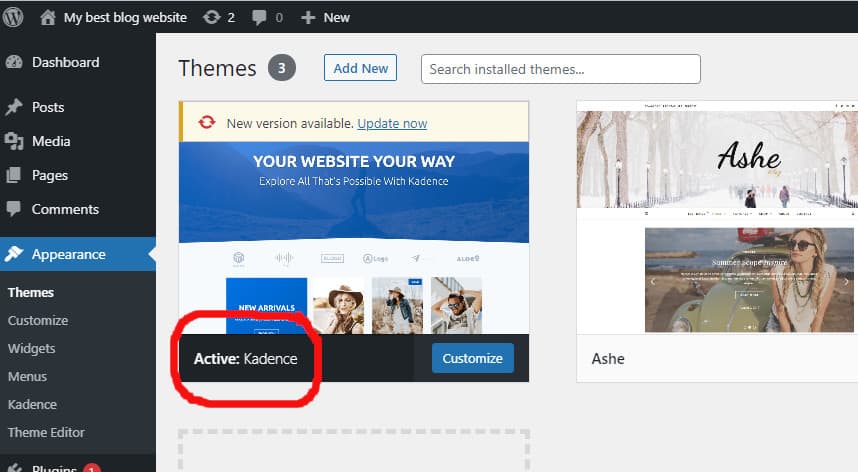
วิธีที่ดีที่สุดคือไปที่ Appearance แถบด้านข้างขวาของแผงผู้ดูแลระบบ WordPress มีธีม WordPress จำนวนหนึ่ง หากคุณต้องการเปลี่ยนธีม ให้เลือกธีม WordPress ที่คุณต้องการ จากนั้นคลิกปุ่มเปิดใช้งาน โดยวางเคอร์เซอร์ไว้เหนือธีมนั้น
โดยพื้นฐานแล้ว ธีม WordPress คือเทมเพลตภาพสำหรับเว็บไซต์ของคุณ นอกจากการเพิ่มคุณสมบัติใหม่แล้ว คุณยังสามารถเปลี่ยนรูปลักษณ์ของไซต์ของคุณโดยใช้ธีมได้อีกด้วย ไม่ใช่เรื่องแปลกที่คุณจะยึดติดกับธีมที่คุณเลือกมาเป็นเวลานาน เพราะนั่นไม่ใช่สิ่งที่คุณสามารถเปลี่ยนได้ด้วยความตั้งใจ มีวิธีใดบ้างในการเปลี่ยนธีม WordPress ของคุณ เราจะแสดงวิธีทำแต่ละขั้นตอนในวิดีโอให้คุณดู ตรวจสอบให้แน่ใจว่าได้สำรองข้อมูลไซต์ของคุณไว้ก่อนที่จะเริ่มต้น จำเป็นต้องทำตามขั้นตอนเหล่านี้เพื่อให้จุดคืนค่าทั้งหมดปรากฏขึ้นหากมีสิ่งผิดปกติเกิดขึ้น
คุณสามารถเลือกเฟสที่จะดำเนินการได้โดยคลิกปุ่มเพิ่มใหม่ หน้าจอสีขาวแห่งความตาย (WSoD) เป็นบั๊กทั่วไปของ WordPress ที่แก้ไขได้ยาก เนื่องจากคุณจะถูกนำเสนอด้วยหน้าจอเปล่าโดยไม่มีข้อบ่งชี้ว่ามีอะไรผิดปกติ เป็นการแก้ไขง่ายๆ แต่ก็เป็นกระบวนการที่ยาวนานเช่นกัน หากคุณได้รับข้อผิดพลาด 404 หลังจากเปลี่ยนธีม เพียงคลิกบันทึกการเปลี่ยนแปลงที่นี่เพื่อแก้ไขปัญหา
หนึ่งในระบบจัดการเนื้อหาและแพลตฟอร์มบล็อกที่ได้รับความนิยมมากที่สุดคือ WordPress ธีมสามารถช่วยปรับปรุงรูปลักษณ์ของเว็บไซต์ของคุณได้ การเลือกธีมที่เหมาะสมสำหรับโครงการของคุณอาจเป็นเรื่องยาก เนื่องจากมีตัวเลือกมากมาย หากคุณเพิ่งเริ่มใช้ WordPress เราขอแนะนำให้ใช้หนึ่งในธีมเริ่มต้น Twenty Nineteen ซึ่งเป็นธีมฟรีบน WordPress.com เป็นจุดเริ่มต้นที่ยอดเยี่ยม ธีมสามารถใช้เพื่อเพิ่มความเป็นส่วนตัวให้กับไซต์ WordPress ที่มีอยู่แล้ว โดยไปที่ ลักษณะที่ปรากฏ > ธีม คุณสามารถปรับแต่งธีม WordPress ของคุณได้ ในการปรับแต่งธีมที่ใช้งานอยู่ ให้ไปที่หน้านี้ (เช่น ยี่สิบเก้า) จากนั้นปรับแต่งถัดจากชื่อ คุณสามารถเปลี่ยนรูปลักษณ์ของธีม WordPress ของคุณได้โดยคลิกที่ปุ่ม "เปิด" บนหน้าที่เปิดขึ้น มีธีมที่ยอดเยี่ยมมากมายให้เลือกใช้ และการเลือกให้ถูกต้องอาจเป็นเรื่องยาก หากคุณเพิ่งเริ่มต้นกับ WordPress คุณจะต้องใช้หนึ่งในธีมเริ่มต้น
การเปลี่ยนธีม WordPress อย่างระมัดระวัง
อย่างไรก็ตาม หากคุณเคยใช้ CSS หรือรูปภาพที่กำหนดเองบนไซต์ WordPress ของคุณ สิ่งเหล่านี้อาจไม่ทำงานกับธีมใหม่ ในการทำเช่นนั้น คุณต้องค้นหา ธีมที่เหมาะสม ก่อนแล้วจึงแก้ไข หากคุณกำลังคิดจะเปลี่ยนธีม จำไว้ว่าการทำเช่นนั้นมีความเสี่ยง แม้ว่าการทดสอบธีมต่างๆ จะไม่มีผลเสียก่อนที่จะทำการเปลี่ยนแปลง แต่สิ่งสำคัญคือต้องสำรองข้อมูลเว็บไซต์ของคุณก่อน มีวิธีการสำรองข้อมูลสำหรับการกลับสู่ระบบก่อนหน้าอยู่เสมอ แม้ว่าคุณจะทำผิดพลาดก็ตาม

จะเกิดอะไรขึ้นเมื่อคุณเปลี่ยนธีม WordPress?
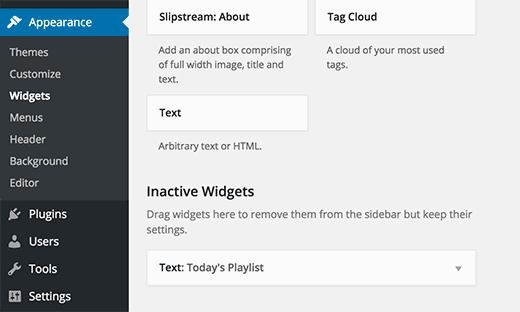
เมื่อคุณเปลี่ยนธีม จะไม่มีใครได้รับอันตราย คุณสามารถมีการกำหนดค่า WordPress ประเภทใดก็ได้ ในกรณีของหน้าแรกแบบคงที่ ค่าเริ่มต้นจะยังคงไม่เปลี่ยนแปลง แม้ว่าคุณจะเปลี่ยนธีม WordPress แล้ว
มีธีม WordPress ที่ยอดเยี่ยมมากมายให้เลือก และอาจเป็นเรื่องน่าดึงดูดใจให้เลือกธีมอื่น ก่อนที่คุณจะเปลี่ยนไปใช้ระบบใหม่ มีบางสิ่งที่คุณควรจำไว้ เนื้อหาทั้งหมดบนไซต์ของคุณจะยังคงอยู่หากคุณเปลี่ยนจากที่หนึ่งไปอีกที่หนึ่ง อย่างไรก็ตาม คุณอาจสูญเสียเงินมากขึ้นเมื่อเปลี่ยนธีม หากคุณเลือกที่จะรวมการตั้งค่าการวิเคราะห์และ SEO ในแผงตัวเลือกธีม คุณจะต้องใช้ปลั๊กอินเพื่อติดตั้ง Google Analytics และเพิ่มประสิทธิภาพ WordPress SEO ของคุณ หากคุณเปลี่ยนธีม คุณจะไม่สามารถโค้ดส่วนย่อยในไฟล์ functions.php ได้อีกต่อไป ตรวจสอบเพื่อดูว่ามีการเพิ่มข้อมูลโค้ดใด ๆ ลงในไฟล์ธีมเหล่านี้หรือไม่
ธีม WordPress บางประเภทรวมถึงประเภทโพสต์ที่กำหนดเองและการจัดหมวดหมู่ เมื่อคุณเปลี่ยนธีม คุณจะไม่สามารถเข้าถึงธีมเหล่านี้ได้ นอกเหนือจากการปรับแต่งมาตรฐานที่จำเป็น คุณจะต้องเพิ่มตัวเลือกใหม่เพื่อแสดงด้วยธีมใหม่ของคุณ คุณยังสามารถใช้ปลั๊กอินเฉพาะไซต์เพื่อเพิ่มธีมการพิสูจน์ในอนาคต การตั้งค่าทั่วไปของ WordPress เช่น ลิงก์ถาวรและการตั้งค่าการแสดงผล จะไม่เปลี่ยนแปลง หากธีม WordPress ของคุณมีรูปภาพเด่นและขนาดย่อต่างกัน เป็นไปได้ว่ามีขนาดต่างกัน ในกรณีนี้ ขนาดภาพที่เหมาะสมอาจปรากฏขึ้นอันเป็นผลมาจากการสร้างภาพขนาดย่อขึ้นใหม่ เมนูด้านซ้ายช่วยให้คุณเข้าถึงโฮมเพจ โพสต์ หน้าอื่นๆ ที่เก็บถาวร และอื่นๆ ของเว็บไซต์ของคุณ จากนั้นคุณจะต้องพิจารณาว่าคุณสามารถปรับเปลี่ยนการ ตั้งค่าและเลย์เอาต์ของธีมใหม่ เพื่อให้เข้ากับรูปลักษณ์ของไซต์ก่อนหน้าของคุณหรือไม่
สิ่งที่ต้องพิจารณาก่อนเปลี่ยนธีมของเว็บไซต์
การรักษาเว็บไซต์ให้มีเสถียรภาพเป็นขั้นตอนสำคัญในการทำ SEO สำหรับการจัดอันดับของเสิร์ชเอ็นจิ้น หากคุณเปลี่ยนธีมของเว็บไซต์ เป็นไปได้ว่าธีมจะช้าลงและเสถียรน้อยลง ซึ่งอาจส่งผลเสียต่อ SEO ของคุณ หากคุณไม่แน่ใจว่าการเปลี่ยนธีมของคุณจะส่งผลต่อ SEO ของคุณหรือไม่ คุณควรรอดูว่าเว็บไซต์ของคุณมีประสิทธิภาพอย่างไรหลังจากเปลี่ยน
คุณยังสามารถทำให้ชีวิตของคุณตกอยู่ในอันตรายได้ด้วยการเปลี่ยนธีมของคุณ หากคุณทำผิดพลาดขณะเปลี่ยนธีม คุณอาจดูแตกต่างไปจากที่คาดไว้ และเว็บไซต์ของคุณอาจทำงานไม่ถูกต้อง เป็นสิ่งสำคัญที่ต้องทำการทดสอบอย่างละเอียดก่อนทำการเปลี่ยนแปลงใดๆ ในเว็บไซต์ของคุณ เพื่อหลีกเลี่ยงปัญหาในอนาคต
การเปลี่ยนธีมเป็นการตัดสินใจที่ฉลาดหากคุณพิจารณาถึงข้อดีและข้อเสียของการทำเช่นนั้น อย่างไรก็ตาม เคล็ดลับเหล่านี้จะช่วยให้คุณทำการเปลี่ยนแปลงได้โดยไม่ยาก
การอัปเดต WordPress จะทำลายธีมของฉันหรือไม่
มีความเป็นไปได้ที่คุณจะต้องอัปเดตไฟล์หลักหรือธีมหรือปลั๊กอินของคุณเพื่อป้องกันไม่ให้เกิดปัญหาอื่นๆ เมื่อสิ่งนี้เกิดขึ้น คุณจะต้องตรวจสอบปัญหาและแก้ไข คุณสามารถลองเปลี่ยนกลับเป็นเวอร์ชันก่อนหน้าของปลั๊กอินหรือธีม (หรือแม้แต่เวอร์ชันหลักของ WordPress) ในขณะที่คุณแก้ไขปัญหา
ไซต์ WordPress ของคุณต้องได้รับการอัปเดต แต่ไม่จำเป็นต้องรีบร้อน ความจริงที่ว่าการไม่อัปเดตเป็นสิ่งที่ไม่พึงปรารถนานั้นไม่ใช่สิ่งที่ดี คุณควรให้ความรู้ตัวเองถึงสิ่งที่อาจผิดพลาดได้ แทนที่จะเพิกเฉยต่อการอัปเดต ในโพสต์ของเรา คุณจะพบคำตอบสำหรับคำถามและแนวทางแก้ไขของคุณ ปัญหาของ WordPress แสดงไว้ที่นี่เพื่อนำเสนอวิธีแก้ไข ถ้าคุณไม่สามารถเข้าถึงพื้นที่ WP-Admin และเห็นเพียงหน้าจอสีขาวว่างเปล่า อาจเป็นเพราะปัญหาทางเทคนิคของปลั๊กอินของคุณ เมื่อคุณอัปเดต WordPress บนผู้ให้บริการเว็บโฮสติ้งราคาถูก คุณอาจได้รับหน้าจอสีขาวหรือข้อผิดพลาด 500 Internal Server คุณสามารถทำให้เว็บไซต์ของคุณเป็นปัจจุบันและปลอดภัยโดยทำการบำรุงรักษาเป็นประจำ
จะเกิดอะไรขึ้นหากคุณอัปเดต WordPress?
เป้าหมายหลักของการอัปเดต WordPress คือการรักษาระบบให้ปลอดภัย มีบางครั้งที่ข้อบกพร่องด้านความปลอดภัยใน WordPress สามารถแก้ไขได้ในรุ่นใหม่ หากคุณต้องการแก้ไขความปลอดภัยล่าสุด ให้อัปเกรดเป็น WordPress เวอร์ชันล่าสุด เนื่องจาก WordPress ไม่ได้รับการอัพเดต แฮกเกอร์สามารถเข้าถึงไซต์ของคุณได้
ฉันควรอัปเดต WordPress หรือธีมก่อนหรือไม่
อัปเดต WordPress Core เนื่องจาก การอัปเดตปลั๊กอินและธีม ได้รับการทดสอบเพื่อทำงานร่วมกับ WordPress เวอร์ชันล่าสุด คุณจึงมักไม่ค่อยพบข้อขัดแย้งหากคุณอัปเดตปลั๊กอินและธีมหลังจากติดตั้งเวอร์ชันล่าสุดแล้ว
ใช่ คุณควรอัปเดตปลั๊กอิน WordPress ของคุณ
หากคุณกำลังใช้ปลั๊กอิน WordPress คุณควรอัปเดตหรือไม่ คำตอบคือใช่ดังก้อง! ปลั๊กอินจำเป็นต้องได้รับการอัปเดตด้วยเหตุผลหลายประการ รวมถึงเหตุผลด้านความปลอดภัย แต่บางครั้งก็ใช้งานไม่ได้จนกว่าจะอัปเดต ด้วยเหตุนี้ คุณควรอัปเดตปลั๊กอินอยู่เสมอ นอกจากนี้ คุณสามารถใช้เพื่อปรับปรุงการทำงานโดยรวมของไซต์ของคุณได้
ธีม WordPress จะไม่เปลี่ยนแปลง
หากคุณมีปัญหาในการเปลี่ยนธีม WordPress อาจเป็นเพราะคุณไม่มีสิทธิ์ที่ถูกต้อง ในการเปลี่ยนธีม WordPress คุณจะต้องเป็นผู้ดูแลระบบในไซต์ WordPress ของคุณ หากคุณไม่ใช่ผู้ดูแลระบบ คุณจะต้องติดต่อผู้ดูแลระบบเพื่อทำการเปลี่ยนแปลงให้กับคุณ
WordPress เปลี่ยนธีมในฐานข้อมูล
หากคุณต้องการเปลี่ยนธีม WordPress แต่เข้าถึงแดชบอร์ด WordPress ไม่ได้ คุณสามารถเปลี่ยนธีม WordPress ได้โดยเข้าถึงฐานข้อมูล WordPress ผ่าน phpMyAdmin
ใน phpMyAdmin เลือกฐานข้อมูล WordPress ของคุณจากเมนูด้านซ้ายมือ จากนั้นคลิกที่แท็บ "SQL" ที่ด้านบนของหน้าจอ
ในกล่อง “เรียกใช้การสืบค้น/แบบสอบถาม SQL บนฐานข้อมูล [ชื่อฐานข้อมูลของคุณ]” ให้ป้อนแบบสอบถาม SQL ต่อไปนี้:
อัปเดต wp_options SET option_value = 'your-new-theme' โดยที่ option_name = 'template';
แทนที่ "your-new-theme" ด้วยชื่อโฟลเดอร์ของธีม WordPress ใหม่ของคุณ
คลิกปุ่ม "ไป" ธีม WordPress ของคุณจะเปลี่ยนไป