
Cara Mengubah Tema WordPress Anda Tanpa Kehilangan Konten Apa Pun
Diterbitkan: 2022-10-03Jika Anda ingin mengubah tema WordPress tetapi tidak ingin kehilangan konten apa pun dalam prosesnya, jangan takut! Ada beberapa langkah mudah yang dapat Anda ikuti untuk memastikan konten Anda ditransfer ke tema baru Anda dengan mulus. Pertama, ekspor konten Anda dari tema lama Anda . Anda dapat melakukan ini dengan masuk ke Alat > Ekspor di dasbor WordPress Anda. Ini akan menghasilkan file XML dari semua konten Anda, yang kemudian dapat Anda impor ke tema baru Anda. Selanjutnya, Anda ingin mengunduh dan menginstal tema baru Anda. Setelah selesai, aktifkan dan buka Tools > Import di dashboard WordPress Anda. Dari sini, Anda dapat mengimpor file XML konten Anda dan voila! Semua konten Anda sekarang akan berada di tema baru Anda.
Tema WordPress, yang berfungsi sebagai fondasi visual untuk situs web Anda, bertanggung jawab atas desain dan estetikanya. Sebagian besar pemilik situs web akan mengubah tema WordPress mereka secara teratur agar tetap segar dan mutakhir. Sebagian besar konten Anda dipertahankan, tetapi bukan tugas yang mudah untuk mengubah tema Anda. Sebelum mengubah tema WordPress Anda, Anda harus memeriksa waktu pemuatannya. Halaman dalam dan beranda Anda harus diperiksa untuk melihat apakah kinerjanya benar. Jika Anda ingin menambahkan cuplikan kode ke situs Anda, sebaiknya buat plugin khusus situs. Sangat penting bagi Anda untuk mencadangkan seluruh situs Anda sebelum memindahkannya.
Jika Anda tidak memiliki situs pementasan, selalu merupakan ide yang baik untuk mengubahnya menjadi mode pemeliharaan. SeedProd adalah pembuat halaman arahan WordPress dan pembuat tema dengan banyak fitur. Karena mudah untuk membuat tata letak khusus di WordPress, tidak diperlukan pengalaman desain apa pun. Situs web pribadi kecil yang gratis untuk digunakan dapat mengambil manfaat dari banyak tema gratis yang tersedia, tetapi tidak memiliki banyak fitur yang Anda harapkan. Plugin pembuat WordPress drag-and-drop yang kuat ini dirancang untuk menyediakan berbagai pilihan untuk membangun situs web Anda sendiri. Anda dapat membuat tema WordPress yang berfungsi penuh tanpa coding atau menyewa pengembang dengan menggunakannya. Anda juga dapat menggunakan SeedProd dengan alat pemasaran email teratas, Google Analytics, Zapier, dan plugin WordPress seperti WPForms, MonsterInsights, All in One SEO, dan lainnya.
Integrasi plugin Astra yang kuat memudahkan pembuatan toko online di situs web Anda. Ini adalah salah satu kerangka kerja tema paling populer untuk WordPress. Tema WordPress OceanWP adalah pilihan yang sangat baik karena responsif dan serbaguna. Ada banyak template demo yang tersedia, yang semuanya disesuaikan dengan kebutuhan bisnis tertentu. Dengan banyak perusahaan hosting yang menawarkan kloning, kini Anda dapat mengkloning salinan situs web Anda di lingkungan hosting yang terpisah. Perubahan dapat diuji sebelum dipublikasikan. Untuk menerbitkan tema baru, ikuti langkah berikut: Kecuali Anda menggunakan paket lanjutan, beberapa paket hosting tidak menyertakan situs pementasan.
Pengguna WordPress yang lebih suka File Transfer Protocol (FTP) mungkin lebih suka mengunggah file melalui FTP. Host WordPress lainnya memungkinkan pengguna untuk membuat tema menggunakan fungsionalitas CMS hosting mereka, cPanel. Karena host yang berbeda memiliki antarmuka yang berbeda, Anda harus memeriksa dokumentasinya. Langkah-langkah di bawah ini akan membantu Anda dalam mengonfigurasi WordPress di Cpanel Bluehost Anda. Jika Anda menggunakan plugin SeedProd, Anda dapat melihat ikhtisar halaman arahan Anda dengan mengubah Mode Pemeliharaan menjadi tidak aktif. MonsterInsights adalah opsi yang sangat bagus untuk mengonfigurasi kode pelacakan Google Analytics. Kembali ke alat uji kecepatan WordPress dan uji halaman yang sama.
Jika Anda memilih untuk mengganti tema WordPress Anda, Anda akan dapat menyimpan semua konten situs web Anda. Anda hanya akan kehilangan desain dan fungsionalitas situs web jika Anda mengubah tema. Anda harus menghapus tema WordPress yang tidak digunakan yang tidak ingin Anda gunakan. Jika Anda ingin menyegarkan plugin dan tema WordPress Anda tanpa menghabiskan banyak uang, Anda mungkin ingin melihat panduan plugin WordPress gratis terbaik.
Semua konten Anda, termasuk media, halaman, postingan, dan komentar, akan tetap aman saat Anda beralih ke tema WordPress baru . Tidak akan ada kehilangan data, dan Anda tidak akan dipaksa untuk memindahkan konten karena akan tetap berada di dasbor Anda.
Bisakah Saya Mengubah Tema Situs WordPress Saya?
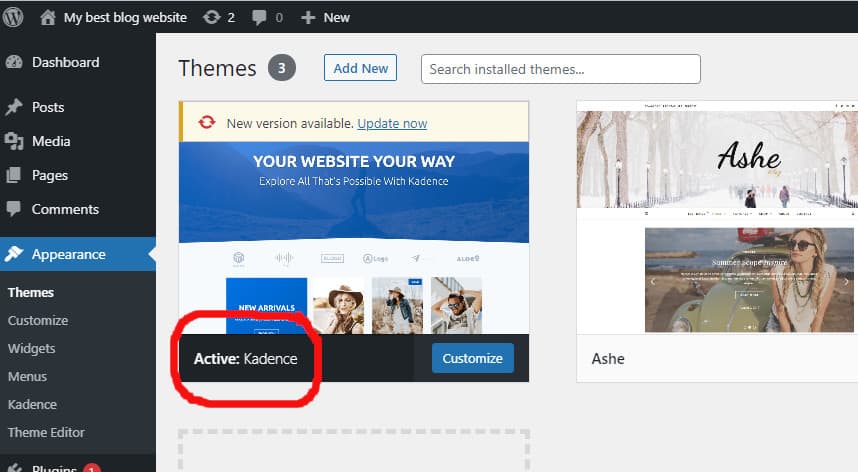
Cara terbaik untuk melakukannya adalah pergi ke Appearance. Bilah sisi kanan panel admin WordPress berisi sejumlah tema WordPress. Jika Anda ingin mengubah tema, pilih tema WordPress yang Anda inginkan lalu klik tombol Aktifkan, arahkan kursor mouse ke atasnya.
Tema WordPress, pada dasarnya, adalah template visual untuk situs web Anda. Selain menambahkan fitur baru, Anda juga dapat mengubah tampilan situs menggunakan tema. Bukan hal yang aneh bagi Anda untuk tetap berpegang pada tema yang telah Anda pilih sejak lama, karena itu bukanlah sesuatu yang bisa Anda ubah secara tiba-tiba. Apa saja cara untuk mengubah tema WordPress Anda? Kami akan menunjukkan cara menyelesaikan setiap langkah dalam video. Pastikan bahwa cadangan situs Anda sudah ada sebelum memulai. Sangat penting untuk mengikuti langkah-langkah ini agar titik pemulihan bersih muncul jika terjadi kesalahan.
Anda dapat memilih fase mana yang akan dilanjutkan dengan mengklik tombol Tambah Baru. Layar putih kematian (WSoD) adalah bug WordPress umum yang sulit untuk diselesaikan. Ini karena Anda akan disajikan dengan layar kosong tanpa indikasi apa yang salah. Ini adalah perbaikan sederhana, tetapi juga proses yang panjang. Jika Anda juga menerima kesalahan 404 setelah mengubah tema, cukup klik Simpan Perubahan di sini untuk menyelesaikan masalah.
Salah satu sistem manajemen konten dan platform blogging yang paling populer adalah WordPress. Tema dapat membantu meningkatkan tampilan dan nuansa situs web Anda. Mungkin sulit untuk memilih tema yang tepat untuk proyek Anda karena banyaknya pilihan yang tersedia. Jika Anda baru menggunakan WordPress, sebaiknya gunakan salah satu tema default. Twenty Nineteen, yang merupakan tema gratis yang tersedia di WordPress.com, adalah tempat yang sangat baik untuk memulai. Tema dapat digunakan untuk menambahkan sentuhan pribadi ke situs WordPress yang sudah memilikinya. Dengan masuk ke Appearance > Themes, Anda dapat menyesuaikan tema WordPress Anda. Untuk menyesuaikan tema aktif, buka halaman ini (misalnya, dua puluh sembilan belas), lalu sesuaikan di samping judulnya. Anda dapat mengubah tampilan tema WordPress Anda dengan mengklik tombol "Luncurkan" pada halaman yang terbuka. Ada banyak sekali tema fantastis yang tersedia, dan membuat pilihan yang tepat bisa jadi sulit. Jika Anda baru memulai dengan WordPress, Anda harus menggunakan salah satu tema default.
Beralih Tema WordPress dengan Hati-hati
Namun, jika sebelumnya Anda pernah menggunakan CSS atau gambar khusus di situs WordPress, gambar atau gambar tersebut mungkin tidak berfungsi dengan tema baru. Untuk melakukannya, Anda harus terlebih dahulu menemukan tema yang sesuai dan kemudian memodifikasinya. Jika Anda berpikir untuk mengganti tema, ingatlah bahwa melakukannya berisiko. Meskipun tidak ada salahnya menguji tema yang berbeda sebelum berkomitmen pada satu tema, sangat penting untuk mencadangkan situs web Anda terlebih dahulu. Selalu ada metode cadangan untuk kembali ke sistem sebelumnya bahkan jika Anda melakukan kesalahan.

Apa Yang Terjadi Saat Anda Beralih Tema WordPress?
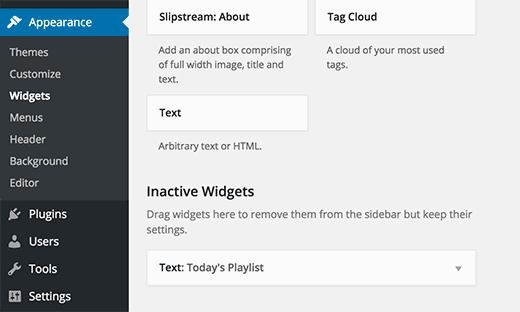
Saat Anda mengganti tema, tidak ada yang akan dirugikan. Anda dapat memiliki semua jenis konfigurasi WordPress. Dalam kasus beranda statis, default akan tetap tidak berubah bahkan setelah Anda mengubah tema WordPress.
Ada begitu banyak tema WordPress yang bagus untuk dipilih, dan mungkin tergoda untuk memilih salah satu dari yang lain. Sebelum Anda beralih ke sistem baru, ada beberapa hal yang harus Anda ingat. Semua konten di situs Anda akan dipertahankan jika Anda beralih dari satu ke yang lain. Apapun, Anda mungkin kehilangan lebih banyak uang ketika Anda mengubah tema. Jika Anda memilih untuk menggabungkan analitik dan pengaturan SEO di panel opsi tema, Anda harus menggunakan plugin untuk menginstal Google Analytics dan mengoptimalkan SEO WordPress Anda. Jika Anda mengubah tema, Anda tidak akan dapat lagi mengkodekan cuplikan di file functions.php. Periksa untuk melihat apakah ada potongan kode yang telah ditambahkan ke file tema ini.
Beberapa tema WordPress termasuk jenis posting khusus dan taksonomi. Saat Anda mengganti tema, Anda tidak akan dapat mengaksesnya. Selain penyesuaian standar yang diperlukan, Anda perlu menambahkan opsi baru untuk menampilkannya dengan tema baru Anda. Anda juga dapat menggunakan plugin khusus situs untuk menambahkan tema bukti di masa mendatang. Pengaturan umum WordPress, seperti tautan permanen dan pengaturan tampilan, tidak akan berubah. Jika tema WordPress Anda memiliki gambar dan ukuran thumbnail yang berbeda, ada kemungkinan ukurannya berbeda. Dalam hal ini, ukuran gambar yang tepat dapat ditampilkan sebagai hasil dari regenerasi thumbnail. Menu kiri memungkinkan Anda untuk mengakses halaman beranda situs web Anda, posting, halaman lain, arsip, dan banyak lagi. Anda kemudian harus menentukan apakah Anda dapat memodifikasi pengaturan dan tata letak tema baru agar sesuai dengan tampilan dan nuansa situs Anda sebelumnya.
Yang Perlu Dipertimbangkan Sebelum Mengubah Tema Situs Web Anda
Mempertahankan situs web yang stabil adalah langkah penting dalam SEO untuk peringkat mesin pencari. Jika Anda mengganti tema situs web Anda, kemungkinan akan melambat dan menjadi kurang stabil, yang dapat merugikan SEO Anda. Jika Anda tidak yakin apakah mengubah tema akan berdampak pada SEO Anda atau tidak, yang terbaik adalah menunggu dan melihat bagaimana kinerja situs web Anda setelah beralih.
Anda juga bisa membahayakan hidup Anda dengan mengubah tema Anda. Jika Anda membuat kesalahan saat mengubah tema, Anda mungkin terlihat berbeda dari yang diharapkan, dan situs web Anda mungkin tidak berfungsi dengan benar. Sangat penting untuk melakukan pengujian menyeluruh sebelum membuat perubahan apa pun pada situs web Anda untuk menghindari masalah di masa mendatang.
Mengubah tema Anda adalah keputusan yang bijaksana jika Anda mempertimbangkan pro dan kontra untuk melakukannya. Meskipun demikian, tips ini akan memungkinkan Anda untuk melakukan transisi tanpa banyak kesulitan.
Akankah Memperbarui WordPress Merusak Tema Saya?
Ada kemungkinan bahwa Anda perlu memperbarui file inti atau tema atau plugin Anda untuk mencegah timbulnya masalah lain. Ketika ini terjadi, Anda perlu menyelidiki masalah dan menyelesaikannya. Anda dapat mencoba kembali ke versi plugin atau tema sebelumnya (atau bahkan versi inti WordPress) saat Anda mengatasi masalah tersebut.
Situs WordPress Anda harus diperbarui, tetapi tidak perlu terburu-buru. Fakta bahwa tidak memperbarui tidak diinginkan bukanlah hal yang baik. Anda harus mendidik diri sendiri tentang apa yang bisa salah daripada mengabaikan pembaruan. Di pos kami, Anda akan menemukan jawaban atas pertanyaan dan solusi Anda. Masalah WordPress tercantum di sini untuk memberikan beberapa solusi. Jika Anda tidak dapat mengakses area WP-Admin dan hanya melihat layar putih kosong, itu mungkin karena masalah teknis dengan plugin Anda. Saat Anda memperbarui WordPress di penyedia hosting web murah, Anda mungkin menerima layar putih atau 500 Internal Server Error. Anda dapat menjaga situs web Anda tetap terkini dan aman dengan melakukan pemeliharaan rutin.
Apa Yang Terjadi Jika Anda Memperbarui WordPress?
Tujuan utama pembaruan WordPress adalah untuk menjaga keamanan sistem. Ada kalanya kelemahan keamanan di WordPress dapat diperbaiki dalam rilis baru. Jika Anda menginginkan perbaikan keamanan terbaru, tingkatkan ke versi WordPress terbaru. Karena WordPress tidak diperbarui, peretas dapat memperoleh akses ke situs Anda.
Haruskah Saya Memperbarui WordPress Atau Tema Terlebih Dahulu?
Perbarui Inti WordPress Karena pembaruan plugin dan tema diuji untuk bekerja dengan versi WordPress terbaru, kemungkinan kecil Anda mengalami konflik jika Anda memperbarui plugin dan tema setelah versi terbaru diinstal.
Ya, Anda Harus Memperbarui Plugin WordPress Anda
Jika Anda menggunakan plugin WordPress, haruskah Anda memperbaruinya? Jawabannya adalah YA! plugin perlu diperbarui karena berbagai alasan, termasuk alasan keamanan, tetapi terkadang plugin tidak berfungsi sampai diperbarui. Oleh karena itu, selalu merupakan ide bagus untuk selalu memperbarui plugin Anda. Selanjutnya, Anda dapat menggunakannya untuk meningkatkan fungsionalitas situs Anda secara keseluruhan.
Tema WordPress Tidak Akan Berubah
Jika Anda kesulitan mengubah tema WordPress Anda, bisa jadi karena Anda tidak memiliki izin yang benar. Untuk mengubah tema WordPress Anda, Anda harus menjadi administrator di situs WordPress Anda. Jika Anda bukan administrator, Anda harus menghubungi salah satu untuk membuat perubahan untuk Anda.
WordPress Ubah Tema Dalam Basis Data
Jika Anda perlu mengubah tema WordPress tetapi tidak memiliki akses ke Dasbor WordPress, Anda dapat mengubah tema WordPress dengan mengakses database WordPress melalui phpMyAdmin.
Di phpMyAdmin, pilih database WordPress Anda dari menu sebelah kiri. Kemudian, klik pada tab "SQL" di bagian atas layar.
Di kotak “Jalankan kueri/kueri SQL di database [namadatabase Anda]”, masukkan kueri SQL berikut:
UPDATE wp_options SET option_value = 'your-new-theme' WHERE option_name = 'template';
Ganti "your-new-theme" dengan nama folder tema WordPress baru Anda.
Klik tombol "Pergi". Tema WordPress Anda sekarang akan diubah.