
Cara Memasang Tema Themeforest Di WordPress
Diterbitkan: 2022-10-03Memasang tema Themeforest di WordPress adalah proses sederhana yang dapat diselesaikan hanya dalam beberapa menit. Hal pertama yang perlu Anda lakukan adalah membeli tema dari Themeforest. Setelah Anda mengunduh tema, Anda harus mengekstrak file tersebut. Selanjutnya, Anda harus masuk ke dashboard WordPress Anda. Di bilah sisi kiri, Anda akan melihat tautan berlabel "Penampilan". Klik tautan ini dan kemudian klik tab "Tema". Di bagian atas halaman, Anda akan melihat tombol berlabel "Tambah Baru." Klik tombol ini. Di halaman berikutnya, Anda akan melihat bilah pencarian. Anda dapat menggunakan bilah pencarian ini untuk menemukan tema Themeforest yang Anda beli. Setelah Anda menemukan tema, klik tombol "Instal". Setelah tema dipasang, Anda harus mengaktifkannya. Anda dapat melakukan ini dengan mengklik tautan "Aktifkan". Sekarang setelah tema diaktifkan, Anda dapat mulai menyesuaikannya sesuai keinginan Anda. Jika Anda memerlukan bantuan, Anda selalu dapat merujuk ke dokumentasi tema.
WordPress tidak hanya mudah digunakan untuk blogging, tetapi juga memiliki banyak pilihan desain. Pada artikel ini, kami akan menunjukkan kepada Anda betapa sederhananya menginstal tema WordPress baru dari ThemeForest. Anda akan belajar tentang beberapa masalah paling umum yang muncul saat memasang tema. Ketika Anda tidak dapat menginstal tema Anda, Anda mungkin perlu membuat perubahan pada server Anda. Penyebab paling umum dari kesalahan ini adalah batas memori yang lebih rendah untuk PHP di server Anda. Jika Anda memilih host WordPress yang dikelola, masalah ini hampir pasti akan hilang. Saat menginstal dari FTP, sangat penting untuk hanya menggunakan file tema untuk meng-host situs Anda.
Plugin Envato Market memudahkan untuk mengaktifkan dan menginstal tema Anda setelah diinstal dan diaktifkan. Plugin WordPress memungkinkan Anda mendapatkan akses langsung ke semua pembelian Themeforest dan Codecanyon dari dasbor Anda. Sebelum plugin dapat diaktifkan, plugin harus dibuat sebagai token untuk EnvatoAPI. Jika token Anda tidak divalidasi, Anda mungkin berada dalam salah satu dari dua situasi. Tidak mungkin menggunakan dasbor Themeforest Anda untuk menghasilkan kode khusus apa pun, seperti nomor faktur pembelian, lisensi tema, atau kode lainnya. Dalam kasus kedua, Anda mungkin gagal memeriksa beberapa izin API yang harus diperiksa sebelum membuat kode Anda.
Bagaimana Saya Menginstal Tema WordPress Secara Manual?
Untuk menginstal tema WordPress secara manual, Anda harus memiliki akses ke server Anda melalui FTP atau SFTP. Setelah Anda masuk, Anda harus menavigasi ke folder /wp-content/themes/. Dari sini, Anda dapat mengunggah tema sebagai file zip atau mengekstraknya langsung ke folder tema . Setelah tema diunggah, Anda dapat mengaktifkannya dengan masuk ke dasbor WordPress Anda dan menavigasi ke Appearance > Themes.
Tema khusus adalah salah satu opsi untuk blog WordPress. Dalam tutorial ini, Anda akan mempelajari semua yang perlu Anda ketahui tentang membangun situs web WordPress. Kami akan melihat cara menambahkan tema ke situs Anda dan langkah apa yang perlu Anda ambil saat memodifikasinya. Setelah mengunduh tema, Anda dapat menginstalnya di situs WordPress atau menambahkannya secara manual. Instal tema WordPress menggunakan penginstal tema WordPress. Langkah-langkah berikut akan membantu Anda dalam menginstal tema. Tema harus diunggah dalam file zip. Opsi untuk menginstal tema secara manual tersedia untuk Anda jika Anda mengunggahnya langsung ke server Anda.
Bagaimana Saya Memasang Tema Pihak Ketiga Di WordPress?
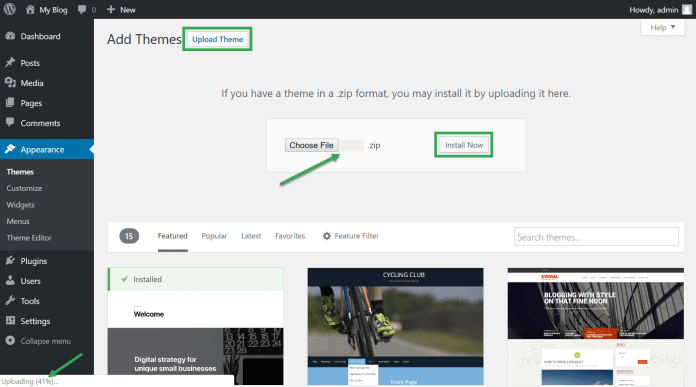
Anda harus terlebih dahulu menavigasi ke Penampilan. Dengan mengklik tombol "Tambah Baru", Anda dapat menambahkan tema baru ke akun Anda. Selanjutnya, klik tombol “Unggah Tema”. Anda dapat memilih tema yang Anda unduh dari situs web pihak ketiga (biasanya keseluruhan) dari sini.
Tema atau template diperlukan untuk membuat situs web terlihat seperti itu. Ada ribuan tema WordPress gratis yang tersedia di komunitas WordPress. Banyak pemilik situs web memilih tema pihak ketiga yang disesuaikan dengan kebutuhan spesifik mereka. Dalam tutorial ini, kita akan membahas cara menginstal tema WordPress pihak ketiga. 2. Buka file theme's.zip di komputer Anda atau perangkat penyimpanan lain untuk memulai. Anda harus menyimpan salinan tema sebagai cadangan jika akan menginstal ulang di masa mendatang. Tema dapat ditambahkan ke situs web Anda dengan mengklik tombol Tambah Baru di bagian atas halaman.
Memasang Tema WordPress
Jika Anda ingin menggunakan tema yang dibeli di beberapa situs, Anda harus membeli tema untuk masing-masing situs terlebih dahulu. Namun, tema tersedia untuk waktu yang terbatas.
Jika Anda ingin menginstal tema Anda sendiri di WordPress.com, menu Appearance memungkinkan Anda melakukannya langsung dari dalam situs WordPress. Unggah Tema adalah alat gratis yang memungkinkan Anda mengunggah tema sebagai file zip. Untuk menginstal tema, Anda harus menggunakan klien FTP.

Cara Mengedit Tema Themeforest Di WordPress

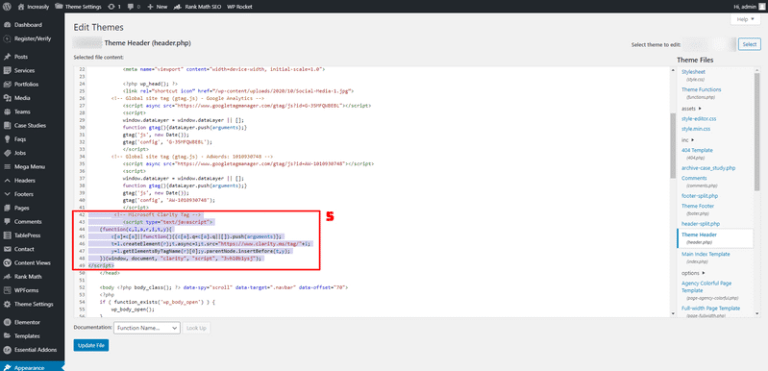
Jika Anda ingin mengedit tema themeforest di WordPress, cara termudah adalah dengan menggunakan editor tema bawaan WordPress. Untuk melakukan ini, buka Appearance > Themes di panel admin WordPress Anda. Temukan tema yang ingin Anda edit, dan klik tautan "Edit". Ini akan membuka editor tema, yang memungkinkan Anda membuat perubahan pada file PHP tema. Berhati-hatilah saat membuat perubahan pada file ini, karena kesalahan kecil saja dapat merusak situs Anda. Setelah Anda selesai membuat perubahan, klik tombol "Perbarui File" untuk menyimpan perubahan Anda.
Anda dapat menginstal dan memperbarui semua tema dan plugin premium yang telah Anda beli dengan plugin Envato Market, yang dapat ditautkan ke akun ThemeForest Anda. Tutorial ini memandu Anda melalui langkah-langkah menginstal dan mengonfigurasi plugin gratis serta mengunduh dan menginstalnya. Plugin ini hanya memperbarui tema Themeforest WordPress dan plugin Codecanyon WordPress. Dalam instalasi WordPress Anda, Anda telah menginstal plugin Envato Market. Untuk mengakses pembelian pasar Anda, plugin harus terlebih dahulu membuat token API. Anda juga dapat menampilkan item Anda, daftar pembelian, dan salinan riwayat pembelian Anda, serta melacak apa yang Anda beli. Jika Anda seorang freelancer atau agensi desain, Envato Market akan selalu memperbarui situs web klien Anda.
Dengan plugin, Anda dapat dengan mudah memperbarui tema dan pembelian plugin dengan versi terbaru dan tautan ke halaman tema dan penulis Anda. Anda akan melihat pemberitahuan oranye jika pembaruan tersedia untuk item yang Anda beli, seperti yang terlihat pada gambar di bawah. Anda hanya dapat memperbarui plugin yang Anda miliki atau beli secara terpisah. Cukup klik tautan Perbarui Tersedia di pemberitahuan oranye untuk mulai memperbarui item Anda dengan plugin Envato Market. Saat memperbarui, Anda mungkin menerima pesan kesalahan yang menyatakan bahwa unduhan pembaruan Anda telah gagal.
Bagaimana Saya Mengedit Tema Di WordPress?
Arahkan ke Appearance untuk mulai menyesuaikan tema WordPress Anda. Di halaman ini, cari tema aktif (dalam kasus kami Twenty Nineteen) dan klik Customize. Anda dapat mengubah tema WordPress Anda secara real time segera setelah terbuka di halaman yang terbuka.
Cara Mengunduh Dan Mengedit Tema WordPress Anda
Buat perubahan pada seluruh tema dengan mengunduh dan mengunggah file tema ke situs web Anda. Arahkan ke Penampilan untuk memilih tema yang ingin Anda unduh dari Tema. Kemudian, di bawah tab Unduh file tema , pilih tema yang diinginkan.
Cara Memasang Tema WordPress yang Dibeli
Ketika Anda telah menemukan tema WordPress yang Anda sukai, Anda dapat membelinya dari situs web pembuat tema atau dari pasar seperti ThemeForest. Setelah Anda mengunduh file ZIP tema, Anda perlu mengunggahnya ke situs WordPress Anda.
Untuk mengunggah tema WordPress, buka Penampilan > Tema di dasbor WordPress Anda. Di bagian atas, Anda akan melihat tombol Tambah Baru. Klik tombol Tambah Baru dan kemudian klik tombol Unggah Tema.
Sekarang, pilih file ZIP tema dari komputer Anda dan klik tombol Instal Sekarang. WordPress sekarang akan mengunggah dan menginstal tema untuk Anda.
Pasar WordPress Bluehost memungkinkan Anda untuk menelusuri, membeli, menginstal, dan mengelola tema, plugin, dan add-on WordPress dari kenyamanan rumah Anda sendiri. Artikel ini menjelaskan cara menonaktifkan, mengubah, atau menghapus tema dan plugin WordPress di situs web tanpa dasbor. Di situs WordPress yang dinonaktifkan, Anda dapat menonaktifkan atau menghapus plugin dan tema. Dengan bantuan Marketplace untuk Hosting, Anda dapat dengan mudah menginstal skrip pihak ketiga di akun hosting Anda. Tema WordPress dengan impor demo sekali klik diperlukan untuk memulai proses. Jika Anda hanya ingin membuat situs web, tema gratis mungkin cocok. Jika Anda berniat untuk menambahkan fungsionalitas dan bakat ke situs web Anda, Anda harus melihat ke dalam tema premium.
Tema Tidak Dapat Dipindahtangankan Antar Situs
Saat membeli tema, Anda juga harus membeli tema untuk setiap situs agar dapat digunakan di banyak situs. Namun, tema situs web Anda akan tersedia untuk jangka waktu tertentu setelah penginstalan awal.