
Cómo instalar un tema de Themeforest en WordPress
Publicado: 2022-10-03Instalar un tema de Themeforest en WordPress es un proceso simple que se puede completar en solo unos minutos. Lo primero que debe hacer es comprar el tema de Themeforest. Una vez que haya descargado el tema, deberá descomprimir el archivo. A continuación, deberá iniciar sesión en su panel de WordPress. En la barra lateral izquierda, verá un enlace llamado "Apariencia". Haga clic en este enlace y luego haga clic en la pestaña "Temas". En la parte superior de la página, verá un botón con la etiqueta "Agregar nuevo". Haga clic en este botón. En la página siguiente, verá una barra de búsqueda. Puede usar esta barra de búsqueda para encontrar el tema de Themeforest que compró. Una vez que haya encontrado el tema, haga clic en el botón "Instalar". Una vez instalado el tema, deberá activarlo. Puede hacerlo haciendo clic en el enlace "Activar". Ahora que el tema está activado, puede comenzar a personalizarlo a su gusto. Si necesita ayuda, siempre puede consultar la documentación del tema.
WordPress no solo es fácil de usar para bloguear, sino que también tiene una gran cantidad de opciones de diseño. En este artículo, le mostraremos lo simple que es instalar un nuevo tema de WordPress desde ThemeForest. Aprenderá sobre algunos de los problemas más comunes que surgen al instalar un tema. Cuando no pueda instalar su tema, es posible que deba realizar un cambio en su servidor. La causa más común de este error es un límite de memoria más bajo para PHP en su servidor. Si elige un host de WordPress administrado, es casi seguro que este problema desaparecerá. Al instalar desde FTP, es fundamental usar solo el archivo de tema para alojar su sitio.
El complemento Envato Market simplifica la activación e instalación de su tema una vez que se ha instalado y activado. Los complementos de WordPress le permiten obtener acceso inmediato a todas sus compras de Themeforest y Codecanyon desde su tablero. Antes de que se pueda activar el complemento, se debe generar como un token para EnvatoAPI. Si su token no se valida, podría encontrarse en una de dos situaciones. No es posible usar su tablero de Themeforest para generar códigos especiales, como el número de factura de compra, la licencia del tema o cualquier otro código. En el segundo caso, es posible que no haya verificado algunos de los permisos de la API que deben verificarse antes de generar su código.
¿Cómo instalo manualmente un tema de WordPress?
Para instalar un tema de WordPress manualmente, deberá tener acceso a su servidor a través de FTP o SFTP. Una vez que haya iniciado sesión, deberá navegar a la carpeta /wp-content/themes/. Desde aquí, puede cargar su tema como un archivo zip o extraerlo directamente a la carpeta de temas . Una vez que se carga el tema, puede activarlo yendo a su tablero de WordPress y navegando a Apariencia> Temas.
Los temas personalizados son una de las opciones para los blogs de WordPress. En este tutorial, aprenderá todo lo que necesita saber sobre la creación de un sitio web de WordPress. Veremos cómo agregar un tema a su sitio y qué pasos debe seguir al modificarlo. Una vez que haya descargado un tema, puede instalarlo en su sitio de WordPress o agregarlo manualmente. Instale temas de WordPress utilizando el instalador de temas de WordPress. Los siguientes pasos lo ayudarán a instalar un tema. Los temas deben cargarse en archivos zip. La opción de instalar manualmente un tema está disponible si lo carga directamente a su servidor.
¿Cómo instalo un tema de terceros en WordPress?
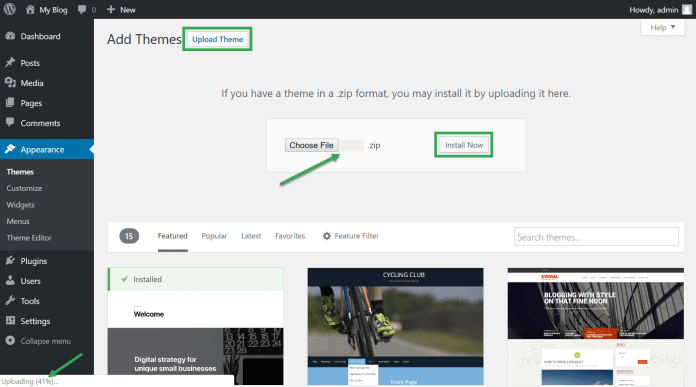
Primero debe navegar a Apariencias. Al hacer clic en el botón "Agregar nuevo", puede agregar un nuevo tema a su cuenta. A continuación, haga clic en el botón "Cargar tema". Puede seleccionar el tema que descargó de un sitio web de terceros (generalmente todo) desde aquí.
Se requiere un tema o una plantilla para que un sitio web se vea como lo hace. Hay miles de temas gratuitos de WordPress disponibles en la comunidad de WordPress. Muchos propietarios de sitios web eligen temas de terceros que se adaptan a sus requisitos específicos. En este tutorial, veremos cómo instalar un tema de WordPress de terceros. 2. Abra el archivo .zip del tema en su computadora u otro dispositivo de almacenamiento para comenzar. Debe guardar una copia del tema como copia de seguridad en caso de una futura reinstalación. El tema se puede agregar a su sitio web haciendo clic en el botón Agregar nuevo en la parte superior de la página.
Instalación de temas de WordPress
Si desea utilizar un tema comprado en varios sitios, primero debe comprar el tema para cada uno. Sin embargo, los temas están disponibles por tiempo limitado.
Si desea instalar su propio tema en WordPress.com, el menú Apariencia le permite hacerlo directamente desde el sitio web de WordPress. Upload Theme es una herramienta gratuita que le permite cargar su tema como un archivo zip. Para instalar un tema, debe utilizar un cliente FTP.

Cómo editar el tema de Themeforest en WordPress

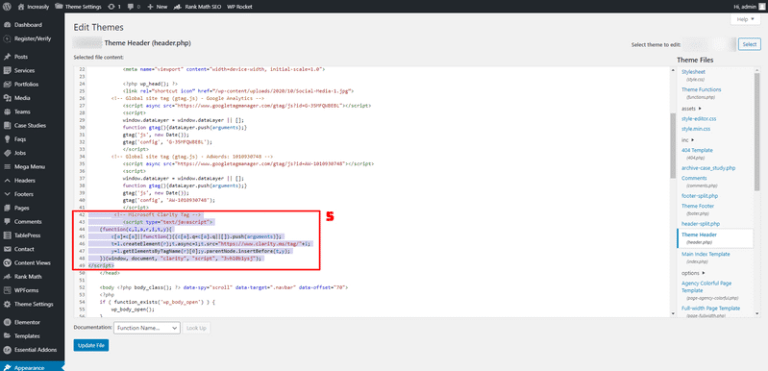
Si desea editar un tema de Themeforest en WordPress, la forma más sencilla es utilizar el editor de temas de WordPress incorporado. Para hacer esto, ve a Apariencia > Temas en tu panel de administración de WordPress. Busque el tema que desea editar y haga clic en el enlace "Editar". Esto abrirá el editor de temas, que le permitirá realizar cambios en los archivos PHP del tema. Tenga cuidado al realizar cambios en estos archivos, ya que incluso un pequeño error puede dañar su sitio. Una vez que haya terminado de hacer los cambios, haga clic en el botón "Actualizar archivo" para guardar los cambios.
Puede instalar y actualizar todos los temas y complementos premium que haya comprado con el complemento de Envato Market, que se puede vincular a su cuenta de ThemeForest. Este tutorial lo guía a través de los pasos para instalar y configurar el complemento gratuito, así como para descargarlo e instalarlo. Este complemento solo actualiza los temas de WordPress de Themeforest y los complementos de WordPress de Codecanyon. En su instalación de WordPress, ha instalado el complemento Envato Market. Para acceder a sus compras en el mercado, el complemento primero debe generar un token API. También puede mostrar sus artículos, una lista de compras y una copia de su historial de compras, así como realizar un seguimiento de lo que compra. Si eres un freelancer o una agencia de diseño, Envato Market mantendrá actualizados los sitios web de tus clientes.
Con el complemento, puede actualizar fácilmente sus compras de temas y complementos con las versiones más recientes y los enlaces a su tema y páginas de autor. Verá un aviso naranja si hay una actualización disponible para el artículo que compró, como se ve en la imagen a continuación. Solo puede actualizar los complementos que posee o que ha comprado por separado. Simplemente haga clic en el enlace Actualizar disponible en el aviso naranja para comenzar a actualizar su artículo con el complemento de Envato Market. Al actualizar, puede recibir un mensaje de error que indica que la descarga de la actualización ha fallado.
¿Cómo edito un tema en WordPress?
Vaya a Apariencia para comenzar a personalizar su tema de WordPress. En esta página, busque el tema activo (en nuestro caso, Twenty Nineteen) y haga clic en Personalizar. Puede cambiar su tema de WordPress en tiempo real tan pronto como se abra en la página que se abre.
Cómo descargar y editar su tema de WordPress
Realice cambios en todo el tema descargando y cargando los archivos del tema en su sitio web. Navegue a Apariencia para seleccionar el tema que desea descargar de Temas. Luego, en la pestaña Descargar archivos de temas , seleccione el tema deseado.
Cómo instalar un tema de WordPress comprado
Cuando haya encontrado un tema de WordPress que le guste, puede comprarlo en el sitio web del autor del tema o en un mercado como ThemeForest. Una vez que haya descargado el archivo ZIP del tema, debe cargarlo en su sitio de WordPress.
Para cargar un tema de WordPress, vaya a Apariencia > Temas en su panel de control de WordPress. En la parte superior, verá el botón Agregar nuevo. Haga clic en el botón Agregar nuevo y luego haga clic en el botón Cargar tema.
Ahora, seleccione el archivo ZIP del tema desde su computadora y haga clic en el botón Instalar ahora. WordPress ahora cargará e instalará el tema por usted.
El mercado de WordPress de Bluehost le permite navegar, comprar, instalar y administrar temas, complementos y complementos de WordPress desde la comodidad de su hogar. Este artículo explica cómo desactivar, cambiar o eliminar temas y complementos de WordPress en un sitio web sin el tablero. En un sitio de WordPress deshabilitado, puede deshabilitar o eliminar complementos y temas. Con la ayuda de Marketplace for Hosting, puede instalar fácilmente scripts de terceros en su cuenta de alojamiento. Se requiere un tema de WordPress con una importación de demostración con un solo clic para que comience el proceso. Si simplemente desea crear un sitio web, un tema gratuito puede ser una buena opción. Si tiene la intención de agregar funcionalidad y estilo a su sitio web, debe buscar un tema premium.
Los temas no son transferibles entre sitios
Cuando compra un tema, también debe comprar el tema para cada sitio para poder usarlo en varios sitios. Sin embargo, el tema de su sitio web estará disponible durante un período de tiempo después de su instalación inicial.