
كيفية تثبيت موضوع Themeforest في WordPress
نشرت: 2022-10-03يعد تثبيت سمة Themeforest في WordPress عملية بسيطة يمكن إكمالها في بضع دقائق فقط. أول شيء عليك القيام به هو شراء السمة من Themeforest. بمجرد تنزيل السمة ، ستحتاج إلى فك ضغط الملف. بعد ذلك ، ستحتاج إلى تسجيل الدخول إلى لوحة معلومات WordPress الخاصة بك. في الشريط الجانبي الأيمن ، سترى ارتباطًا بعنوان "المظهر". انقر فوق هذا الارتباط ثم انقر فوق علامة التبويب "السمات". في الجزء العلوي من الصفحة ، سترى زرًا بعنوان "إضافة جديد". انقر فوق هذا الزر. في الصفحة التالية ، سترى شريط البحث. يمكنك استخدام شريط البحث هذا للعثور على سمة Themeforest التي اشتريتها. بمجرد العثور على السمة ، انقر فوق الزر "تثبيت". بعد تثبيت السمة ، ستحتاج إلى تنشيطها. يمكنك القيام بذلك عن طريق النقر على رابط "تنشيط". الآن بعد أن تم تنشيط السمة ، يمكنك البدء في تخصيصها حسب رغبتك. إذا كنت بحاجة إلى أي مساعدة ، يمكنك دائمًا الرجوع إلى وثائق الموضوع.
ليس WordPress سهل الاستخدام فقط في التدوين ، ولكنه يحتوي أيضًا على عدد كبير من خيارات التصميم. في هذه المقالة ، سنوضح لك مدى سهولة تثبيت سمة WordPress جديدة من ThemeForest. ستتعرف على بعض المشكلات الأكثر شيوعًا التي تظهر عند تثبيت سمة. عندما لا تتمكن من تثبيت السمة الخاصة بك ، قد تحتاج إلى إجراء تغيير على الخادم الخاص بك. السبب الأكثر شيوعًا لهذا الخطأ هو انخفاض حد ذاكرة PHP على خادمك. إذا اخترت مضيف WordPress مُدار ، فمن شبه المؤكد أن هذه المشكلة ستختفي. عند التثبيت من FTP ، من الضروري استخدام ملف السمة فقط لاستضافة موقعك.
يجعل المكون الإضافي Envato Market من السهل تنشيط السمة وتثبيتها بمجرد تثبيتها وتفعيلها. تسمح لك إضافات WordPress بالوصول الفوري إلى جميع مشترياتك من Themeforest و Codecanyon من لوحة القيادة. قبل أن يتم تنشيط البرنامج المساعد ، يجب أن يتم إنشاؤه كرمز مميز لـ EnvatoAPI. إذا لم يتم التحقق من صحة الرمز المميز الخاص بك ، فقد تكون في واحدة من حالتين. لا يمكن استخدام لوحة معلومات Themeforest الخاصة بك لإنشاء أي رموز خاصة ، مثل رقم فاتورة الشراء أو ترخيص السمة أو أي رمز آخر. في الحالة الثانية ، ربما تكون قد فشلت في التحقق من بعض أذونات API التي يجب التحقق منها قبل إنشاء التعليمات البرمجية الخاصة بك.
كيف يمكنني تثبيت ثيم WordPress يدويًا؟
لتثبيت سمة WordPress يدويًا ، ستحتاج إلى الوصول إلى الخادم الخاص بك عبر FTP أو SFTP. بمجرد تسجيل الدخول ، ستحتاج إلى الانتقال إلى / wp-content / theme / folder. من هنا ، يمكنك تحميل المظهر الخاص بك كملف مضغوط أو استخراجه مباشرة في مجلد السمات . بمجرد تحميل السمة ، يمكنك تنشيطها بالانتقال إلى لوحة معلومات WordPress الخاصة بك والانتقال إلى المظهر> السمات.
تعد السمات المخصصة أحد خيارات مدونات WordPress. في هذا البرنامج التعليمي ، ستتعلم كل ما تحتاج لمعرفته حول إنشاء موقع WordPress على الويب. سننظر في كيفية إضافة سمة إلى موقعك والخطوات التي يتعين عليك اتخاذها عند تعديله. بعد تنزيل سمة ، يمكنك إما تثبيتها على موقع WordPress الخاص بك أو إضافتها يدويًا. قم بتثبيت سمات WordPress باستخدام مثبت قوالب WordPress. ستساعدك الخطوات التالية في تثبيت سمة. يجب تحميل السمات في ملفات مضغوطة. يتوفر خيار التثبيت اليدوي لموضوع ما إذا قمت بتحميله مباشرة إلى الخادم الخاص بك.
كيف أقوم بتثبيت موضوع طرف ثالث في WordPress؟
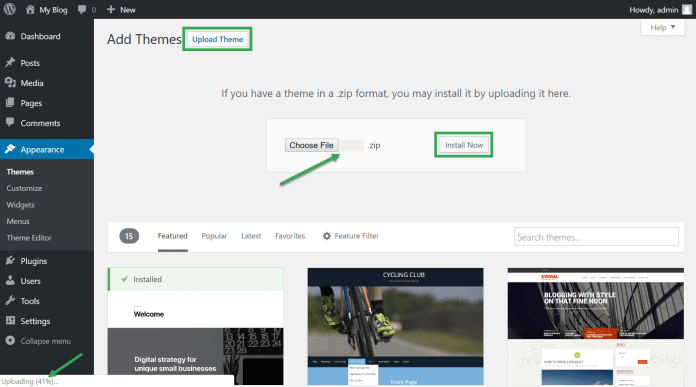
يجب عليك أولاً الانتقال إلى Appearances. بالنقر فوق الزر "إضافة جديد" ، يمكنك إضافة سمة جديدة إلى حسابك. بعد ذلك ، انقر فوق الزر "تحميل موضوع". يمكنك تحديد الموضوع الذي قمت بتنزيله من موقع ويب تابع لجهة خارجية (عادةً ما يكون بالكامل) من هنا.
مطلوب سمة أو قالب لجعل موقع الويب يبدو بالطريقة التي يعمل بها. هناك الآلاف من قوالب WordPress المجانية المتاحة في مجتمع WordPress. يختار العديد من مالكي مواقع الويب سمات الجهات الخارجية المصممة وفقًا لمتطلباتهم الخاصة. في هذا البرنامج التعليمي ، سنتعرف على كيفية تثبيت سمة WordPress لجهة خارجية. 2. افتح ملف theme's.zip على جهاز الكمبيوتر الخاص بك أو جهاز تخزين آخر للبدء. يجب عليك حفظ نسخة من السمة كنسخة احتياطية في حالة إعادة التثبيت في المستقبل. يمكن إضافة السمة إلى موقع الويب الخاص بك عن طريق النقر فوق الزر "إضافة جديد" في أعلى الصفحة.
تثبيت ثيمات WordPress
إذا كنت ترغب في استخدام سمة تم شراؤها على مواقع متعددة ، فيجب عليك أولاً شراء سمة لكل منها. ومع ذلك ، فإن السمات متاحة لفترة محدودة.
إذا كنت ترغب في تثبيت المظهر الخاص بك على WordPress.com ، فإن قائمة المظهر تتيح لك القيام بذلك مباشرة من داخل موقع WordPress الإلكتروني. تحميل السمة هي أداة مجانية تسمح لك بتحميل السمة الخاصة بك كملف مضغوط. لتثبيت سمة ، يجب عليك استخدام عميل FTP.

كيفية تحرير موضوع Themeforest في WordPress

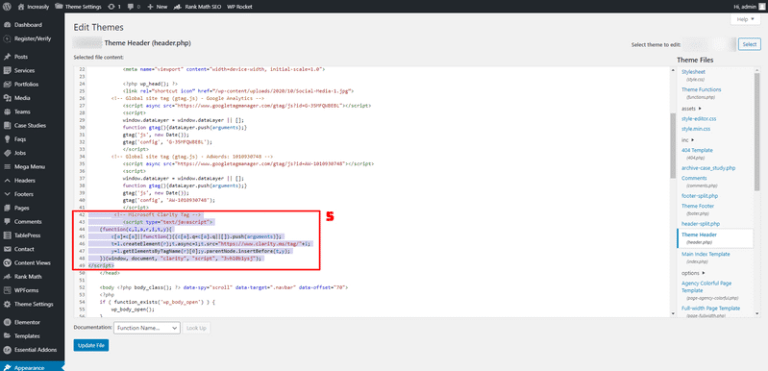
إذا كنت ترغب في تعديل سمة الغابة في WordPress ، فإن أسهل طريقة هي استخدام محرر سمة WordPress المدمج. للقيام بذلك ، انتقل إلى المظهر> السمات في لوحة إدارة WordPress الخاصة بك. ابحث عن الموضوع الذي تريد تعديله ، وانقر على الرابط "تعديل". سيؤدي هذا إلى فتح محرر السمات ، والذي سيسمح لك بإجراء تغييرات على ملفات PHP الخاصة بالثيم. كن حذرًا عند إجراء تغييرات على هذه الملفات ، فحتى خطأ بسيط قد يؤدي إلى تعطل موقعك. بمجرد الانتهاء من إجراء التغييرات ، انقر فوق الزر "تحديث الملف" لحفظ التغييرات.
يمكنك تثبيت وتحديث جميع السمات والإضافات المتميزة التي اشتريتها باستخدام المكون الإضافي Envato Market ، والذي يمكن ربطه بحساب ThemeForest الخاص بك. يرشدك هذا البرنامج التعليمي خلال خطوات تثبيت المكون الإضافي المجاني وتكوينه بالإضافة إلى تنزيله وتثبيته. يقوم هذا المكون الإضافي فقط بتحديث سمات Themeforest WordPress وإضافات Codecanyon WordPress. في تثبيت WordPress الخاص بك ، قمت بتثبيت المكون الإضافي Envato Market. للوصول إلى مشترياتك من السوق ، يجب أن ينشئ المكون الإضافي أولاً رمزًا مميزًا لواجهة برمجة التطبيقات. يمكنك أيضًا عرض العناصر الخاصة بك ، وقائمة المشتريات ، ونسخة من سجل الشراء ، بالإضافة إلى تتبع ما تشتريه. إذا كنت تعمل لحسابهم الخاص أو وكالة تصميم ، فإن Envato Market سيبقي مواقع عملائك محدثة.
باستخدام المكون الإضافي ، يمكنك بسهولة تحديث عمليات شراء السمة والمكونات الإضافية بأحدث الإصدارات والروابط إلى السمات وصفحات المؤلف. سترى إشعارًا باللون البرتقالي في حالة توفر تحديث للعنصر الذي اشتريته ، كما هو موضح في الصورة أدناه. يمكنك فقط تحديث المكونات الإضافية التي تمتلكها أو اشتريتها بشكل منفصل. ما عليك سوى النقر على رابط التحديث المتاح في الإشعار البرتقالي لبدء تحديث العنصر الخاص بك باستخدام البرنامج الإضافي Envato Market. عند التحديث ، قد تتلقى رسالة خطأ تفيد بفشل تنزيل التحديث.
كيف يمكنني تعديل موضوع في WordPress؟
انتقل إلى المظهر لبدء تخصيص سمة WordPress الخاصة بك. في هذه الصفحة ، ابحث عن السمة النشطة (في حالتنا Twenty Nineteen) وانقر فوق Customize. يمكنك تغيير سمة WordPress الخاصة بك في الوقت الفعلي بمجرد فتحها على الصفحة التي تفتح.
كيفية تنزيل وتحرير ثيم WordPress الخاص بك
قم بإجراء تغييرات على المظهر بالكامل عن طريق تنزيل ملفات السمات وتحميلها إلى موقع الويب الخاص بك. انتقل إلى المظهر لتحديد المظهر الذي تريد تنزيله من السمات. بعد ذلك ، ضمن علامة التبويب تنزيل ملفات النسق ، حدد النسق المطلوب.
كيفية تثبيت موضوع ووردبريس المشتراة
عندما تعثر على سمة WordPress التي تعجبك ، يمكنك شرائها من موقع مؤلف القالب أو من سوق مثل ThemeForest. بمجرد تنزيل ملف ZIP الخاص بالثيم ، ستحتاج إلى تحميله على موقع WordPress الخاص بك.
لتحميل سمة WordPress ، انتقل إلى المظهر> السمات في لوحة معلومات WordPress الخاصة بك. في الجزء العلوي ، سترى الزر "إضافة جديد". انقر فوق الزر Add New ثم انقر فوق الزر Upload Theme.
الآن ، حدد ملف ZIP الخاص بالثيم من جهاز الكمبيوتر الخاص بك وانقر على زر التثبيت الآن. سيقوم WordPress الآن بتحميل وتثبيت السمة لك.
يتيح لك متجر WordPress في Bluehost تصفح وشراء وتثبيت وإدارة سمات WordPress والإضافات والإضافات من منزلك. تشرح هذه المقالة كيفية إلغاء تنشيط أو تغيير أو حذف سمات WordPress والمكونات الإضافية على موقع ويب بدون لوحة القيادة. على موقع WordPress معطل ، يمكنك تعطيل أو حذف المكونات الإضافية والسمات. بمساعدة Marketplace for Hosting ، يمكنك بسهولة تثبيت نصوص طرف ثالث على حساب الاستضافة الخاص بك. مطلوب سمة WordPress بنقرة واحدة استيراد تجريبي لبدء العملية. إذا كنت تريد ببساطة إنشاء موقع ويب ، فقد يكون المظهر المجاني مناسبًا لك. إذا كنت تنوي إضافة وظائف وذوق إلى موقع الويب الخاص بك ، فيجب أن تبحث في سمة مميزة.
الموضوعات غير قابلة للتحويل بين المواقع
عند شراء سمة ، يجب عليك أيضًا شراء سمة لكل موقع لاستخدامها على مواقع متعددة. ومع ذلك ، سيكون موضوع موقع الويب الخاص بك متاحًا لفترة من الوقت بعد التثبيت الأولي.