
Comment installer un thème Themeforest dans WordPress
Publié: 2022-10-03L'installation d'un thème Themeforest dans WordPress est un processus simple qui peut être complété en quelques minutes seulement. La première chose que vous devez faire est d'acheter le thème de Themeforest. Une fois que vous avez téléchargé le thème, vous devrez décompresser le fichier. Ensuite, vous devrez vous connecter à votre tableau de bord WordPress. Dans la barre latérale de gauche, vous verrez un lien intitulé "Apparence". Cliquez sur ce lien puis cliquez sur l'onglet "Thèmes". En haut de la page, vous verrez un bouton intitulé "Ajouter un nouveau". Cliquez sur ce bouton. Sur la page suivante, vous verrez une barre de recherche. Vous pouvez utiliser cette barre de recherche pour trouver le thème Themeforest que vous avez acheté. Une fois que vous avez trouvé le thème, cliquez sur le bouton « Installer ». Une fois le thème installé, vous devrez l'activer. Vous pouvez le faire en cliquant sur le lien "Activer". Maintenant que le thème est activé, vous pouvez commencer à le personnaliser à votre guise. Si vous avez besoin d'aide, vous pouvez toujours vous référer à la documentation du thème.
Non seulement WordPress est simple à utiliser pour les blogs, mais il propose également une pléthore d'options de conception. Dans cet article, nous allons vous montrer à quel point il est simple d'installer un nouveau thème WordPress à partir de ThemeForest. Vous découvrirez certains des problèmes les plus courants qui surviennent lors de l'installation d'un thème. Lorsque vous ne parvenez pas à installer votre thème, vous devrez peut-être modifier votre serveur. La cause la plus courante de cette erreur est une limite de mémoire inférieure pour PHP sur votre serveur. Si vous choisissez un hébergeur WordPress géré, ce problème disparaîtra presque certainement. Lors de l'installation à partir de FTP, il est essentiel de n'utiliser que le fichier de thème pour héberger votre site.
Le plugin Envato Market simplifie l'activation et l'installation de votre thème une fois qu'il a été installé et activé. Les plugins WordPress vous permettent d'accéder immédiatement à tous vos achats Themeforest et Codecanyon depuis votre tableau de bord. Avant que le plugin puisse être activé, il doit être généré en tant que jeton pour l'EnvatoAPI. Si votre jeton ne se valide pas, vous pourriez vous retrouver dans l'une des deux situations suivantes. Il n'est pas possible d'utiliser votre tableau de bord Themeforest pour générer des codes spéciaux, tels que le numéro de facture d'achat, la licence du thème ou tout autre code. Dans le second cas, vous n'avez peut-être pas vérifié certaines des autorisations de l'API qui doivent être vérifiées avant de générer votre code.
Comment installer manuellement un thème WordPress ?
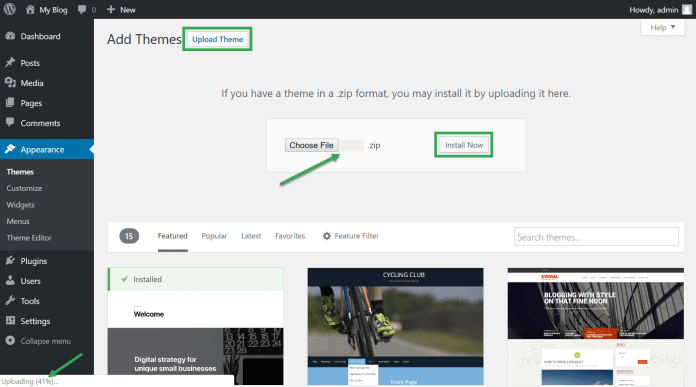
Pour installer un thème WordPress manuellement, vous devrez avoir accès à votre serveur via FTP ou SFTP. Une fois connecté, vous devrez naviguer vers le dossier /wp-content/themes/. À partir de là, vous pouvez télécharger votre thème sous forme de fichier zip ou l'extraire directement dans le dossier des thèmes . Une fois le thème téléchargé, vous pouvez l'activer en accédant à votre tableau de bord WordPress et en naviguant vers Apparence > Thèmes.
Les thèmes personnalisés sont l'une des options pour les blogs WordPress. Dans ce didacticiel, vous apprendrez tout ce que vous devez savoir sur la création d'un site Web WordPress. Nous verrons comment ajouter un thème à votre site et quelles étapes vous devez suivre lors de sa modification. Après avoir téléchargé un thème, vous pouvez soit l'installer sur votre site WordPress, soit l'ajouter manuellement. Installez les thèmes WordPress à l'aide du programme d'installation de thèmes WordPress. Les étapes suivantes vous aideront à installer un thème. Les thèmes doivent être téléchargés dans des fichiers zip. L'option d'installation manuelle d'un thème vous est offerte si vous le téléchargez directement sur votre serveur.
Comment installer un thème tiers dans WordPress ?
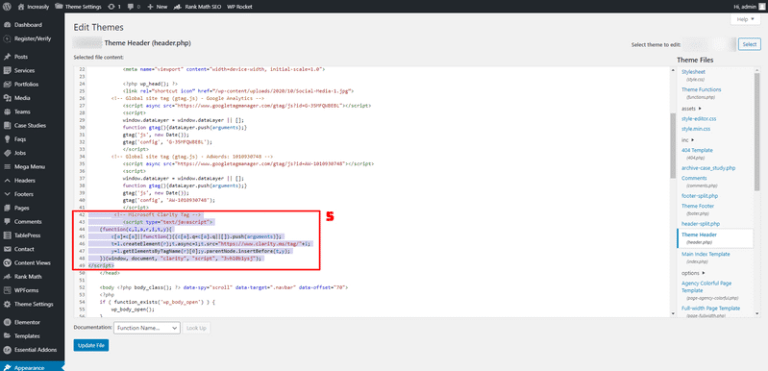
Vous devez d'abord accéder à Apparences. En cliquant sur le bouton "Ajouter un nouveau", vous pouvez ajouter un nouveau thème à votre compte. Ensuite, cliquez sur le bouton "Télécharger le thème". Vous pouvez sélectionner le thème que vous avez téléchargé à partir d'un site Web tiers (généralement l'ensemble) à partir d'ici.
Un thème ou un modèle est nécessaire pour donner à un site Web l'apparence qu'il a. Il existe des milliers de thèmes WordPress gratuits disponibles sur la communauté WordPress. De nombreux propriétaires de sites Web choisissent des thèmes tiers adaptés à leurs besoins spécifiques. Dans ce tutoriel, nous verrons comment installer un thème WordPress tiers. 2. Ouvrez le fichier .zip du thème sur votre ordinateur ou un autre périphérique de stockage pour commencer. Vous devez enregistrer une copie du thème en tant que sauvegarde en cas de réinstallation future. Le thème peut être ajouté à votre site Web en cliquant sur le bouton Ajouter nouveau en haut de la page.
Installation de thèmes WordPress
Si vous souhaitez utiliser un thème acheté sur plusieurs sites, vous devez d'abord acheter le thème pour chacun. Cependant, les thèmes sont disponibles pour une durée limitée.
Si vous souhaitez installer votre propre thème sur WordPress.com, le menu Apparence vous permet de le faire directement depuis le site WordPress. Télécharger le thème est un outil gratuit qui vous permet de télécharger votre thème sous forme de fichier zip. Pour installer un thème, vous devez utiliser un client FTP.

Comment modifier le thème Themeforest dans WordPress

Si vous souhaitez modifier un thème themeforest dans WordPress, le moyen le plus simple consiste à utiliser l'éditeur de thème WordPress intégré. Pour ce faire, rendez-vous dans Apparence > Thèmes dans votre panneau d'administration WordPress. Trouvez le thème que vous souhaitez modifier et cliquez sur le lien "Modifier". Cela ouvrira l'éditeur de thème, qui vous permettra d'apporter des modifications aux fichiers PHP du thème. Soyez prudent lorsque vous apportez des modifications à ces fichiers, car même une petite erreur peut casser votre site. Une fois que vous avez terminé d'apporter des modifications, cliquez sur le bouton "Mettre à jour le fichier" pour enregistrer vos modifications.
Vous pouvez installer et mettre à jour tous les thèmes et plugins premium que vous avez achetés avec le plugin Envato Market, qui peut être lié à votre compte ThemeForest . Ce didacticiel vous guide à travers les étapes d'installation et de configuration du plug-in gratuit, ainsi que de son téléchargement et de son installation. Ce plugin ne met à jour que les thèmes WordPress Themeforest et les plugins WordPress Codecanyon. Dans votre installation WordPress, vous avez installé le plugin Envato Market. Pour accéder à vos achats marketplace, le plugin doit d'abord générer un jeton API. Vous pouvez également afficher vos articles, une liste d'achats et une copie de votre historique d'achat, ainsi que garder une trace de ce que vous achetez. Si vous êtes un indépendant ou une agence de design, Envato Market tiendra à jour les sites Web de vos clients.
Avec le plugin, vous pouvez facilement mettre à jour vos achats de thèmes et de plugins avec les versions les plus récentes et les liens vers vos pages de thème et d'auteur. Vous verrez un avis orange si une mise à jour est disponible pour l'article que vous avez acheté, comme le montre l'image ci-dessous. Vous ne pouvez mettre à jour que les plugins que vous possédez ou que vous avez achetés séparément. Cliquez simplement sur le lien Mise à jour disponible dans l'avis orange pour commencer à mettre à jour votre article avec le plug-in Envato Market. Lors de la mise à jour, vous pouvez recevoir un message d'erreur indiquant que le téléchargement de votre mise à jour a échoué.
Comment modifier un thème dans WordPress ?
Accédez à Apparence pour commencer à personnaliser votre thème WordPress. Sur cette page, recherchez le thème actif (dans notre cas Twenty Nineteen) et cliquez sur Personnaliser. Vous pouvez changer votre thème WordPress en temps réel dès son ouverture sur la page qui s'ouvre.
Comment télécharger et modifier votre thème WordPress
Apportez des modifications à l'ensemble du thème en téléchargeant et en téléchargeant les fichiers de thème sur votre site Web. Accédez à Apparence pour sélectionner le thème que vous souhaitez télécharger à partir de Thèmes. Ensuite, sous l' onglet Télécharger les fichiers du thème , sélectionnez le thème souhaité.
Comment installer un thème WordPress acheté
Lorsque vous avez trouvé un thème WordPress que vous aimez, vous pouvez l'acheter sur le site Web de l'auteur du thème ou sur un marché comme ThemeForest. Une fois que vous avez téléchargé le fichier ZIP du thème, vous devez le télécharger sur votre site WordPress.
Pour télécharger un thème WordPress, accédez à Apparence > Thèmes dans votre tableau de bord WordPress. En haut, vous verrez le bouton Ajouter nouveau. Cliquez sur le bouton Ajouter nouveau, puis cliquez sur le bouton Télécharger le thème.
Maintenant, sélectionnez le fichier ZIP du thème sur votre ordinateur et cliquez sur le bouton Installer maintenant. WordPress va maintenant télécharger et installer le thème pour vous.
Le marché WordPress de Bluehost vous permet de parcourir, d'acheter, d'installer et de gérer des thèmes, des plugins et des modules complémentaires WordPress dans le confort de votre foyer. Cet article explique comment désactiver, modifier ou supprimer des thèmes et plugins WordPress sur un site Web sans le tableau de bord. Sur un site WordPress désactivé, vous pouvez désactiver ou supprimer des plugins et des thèmes. Avec l'aide de Marketplace for Hosting, vous pouvez facilement installer des scripts tiers sur votre compte d'hébergement. Un thème WordPress avec une importation de démonstration en un clic est requis pour que le processus commence. Si vous souhaitez simplement créer un site Web, un thème gratuit peut être un bon choix. Si vous avez l'intention d'ajouter des fonctionnalités et du style à votre site Web, vous devriez envisager un thème premium.
Les thèmes ne sont pas transférables entre les sites
Lorsque vous achetez un thème, vous devez également acheter le thème pour chaque site afin de l'utiliser sur plusieurs sites. Cependant, le thème de votre site Web sera disponible pendant un certain temps après son installation initiale.