
Cum se instalează o temă Themeforest în WordPress
Publicat: 2022-10-03Instalarea unei teme Themeforest în WordPress este un proces simplu care poate fi finalizat în doar câteva minute. Primul lucru pe care trebuie să-l faceți este să cumpărați tema de la Themeforest. După ce ați descărcat tema, va trebui să dezarhivați fișierul. Apoi, va trebui să vă conectați la tabloul de bord WordPress. În bara laterală din stânga, veți vedea un link etichetat „Aspect”. Faceți clic pe acest link și apoi faceți clic pe fila „Teme”. În partea de sus a paginii, veți vedea un buton etichetat „Adăugați nou”. Faceți clic pe acest buton. Pe pagina următoare, veți vedea o bară de căutare. Puteți folosi această bară de căutare pentru a găsi tema Themeforest pe care ați achiziționat-o. După ce ați găsit tema, faceți clic pe butonul „Instalare”. După ce tema a fost instalată, va trebui să o activați. Puteți face acest lucru făcând clic pe linkul „Activare”. Acum că tema este activată, puteți începe să o personalizați după bunul plac. Dacă aveți nevoie de ajutor, puteți oricând să consultați documentația temei.
WordPress nu numai că este simplu de utilizat pentru blogging, dar are și o multitudine de opțiuni de design. În acest articol, vă vom arăta cât de simplu este să instalați o nouă temă WordPress din ThemeForest. Veți afla despre unele dintre cele mai frecvente probleme care apar la instalarea unei teme. Când nu reușiți să vă instalați tema, poate fi necesar să faceți o modificare pe server. Cea mai frecventă cauză a acestei erori este o limită mai mică de memorie pentru PHP pe serverul dvs. Dacă alegeți o gazdă WordPress gestionată, această problemă aproape sigur va dispărea. Când instalați de pe FTP, este esențial să utilizați numai fișierul temă pentru a vă găzdui site-ul.
Pluginul Envato Market simplifică activarea și instalarea temei după ce aceasta a fost instalată și activată. Pluginurile WordPress vă permit să obțineți acces imediat la toate achizițiile dvs. Themeforest și Codecanyon din tabloul de bord. Înainte ca pluginul să poată fi activat, acesta trebuie să fie generat ca simbol pentru EnvatoAPI. Dacă jetonul dvs. nu se validează, vă puteți afla într-una din cele două situații. Nu este posibil să utilizați tabloul de bord Themeforest pentru a genera coduri speciale, cum ar fi numărul facturii de achiziție, licența temei sau orice alt cod. În al doilea caz, este posibil să nu fi reușit să verificați unele dintre permisiunile API care trebuie verificate înainte de a genera codul.
Cum instalez manual o temă WordPress?
Pentru a instala manual o temă WordPress, va trebui să aveți acces la serverul dvs. prin FTP sau SFTP. După ce v-ați autentificat, va trebui să navigați la folderul /wp-content/themes/. De aici, puteți încărca tema ca fișier zip sau o puteți extrage direct în folderul cu teme . Odată ce tema este încărcată, o puteți activa accesând tabloul de bord WordPress și navigând la Aspect > Teme.
Temele personalizate sunt una dintre opțiunile pentru blogurile WordPress. În acest tutorial, veți afla tot ce trebuie să știți despre construirea unui site web WordPress. Vom analiza cum să adăugați o temă pe site-ul dvs. și ce pași trebuie să faceți atunci când o modificați. După ce ați descărcat o temă, puteți fie să o instalați pe site-ul dvs. WordPress, fie să o adăugați manual. Instalați teme WordPress folosind programul de instalare a temelor WordPress. Următorii pași vă vor ajuta să instalați o temă. Temele ar trebui să fie încărcate în fișiere zip. Opțiunea de a instala manual o temă vă este disponibilă dacă o încărcați direct pe server.
Cum instalez o temă terță parte în WordPress?
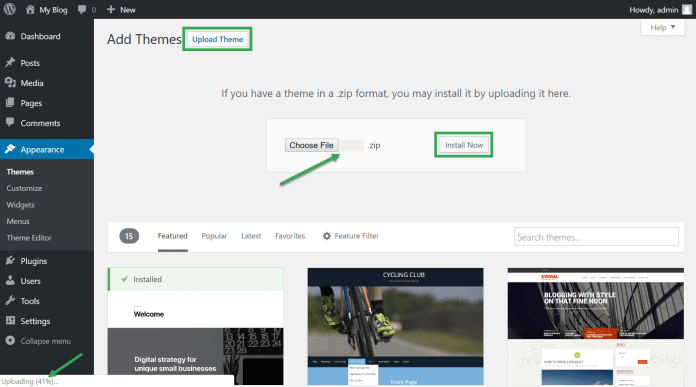
Mai întâi trebuie să navigați la Apariții. Făcând clic pe butonul „Adăugați nou”, puteți adăuga o temă nouă în contul dvs. Apoi, faceți clic pe butonul „Încărcați tema”. Puteți selecta tema pe care ați descărcat-o de pe un site web terță parte (de obicei întregul) de aici.
Este necesară o temă sau un șablon pentru ca un site să arate așa cum arată. Există mii de teme WordPress gratuite disponibile în comunitatea WordPress. Mulți proprietari de site-uri web aleg teme de la terți, care sunt adaptate cerințelor lor specifice. În acest tutorial, vom analiza cum să instalați o temă WordPress terță parte. 2. Deschideți fișierul.zip al temei pe computer sau pe alt dispozitiv de stocare pentru a începe. Ar trebui să salvați o copie a temei ca rezervă în cazul unei reinstalări viitoare. Tema poate fi adăugată pe site-ul dvs. făcând clic pe butonul Adăugați nou din partea de sus a paginii.
Instalarea temelor WordPress
Dacă doriți să utilizați o temă achiziționată pe mai multe site-uri, trebuie să cumpărați mai întâi tema pentru fiecare. Cu toate acestea, temele sunt disponibile pentru o perioadă limitată de timp.
Dacă doriți să vă instalați propria temă pe WordPress.com, meniul Aspect vă permite să faceți acest lucru direct din site-ul WordPress. Încărcați tema este un instrument gratuit care vă permite să vă încărcați tema ca fișier zip. Pentru a instala o temă, trebuie să utilizați un client FTP.

Cum să editați tema Themeforest în WordPress

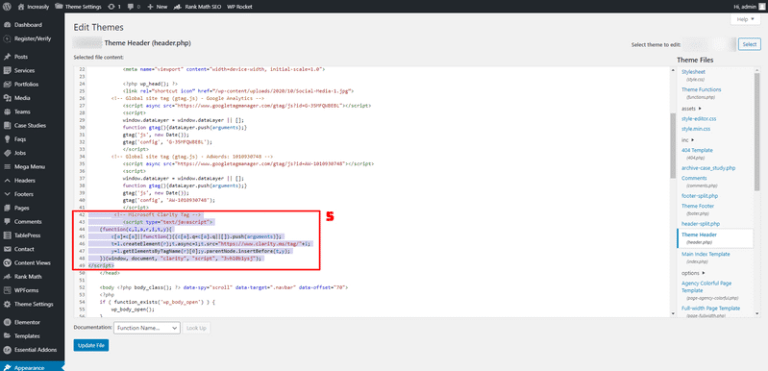
Dacă doriți să editați o temă themeforest în WordPress, cel mai simplu mod este să utilizați editorul de teme WordPress încorporat. Pentru a face acest lucru, accesați Aspect > Teme din panoul de administrare WordPress. Găsiți tema pe care doriți să o editați și faceți clic pe linkul „Editați”. Aceasta va deschide editorul de teme, care vă va permite să faceți modificări la fișierele PHP ale temei. Fiți atenți când modificați aceste fișiere, deoarece chiar și o mică greșeală vă poate distruge site-ul. După ce ați terminat de făcut modificări, faceți clic pe butonul „Actualizați fișierul” pentru a salva modificările.
Puteți instala și actualiza toate temele și pluginurile premium pe care le-ați achiziționat cu pluginul Envato Market, care poate fi conectat la contul dvs. ThemeForest . Acest tutorial vă prezintă pașii de instalare și configurare a pluginului gratuit, precum și de descărcare și instalare. Acest plugin actualizează numai temele WordPress Themeforest și pluginurile WordPress Codecanyon. În instalarea WordPress, ați instalat pluginul Envato Market. Pentru a accesa achizițiile de pe piață, pluginul trebuie mai întâi să genereze un token API. De asemenea, puteți afișa articolele dvs., o listă de achiziții și o copie a istoricului achizițiilor, precum și să urmăriți ceea ce cumpărați. Dacă sunteți un freelancer sau o agenție de design, Envato Market va menține site-urile clienților dvs. la zi.
Cu pluginul, vă puteți actualiza cu ușurință tema și achizițiile de plugin cu cele mai recente versiuni și link-urile către paginile dvs. de temă și autor. Veți vedea o notificare portocalie dacă este disponibilă o actualizare pentru articolul pe care l-ați achiziționat, așa cum se vede în imaginea de mai jos. Puteți actualiza numai pluginurile pe care le dețineți sau pe care le-ați achiziționat separat. Pur și simplu faceți clic pe linkul Actualizare disponibilă din notificarea portocalie pentru a începe să vă actualizați articolul cu pluginul Envato Market. Când actualizați, este posibil să primiți un mesaj de eroare care vă informează că descărcarea actualizării a eșuat.
Cum editez o temă în WordPress?
Navigați la Aspect pentru a începe să vă personalizați tema WordPress. Pe această pagină, căutați tema activă (în cazul nostru Twenty Nineteen) și faceți clic pe Personalizare. Vă puteți schimba tema WordPress în timp real, de îndată ce se deschide pe pagina care se deschide.
Cum să descărcați și să editați tema WordPress
Faceți modificări întregii teme descărcând și încărcând fișierele temei pe site-ul dvs. web. Navigați la Aspect pentru a selecta tema pe care doriți să o descărcați din Teme. Apoi, sub fila Descărcare fișiere cu teme , selectați tema dorită.
Cum se instalează o temă WordPress achiziționată
Când ați găsit o temă WordPress care vă place, o puteți achiziționa de pe site-ul web al autorului temei sau de pe o piață precum ThemeForest. După ce ați descărcat fișierul ZIP al temei, trebuie să îl încărcați pe site-ul dvs. WordPress.
Pentru a încărca o temă WordPress, accesați Aspect > Teme din tabloul de bord WordPress. În partea de sus, veți vedea butonul Adăugați nou. Faceți clic pe butonul Adăugați nou și apoi faceți clic pe butonul Încărcați tema.
Acum, selectați fișierul ZIP al temei de pe computer și faceți clic pe butonul Instalați acum. WordPress va încărca și va instala acum tema pentru tine.
Piața WordPress Bluehost vă permite să răsfoiți, să cumpărați, să instalați și să gestionați teme, pluginuri și suplimente WordPress din confortul propriei case. Acest articol explică cum să dezactivați, să schimbați sau să ștergeți temele și pluginurile WordPress de pe un site web fără tabloul de bord. Pe un site WordPress dezactivat, puteți dezactiva sau șterge pluginurile și temele. Cu ajutorul Marketplace for Hosting, puteți instala cu ușurință scripturi terțe în contul dvs. de găzduire. Pentru ca procesul să înceapă, este necesară o temă WordPress cu o importare demonstrativă cu un singur clic. Dacă doriți să construiți pur și simplu un site web, o temă gratuită poate fi potrivită. Dacă intenționați să adăugați funcționalitate și fler site-ului dvs., ar trebui să căutați o temă premium.
Temele nu sunt transferabile între site-uri
Când achiziționați o temă, trebuie să achiziționați și tema pentru fiecare site pentru a o utiliza pe mai multe site-uri. Cu toate acestea, tema site-ului dvs. va fi disponibilă pentru o perioadă de timp după instalarea sa inițială.