
3 วิธีในการเปลี่ยนแบบอักษรใน WordPress
เผยแพร่แล้ว: 2022-10-03หากคุณต้องการเปลี่ยนแบบอักษรในธีม WordPress ของคุณ คุณสามารถทำได้หลายวิธี วิธีที่ง่ายที่สุดคือการใช้ปลั๊กอิน เช่น Easy Google Fonts หรือ Typekit Fonts สำหรับ WordPress ปลั๊กอินเหล่านี้จะช่วยให้คุณเปลี่ยนแบบอักษรบนเว็บไซต์โดยไม่ต้องแก้ไขโค้ดใดๆ หากคุณไม่ได้ใช้ปลั๊กอิน คุณยังสามารถเปลี่ยนแบบอักษรในธีม WordPress ได้โดยแก้ไขโค้ด CSS ในการดำเนินการนี้ คุณจะต้องเข้าถึงไฟล์ CSS สำหรับธีมของคุณและค้นหาโค้ดที่ควบคุมฟอนต์ เมื่อคุณพบโค้ดแล้ว คุณสามารถเปลี่ยนคุณสมบัติของฟอนต์แฟมิลี่เป็นฟอนต์ที่คุณต้องการใช้ การเปลี่ยนแบบอักษรในธีม WordPress อาจเป็นวิธีที่ดีในการทำให้ไซต์ของคุณมีรูปลักษณ์ใหม่ ด้วยการใช้ปลั๊กอินหรือแก้ไขโค้ด CSS คุณสามารถเปลี่ยนฟอนต์บนเว็บไซต์ของคุณให้เข้ากับแบรนด์หรือสไตล์ของคุณได้อย่างง่ายดาย
ไม่ใช่เรื่องแปลกสำหรับธีม WordPress ที่จะอนุญาตให้คุณเปลี่ยนแบบอักษร แม้ว่าบางรูปแบบจะปรับเปลี่ยนได้มากกว่าก็ตาม นอกจากนี้ยังสามารถใช้ปลั๊กอินฟรีเพื่อเพิ่มแบบอักษรให้กับธีมใดก็ได้ คุณจะได้เรียนรู้วิธีใช้ธีม Neve ที่ยืดหยุ่นของเราเป็นตัวอย่างในหัวข้อแรกนี้ เมื่อใช้ตัวแก้ไข WordPress เราจะแสดงวิธีเปลี่ยน แบบอักษรเริ่มต้น สำหรับแต่ละส่วนของเนื้อหา หากคุณกำลังมองหาตัวเลือกแบบอักษรเพิ่มเติมในธีม WordPress ของคุณ ปลั๊กอินคือตัวเลือกสำรองที่ดี แบบอักษร Google แบบง่ายเข้ากันได้กับธีม WordPress ใดๆ และสามารถดาวน์โหลดได้ฟรีจากแบบอักษรมากกว่า 600 แบบ หลังจากที่คุณกำหนดค่าปลั๊กอินเพื่อเพิ่มตัวเลือกแบบอักษรเพิ่มเติมแล้ว คุณจะสามารถใช้ชุดรูปแบบเริ่มต้นของ Twenty Twenty One ได้
เลือก ลักษณะที่ปรากฏ จากเมนูที่มุมบนขวาของแดชบอร์ด WordPress ขณะนี้คุณสามารถเลือกแบบอักษร Google ที่หลากหลายเพื่อใช้กับเนื้อหาประเภทต่างๆ บนเว็บไซต์ของคุณได้แล้ว เมื่อคุณเลือก แบบอักษรที่ต้องการ ตัวอย่างแบบสดควรปรากฏบนไซต์ของคุณ คุณสามารถเผยแพร่แบบอักษรใหม่ได้โดยคลิกปุ่มเผยแพร่ หากคุณมีธีมที่ยืดหยุ่นอยู่แล้ว คุณสามารถเพิ่มตัวเลือกการพิมพ์ของคุณเองลงในเครื่องมือปรับแต่ง WordPress ได้ หากคุณกำลังใช้แอปอย่าง Easy Google Fonts คุณสามารถเพิ่มแบบอักษรได้มากกว่า 600 แบบในไซต์ของคุณ เรียนรู้วิธีเปลี่ยนธีม WordPress ให้เป็นเว็บไซต์ที่มีตราสินค้าพร้อมคำแนะนำของเรา
เปลี่ยนแบบอักษรของธีม
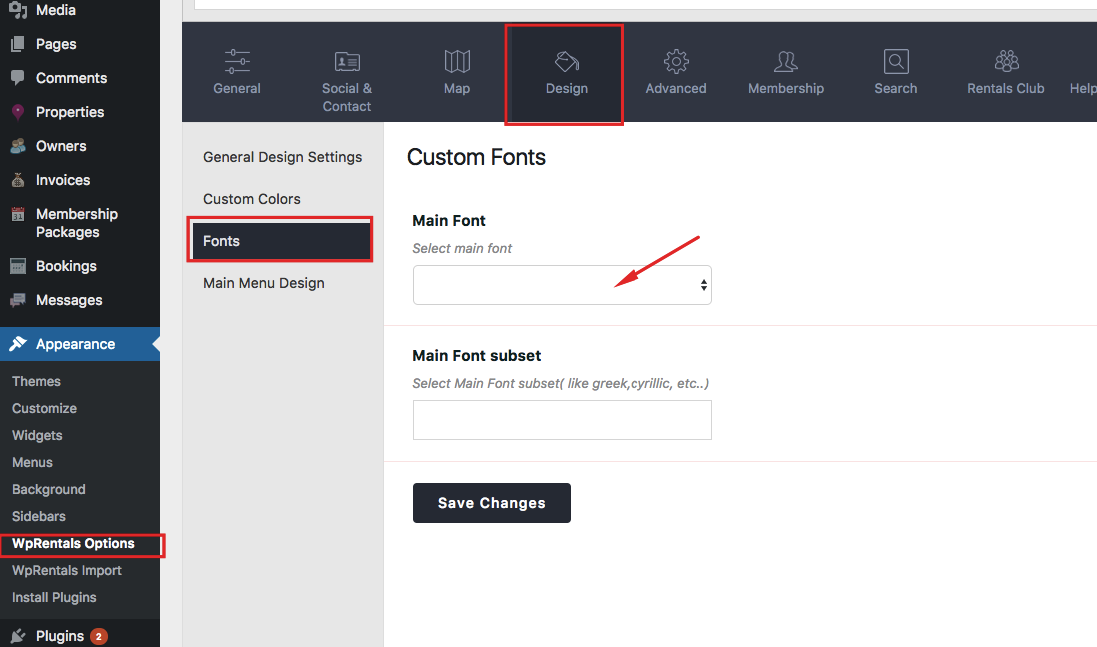
สร้างแบบอักษรใหม่โดยเลือกปรับแต่งแบบอักษรจากเมนู คุณสามารถเลือกแบบอักษรที่คุณต้องการได้ในกล่อง สร้างแบบอักษรของธีมใหม่ภายใต้กล่องแบบอักษร ของหัวเรื่องและแบบอักษรของเนื้อหา หากต้องการบันทึกชื่อของคุณ ให้ไปที่กล่องชื่อแล้วป้อน
แบบอักษรของเนื้อหาในธีมของเราจะมีการเปลี่ยนแปลง การใช้ปลั๊กอิน Google Fonts อย่างง่าย เราจะสามารถทำได้ ด้วยเหตุนี้ คุณสามารถใช้สิ่งนี้เพื่อแก้ไของค์ประกอบที่คุณต้องการกำหนดเป้าหมายและนำการเปลี่ยนแปลงไปใช้ตามนั้น ฉันไม่มีโค้ด CSS ใด คุณไม่ได้โดดเดี่ยว. เพื่อช่วยเหลือคุณ เราได้สร้างรายการองค์ประกอบข้อความและตัวเลือก CSS ที่เกี่ยวข้องสำหรับแต่ละธีม ตัวเลือก 3 ตัวที่ไฮไลต์ด้วยสีแดงด้านบนจะถูกเพิ่มลงในฟิลด์ปลั๊กอิน Add CSS Selectors ใน แบบอักษร Easy Google
คุณสามารถเพิ่มทีละหลายรายการพร้อมกันได้โดยการกดปุ่ม Enter หรือปุ่มย้อนกลับหลังจากแต่ละปุ่ม ฉันต้องการเปลี่ยนข้อความเนื้อหาของธีม Redwood จาก Lora เป็น Fair Display หลังจากคลิกที่แท็บ Family แล้ว ให้พิมพ์/ค้นหาชื่อแบบอักษรที่คุณต้องการใช้
ประโยชน์ของการใช้ฟอนต์ธีมใน Powerpoint
การมีชุดรูปแบบเอกสารทำให้เอกสารของคุณดูเป็นมืออาชีพโดยไม่ต้องเสียเวลาจัดรูปแบบมากนัก ฟอนต์ของธีมมีสองแบบ: แบบแรกสำหรับส่วนหัวของสไลด์ (ฟอนต์ส่วนหัว) และอีกแบบสำหรับสไลด์ที่เหลือ ( ฟอนต์ตัวเนื้อหา ) คุณสามารถใช้ฟอนต์ของธีมที่มีอยู่ใน PowerPoint หรือสร้างฟอนต์ของคุณเองตั้งแต่เริ่มต้น
เพิ่มแบบอักษรให้กับ WordPress
หากต้องการค้นหา ตัวเลือกแบบอักษร ที่โฮสต์เองที่มีอยู่ในแดชบอร์ด WordPress ของคุณ ให้ไปที่เมนูลักษณะที่ปรากฏ จากนั้นคลิกที่แบบอักษร เพิ่มแบบอักษรใหม่ ป้อนชื่อของคุณ แล้วเลือกตัวเลือกที่โฮสต์ด้วยตนเอง เมื่อคลิกปุ่มเพิ่มหรืออัปโหลดไฟล์ คุณจะสามารถอัปโหลดแบบอักษรทั้งหมดที่คุณมีได้
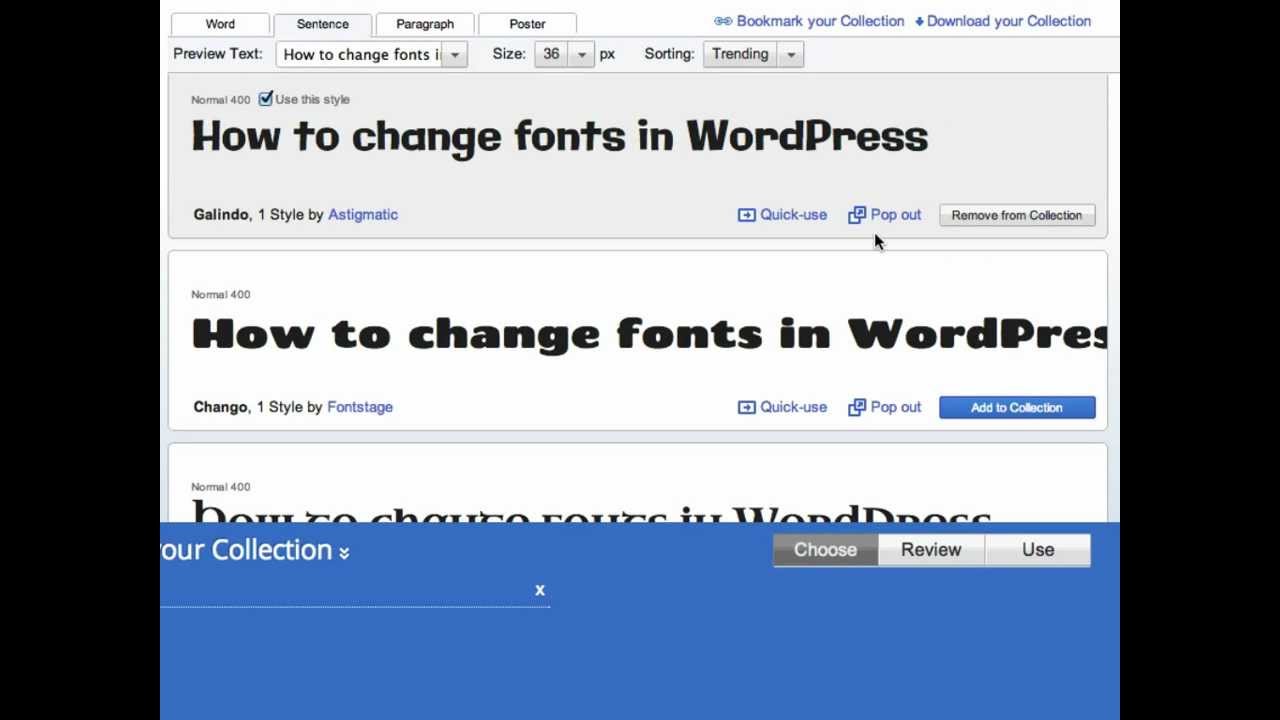
Font Squirrel เป็นหนึ่งในเว็บไซต์ที่คุณสามารถดาวน์โหลดแบบอักษรเว็บได้ฟรี คุณสามารถเพิ่มแบบอักษรให้กับเว็บไซต์ WordPress ของคุณได้โดยไม่ต้องติดตั้งปลั๊กอิน หากคุณไม่ต้องการสร้างภาระให้กับเว็บไซต์ของคุณด้วยปลั๊กอิน แม้ว่าเว็บเบราว์เซอร์บางตัวจะไม่สนับสนุนแบบอักษรที่กำหนดเองทุกแบบ แต่การแปลงเป็นรูปแบบที่เข้ากันได้ยังคงทำได้ คุณจะเพิ่มแบบอักษรที่กำหนดเองลงในไซต์ WordPress ได้อย่างไร โดยไปที่การตั้งค่า -> Google Fonts หรือใช้แบบอักษรใดก็ได้ คุณสามารถเปลี่ยนการตั้งค่าแบบอักษรได้ การเลือก แบบอักษรที่เหมาะสม จะช่วยเสริมธีมและสไตล์ของไซต์ของคุณ

แบบอักษร WordPress ไม่เปลี่ยน
วิธีเดียวในการเปลี่ยนแบบอักษรของเมนูคือการเลือก แบบอักษรเริ่มต้น โดยไปที่เครื่องมือปรับแต่ง – ส่วนหัว จากนั้นเลือกเครื่องมือปรับแต่ง – เมนู ไปที่ สไตล์ และขยายรูปแบบตัวอักษร
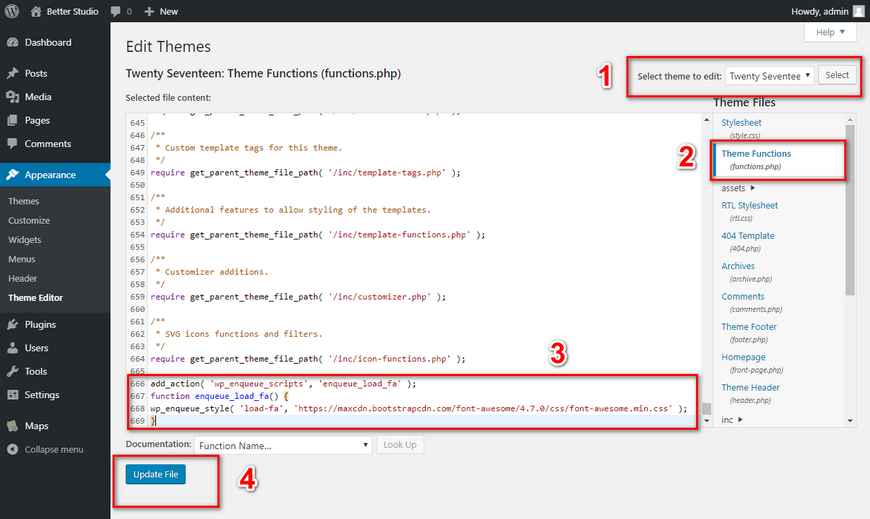
นักออกแบบธีม WordPress สามารถสร้างแบบอักษรสำหรับแต่ละส่วนของธีมได้ ก่อนเพิ่มหรือเปลี่ยนฟอนต์สำหรับธีม WordPress คุณต้องระบุ ฟอนต์ข้อความ ที่แสดงสคริปต์สำหรับพื้นที่นั้นก่อน (เช่น ส่วนหัว ส่วนท้าย และเนื้อหา) คุณสามารถเปลี่ยนแบบอักษรในธีมของคุณได้อย่างง่ายดายโดยแทรกโค้ดหนึ่งบรรทัดลงไป เนื่องจากขาดความเชี่ยวชาญด้านการเขียนโปรแกรมในหมู่คนจำนวนมาก WordPress จึงกลายเป็นตัวเลือกยอดนิยมสำหรับหลาย ๆ คน ด้วยไดเร็กทอรีปลั๊กอิน WordPress มีแหล่งข้อมูลมากมายสำหรับการออกแบบฟอนต์ฟรี การเพิ่มฟอนต์ Google แบบกำหนดเองให้กับธีม WordPress นั้นทำได้ง่ายโดยใช้ Easy Google Fonts ใช้ฟอนต์ใดก็ได้ ให้คุณใช้ฟอนต์ใดๆ ที่มีรูปแบบเหมาะสมสำหรับเว็บไซต์ของคุณ
MW Font Changer ช่วยให้แสดงฟอนต์ข้อความภาษาเปอร์เซียและละตินได้หลากหลาย แถบเครื่องมือ Visual Editor มีปุ่มที่คุณสามารถเพิ่ม ลบ และจัดเรียงโดยใช้เครื่องมือ Tiny MCE Advanced คุณสามารถเปลี่ยนขนาดแบบอักษรของย่อหน้าของธีมได้โดยใช้โค้ด CSS แบบอักษรที่กำหนดเองสามารถซื้อ ดาวน์โหลด หรือออกแบบ และสามารถปรับปรุงรูปลักษณ์ของไซต์ WordPress ของคุณได้ ปลั๊กอินฟอนต์ช่วยให้คุณเพิ่มฟอนต์ใน WordPress ได้อย่างง่ายดาย จากนั้นคุณสามารถเพิ่มแบบอักษรของคุณในรูปแบบต่อไปนี้: a.woff, a.wof2, a.ttf และ a.eot
ฉันจะทำให้แบบอักษรตอบสนองใน WordPress ได้อย่างไร
หากคุณต้องการเปลี่ยนขนาดฟอนต์สำหรับวิดเจ็ตตัวแก้ไขข้อความ ให้เปิดแผงตัวเลือกด้านซ้าย เลือก สลับเป็นสไตล์สากล แล้วเปิดใช้งาน สไตล์สากล ควรตั้งค่าแบบอักษรสำหรับแท็บเล็ตและโทรศัพท์มือถือ
วิธีทำให้ข้อความตอบสนองใน Html
การใช้นิพจน์ '%' หรืออย่างอื่น มันเป็นไปได้ที่จะสร้างภาพที่ตอบสนองใน HTML แม้ว่าคุณจะทำเช่นนี้ คุณไม่สามารถทำให้ข้อความตอบสนองได้ เมื่อสร้างการตอบสนองข้อความ แทนที่จะเป็น '%' หรือ 'px' คุณควรใช้หน่วยเช่น 'em' หรือ 'rem' กล่าวอีกนัยหนึ่ง 16px คือ 1em หรือ 1rem
เมื่อพูดถึงรูปภาพที่ตอบสนอง การใช้ '%' เป็นวิธีที่พบได้บ่อยที่สุด ในทางกลับกัน ข้อความใช้ไม่ได้กับวิธีนี้ ในการทำให้ข้อความตอบสนองได้ คุณต้องใช้หน่วยเช่น 'em' หรือ 'rem' แทนที่จะเป็นคำ% andpx เนื่องจาก 'px' เป็นพิกเซล 'em' และ 'rem' จึงเป็นเปอร์เซ็นต์ของขนาดแบบอักษรเป็นพิกเซล
ตัวอย่างเช่น ถ้าคุณต้องการให้ข้อความของคุณมีขนาดใหญ่ที่สุดเท่าที่จะเป็นไปได้ในขณะที่ยังคงตอบสนอง คุณสามารถใช้สิ่งต่อไปนี้: คุณควรทำหากคุณตอบสนอง หน้ากว้าง 16x20 ม.
วิธีการเปลี่ยนแบบอักษรใน WordPress Elementor
คุณสามารถเปลี่ยนแบบอักษรของหน้า Elementor หรือตัวแก้ไขโพสต์ได้โดยไปที่การตั้งค่าไซต์ > ระบบการออกแบบ > แบบอักษรส่วนกลาง จากหน้าองค์ประกอบหรือตัวแก้ไขโพสต์ เมื่อคลิกไอคอนดินสอ คุณสามารถเพิ่มตัวเลือกการพิมพ์ให้กับรูปแบบข้อความที่มีอยู่ได้ คุณมีตัวเลือกในการเปลี่ยนชื่อสไตล์ด้วย
การตั้งค่า แบบอักษรเริ่มต้น เป็นวิธีที่ดีในการรักษาความสม่ำเสมอในขณะที่ทำให้กระบวนการแก้ไขของคุณมีประสิทธิภาพมากขึ้น ลำดับของเนื้อหาที่ควรอ่านสามารถกำหนดได้จากแบบอักษรที่ใช้ คุณจะได้เรียนรู้วิธีเปลี่ยนแบบอักษรเริ่มต้นในวิดเจ็ต Heading and Text Editor ของ Elementor ในบทความนี้ โดยทำตามคำแนะนำเหล่านี้ คุณสามารถเปลี่ยนแบบอักษรเริ่มต้นในวิดเจ็ตส่วนหัวและเครื่องมือแก้ไขข้อความของ Elementor ได้อย่างง่ายดาย มีสามตัวเลือก: สีข้อความ การพิมพ์ และการเว้นวรรคย่อหน้า เมื่อคุณปิดแผงการตั้งค่าไซต์ คุณสามารถเพิ่มวิดเจ็ตหัวเรื่องเพื่อดูว่ามีอะไรเปลี่ยนแปลงบ้าง
การสร้างการออกแบบที่สวยงามด้วย Elementor นั้นง่ายและสะดวก!
Elementor มีอินเทอร์เฟซที่เรียบง่ายสำหรับการเพิ่มแบบอักษรและแก้ไขเนื้อหาและการจัดรูปแบบ Elementor ทำให้ง่ายต่อการสร้างการออกแบบแบบไดนามิกและมีส่วนร่วมที่โดดเด่นบนอุปกรณ์ใดๆ