
YouTube Hatası 153 Nasıl Onarılır: Video Oynatıcı Yapılandırma Hatası
Yayınlanan: 2025-12-04YouTube aniden durduğunda ve Hata 153'ü veya "Video Oynatıcı Yapılandırma Hatası"nı gösterdiğinde, videolar yüklenmediği, yerinde donmadığı veya ara belleğe alma döngüsünde kalmadığı için bu durum hızla can sıkıcı hale gelir. Sorunun tarayıcınızda mı, telefonunuzda mı, Akıllı TV'nizde mi, Wi-Fi'nizde mi yoksa YouTube sunucularında bir sorun mu olduğunu merak etmenizi sağlar. Bu kılavuzda hatanın ne anlama geldiği, neden ortaya çıktığı ve videoları izlemeye geri dönebilmeniz için herhangi bir cihazda nasıl düzeltileceği açıklanmaktadır.
YouTube Hatası 153 Nedir: Video Oynatıcı Yapılandırma Hatası?
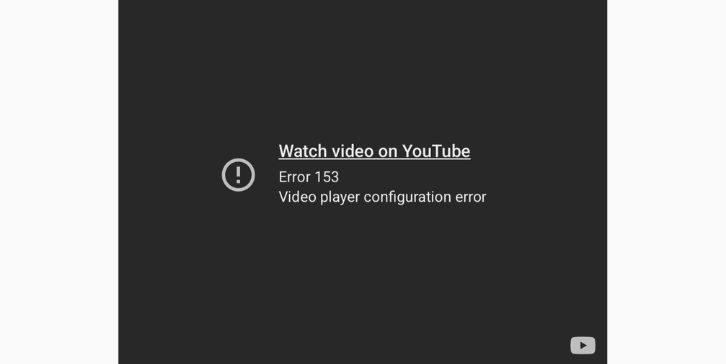
YouTube Hatası 153, YouTube video oynatıcısı bir videoyu oynatmak için ihtiyaç duyduğu dosyaları yükleyemediğinde meydana gelir. Bu hata, tarayıcının, cihazın veya uygulamanın içindeki bir yapılandırma sorununa işaret eder. HTML5 oynatıcısı başlatılamadığında, video akışının kodunu çözemediğinde veya YouTube sunucularıyla konuşamadığında ortaya çıkar.
Bu hata Chrome, Firefox, Safari, Edge, Android, iPhone, Akıllı TV'ler, Roku, Fire TV ve bazı eski cihazları etkiler. Bir videoyu açarken, kaliteyi değiştirirken veya ana sayfayı yüklerken bunu görebilirsiniz.
Çoğu zaman hata, bir şeyin YouTube'un oynatıcı komut dosyasını yüklemesini veya video verilerini doğru şekilde okumasını engellemesi nedeniyle ortaya çıkar.
YouTube Hatası 153'ün Yaygın Nedenleri
Bu hata, tarayıcınıza, cihazınıza veya ağınıza bağlı olarak çeşitli nedenlerle ortaya çıkabilir. İşte en yaygın tetikleyiciler:
- Bozuk tarayıcı önbelleği
- Kırık YouTube uygulama önbelleği
- Güncel olmayan tarayıcı veya uygulama
- JavaScript'i devre dışı bıraktı
- Bir reklam engelleyici veya gizlilik uzantısı müdahale ediyor
- Zayıf Wi-Fi veya dengesiz veri bağlantısı
- Kötü DNS ayarları
- YouTube'u engelleyen güvenlik duvarı veya yönlendirici
- Geçici YouTube sunucusu sorunları
- Donanım hızlandırma hataları
- Video codec bileşeni veya sürücü çakışması
Bunlardan herhangi biri video oynatıcının kurulum sürecini bozabilir.
YouTube Hatası 153 Nasıl Onarılır
Bazı düzeltmeler birkaç saniye sürebilir, bazıları ise küçük adımlar gerektirir. Her çözümü deneyin ve ardından YouTube'u tekrar test edin.
1. Çözüm: Tarayıcınızı veya Uygulamanızı Yeniden Başlatın
Tarayıcıyı veya YouTube uygulamasını yeniden başlatmak, video oynatıcının yüklediği tüm geçici dosyaları yeniler. Bazen bu dosyalar bozulabilir veya yüklenemeyebilir ve hızlı bir yeniden başlatma, cihazı yeniden başlamaya zorlar. Bu küçük adım, hiçbir ayarı değiştirmeden birçok oynatma sorununu çözer.
Tarayıcıda tüm sekmeleri tamamen kapatın ve yeniden açın. Bu, sıkışmış komut dosyalarını temizler, HTML5 oynatıcısını yeniden yükler ve video yapılandırmasını sıfırlar. Ayrıca bir sekmenin donması veya bir arka plan işleminin bozulması durumunda da yardımcı olur.
Telefonlarda YouTube uygulamasını zorla kapatın, birkaç saniye bekleyin ve tekrar açın. Bu, uygulamanın oturumunu sıfırlar ve videoların yüklenmesini engelleyen geçici hataları kaldırır. Birçok kullanıcı bunu yaptıktan hemen sonra hatanın ortadan kalktığını görüyor.
Düzeltme #2: Tarayıcı Önbelleğini ve Çerezleri Temizle
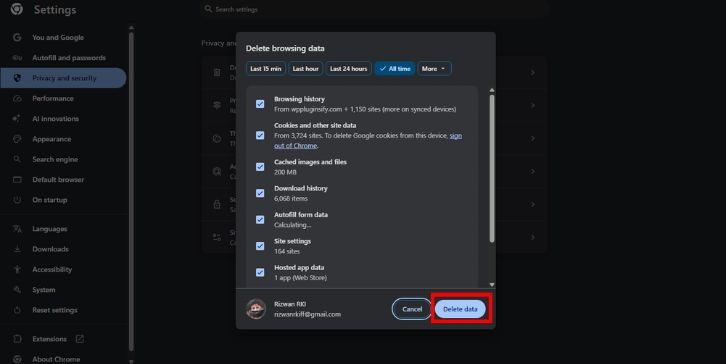
Bozuk önbellek dosyaları YouTube oynatıcısını etkileyebilir.
Adımlar:
- Tarayıcı ayarlarınızı açın.
- Gizlilik'i bulun veya Tarama verilerini temizleyin.
- Önbelleği ve çerezleri kontrol edin.
- Onları temizle.
- Tarayıcıyı yeniden başlatın.
- Bir videoyu tekrar deneyin.
Bu düzeltme birçok kullanıcı için hatayı çözmektedir.
Düzeltme #3: Tarayıcı Uzantılarını Devre Dışı Bırakma
Reklam engelleyiciler, izleme önleme araçları veya komut dosyası engelleyiciler gibi uzantılar, YouTube oynatıcısının bozulmasına neden olabilir.
Adımlar:
- Uzantı yöneticisini açın
- Reklam engelleyicileri devre dışı bırakın
- Gizlilik eklentilerini devre dışı bırakın
- YouTube'u yenile
YouTube daha sonra çalışırsa sorun tek bir uzantıyla ilgilidir.
Düzeltme #4: Tarayıcınızı veya YouTube Uygulamanızı Güncelleyin
Eski sürümler en yeni oynatıcı yapılandırmasını yükleyemez.
- Chrome, Firefox, Safari, Edge'i güncelleyin
- YouTube uygulamanızı Play Store veya App Store'dan güncelleyin
Cihazınızı yeniden başlatıp tekrar deneyin.
Düzeltme #5: JavaScript'i etkinleştirin
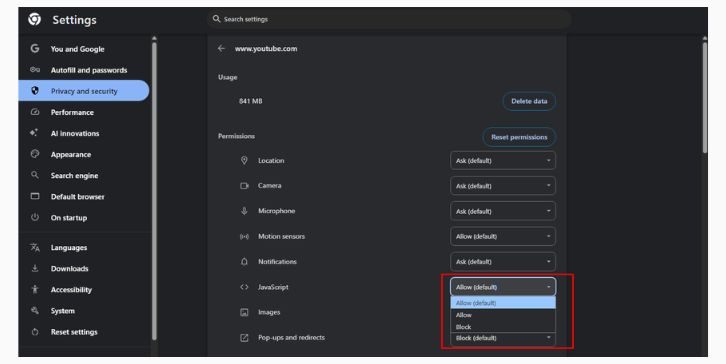

YouTube'un düzgün çalışması için JavaScript'e ihtiyacı var. JavaScript devre dışı bırakılırsa oynatıcı çalışmaz.
- Tarayıcı ayarlarınıza gidin
- JavaScript'i arayın
- Açık olduğundan emin olun
- YouTube'u yeniden yükleyin ve hatanın çözülüp çözülmediğini kontrol edin.
Düzeltme #6: Donanım Hızlandırmasını Kapatın
Donanım hızlandırma bazen işleme hatalarına veya kod çözme hatalarına neden olur.
Adımlar:
- Tarayıcı ayarlarını aç
- Donanım hızlandırmayı arayın
- Kapat onu
- Tarayıcıyı yeniden başlatın
Videoyu tekrar deneyin.
Düzeltme #7: Ağ Bağlantınızı Kontrol Edin
Zayıf veya dengesiz internet, oyuncunun YouTube sunucularıyla el sıkışmasını bozar.
Yönlendiricinizi yeniden başlatın:
- Yönlendiriciyi kapatın.
- Fişi çıkarın.
- 30 saniye bekleyin.
- Tekrar takın.
- Tamamen yüklenmesine izin verin.
- Cihazınızı yeniden başlatın.
- YouTube'u tekrar deneyin.
Bu, eski ağ verilerini temizler.
Düzeltme #8: DNS Ayarlarınızı Değiştirin
Kötü DNS ayarları, YouTube'a bağlantıların yavaşlamasına veya başarısız olmasına neden olabilir.
Google DNS'yi kullanın:
- Ağ ayarlarınızı açın
- DNS ayarlarını bulun
- Manuel'e Ayarla
- 8.8.8.8 ve 8.8.4.4'e girin
- Değişiklikleri kaydet
- Cihazınızı yeniden başlatın
Tekrar video yüklemeyi deneyin.
9. Çözüm: Oturumu Kapatın ve YouTube'da Tekrar Oturum Açın
Bazen Google hesabı jetonunuz geçersiz hale gelebilir. Sorunu çözmek için izlenecek adımlar şunlardır:
- YouTube hesabınızdan çıkış yapın
- Tarayıcıyı veya uygulamayı kapatın
- YouTube'u yeniden açın
- Tekrar oturum açın
Bu, profil verilerinizi yeniler.
10. Düzeltme: YouTube Uygulama Önbelleğini Temizleme (Android / iPhone)
Uygulama önbelleğinin bozulması telefonlarda yaygın bir nedendir.
Android:
- Ayarları Aç
- Uygulamaları Seçin
- YouTube'u seçin
- Depolama Alanına dokunun
- Önbelleği Temizle'ye dokunun
iPhone'um:
- iPhone'unuzdaki bir uygulamanın önbelleğini temizlemek için uygulamayı silin ve ardından App Store'dan yeniden yükleyin. Ne yazık ki iOS, önbelleği temizlemek için doğrudan bir seçenek sunmuyor.
Düzeltme #11: Smart TV YouTube Uygulamasını Sıfırlama
Akıllı TV'ler genellikle bozuk uygulama verilerini depolar. Bu sorunu çözmeye yönelik adımlar farklılık gösterse de genel süreç aşağıdaki gibidir:
- TV ayarlarını aç
- Uygulamaları Seçin
- YouTube'u seçin
- Önbelleği temizleyin veya uygulamayı sıfırlayın
- TV'yi yeniden başlatın
Bir videoyu tekrar oynatmayı deneyin.
Düzeltme #12: YouTube Sunucu Durumunu Kontrol Edin
Bazen sorun YouTube'un tarafındadır.
- "YouTube sunucu durumu"nu arayın.
- Downdetector'ı kontrol edin
- Twitter veya YouTube'un destek güncellemelerini kontrol edin
Sunucular kapalıysa YouTube sorunu çözene kadar bekleyin.
Düzeltme #13: Tarayıcıyı veya Uygulamayı Yeniden Yükleyin
Başka hiçbir şey işe yaramazsa, yeniden yükleme her şeyi sıfırlar.
Tarayıcı:
- Chrome veya Firefox'u kaldırın
- Cihazınızı yeniden başlatın
- Tarayıcıyı yeniden yükleyin
- YouTube'u tekrar açın
Uygulama:
- YouTube'u kaldır
- Telefonunuzu veya TV'nizi yeniden başlatın
- Yeniden yükle
Bu, derin yapılandırma sorunlarını giderir.
YouTube Hatası 153'ten Kaçınmak İçin Önleme İpuçları
Bu küçük alışkanlıklar oynatma sorunlarını azaltmaya yardımcı olur:
- Tarayıcınızı güncel tutun
- YouTube uygulamasını sık sık güncelleyin
- Yönlendiricinizi birkaç günde bir yeniden başlatın
- Kararsız VPN'ler kullanmaktan kaçının
- Bazen tarayıcı önbelleğini temizleyin
- JavaScript'i etkin tutun
- İyi bir Wi Fi sinyalini koruyun
- Google DNS gibi güvenilir bir DNS kullanın
- Uzantıları kontrol altında tutun
Bu adımlar oynatıcının sorunsuz çalışmasını sağlar.
Çözüm
Kısacası, YouTube Hatası 153, video oynatıcı dosyalarını, komut dosyalarını veya ağ verilerini yükleyemediğinde ortaya çıkar. Sebepler farklılık gösterebilir ancak yukarıdaki düzeltmeler çoğu tarayıcı, telefon ve Akıllı TV'deki hatayı çözer. Adımları tek tek deneyin ve her düzeltmeden sonra videoyu test edin. Sorun sürekli olarak tekrarlanıyorsa sorun geçici bir YouTube sorunu veya cihaza özgü bir hata olabilir. İşe yarayan bir düzeltme bulursanız, başkalarının da hatayı çözebilmesi için bunu paylaşmaktan çekinmeyin.