
GoPro Quik Yüklenen Klipleri Aşırı Keskinleştirme ve Doğal Detayları Geri Getiren Gizli Profil Ayarlaması
Yayınlanan: 2025-12-03GoPro kameralar, dinamik ve yüksek kaliteli görüntüler yakalamak isteyen maceraperestlerin, vlogger'ların ve yaratıcıların uzun süredir tercihi olmuştur. Quik uygulamasının son işleme kolaylığı sayesinde içerik oluşturucular kliplerini hızlı bir şekilde aktarabilir, düzenleyebilir ve paylaşabilir. Bununla birlikte, pek çok kullanıcı tuhaf bir olay karşısında hoş olmayan bir şekilde şaşırdı: Quik uygulaması aracılığıyla yüklenip işlendikten sonra, canlı görüntüleri birdenbire... tuhaf bir şekilde keskin, yapay ve kameralarında gördüklerini hatırladıkları doğal incelikten yoksun görünüyor.
TL;DR: GoPro Quik uygulaması genellikle video yüklemelerine agresif bir keskinleştirme filtresi uygulayarak doğal olmayan, aşırı işlenmiş çekimlere yol açar. Bu otomatik geliştirme, orijinal kamera ayarlarını geçersiz kılar ve kalitenin düşmesine neden olur. Ayarları inceledikten sonra, gizli bir profil ayarlaması aşırı keskinleştirmeyi devre dışı bırakabilir ve klibinizin orijinal görünümünü geri yükleyebilir. Kullanıcılar bu basit ayarı değiştirerek çekim sırasında amaçladıkları organik ayrıntı ve netliği yeniden kazanabilirler.
GoPro Quik'te Aşırı Keskinleştirilmiş Videonun Gizemi
GoPro HERO10, HERO11 veya ötesinde kusursuz bir şekilde yakalanmış etkileyici bir sahneyle başlar; nefes kesici manzaralar, canlı dokular, dengeli renkler. Görüntüleri doğrudan kamerada incelediğimizde her şeyin beklendiği gibi göründüğünü görüyoruz. Ancak dosya Quik uygulamasına aktarılıp dışa aktarıldığında veya paylaşıldığında bir şeyler değişir. Kenarlar doğal olmayan şekilde tanımlanmış, yapraklar ve ten tonları gibi ince ayrıntı alanları hale benzeri yapılar göstermeye başlıyor ve video dijital olarak manipüle edilmiş gibi görünüyor. Doğal olarak bu durum birçok kişinin şu soruyu sormasına yol açıyor: Görüntüler daha önce daha iyi değil miydi?
Görüntünün artık hatırladığınız doğal görünümlü sahneye benzemediğini fark ettiğinizde bu küçük rahatsızlık, göze çarpan bir soruna dönüşür. Dijital netlik, daha büyük ekranlarda veya daha yüksek çözünürlüklü monitörlerde görüntülendiğinde özellikle sertleşiyor.
Sorunu Anlamak: Quik'te Otomatik Keskinleştirme
İlk bakışta, bu değişen görünümü zayıf dışa aktarma ayarlarına bağlayabilir, hatta bunun yalnızca dijital video sıkıştırmanın doğasından kaynaklandığını varsayabilirsiniz. Aslında suçlu Quik'in işleme mantığında yatıyor: keskinleştirme, kontrast ayarlamaları ve bazen renk kaldırma dahil, işleme sonrası iyileştirmelerin görünmez bir katmanı.
GoPro'nun niyeti adil görünüyor; sonuçta videonuzun "paylaşmaya hazır" görünmesini istiyorlar. Ancak doğal ayrıntılara ve kesin ton değerlerine öncelik veren fotoğrafçılar ve kameramanlar için bu zorunlu iyileştirmeler, yaratıcı kontrolünüzü ele geçiren aşırı istekli bir algoritma gibi görünebilir.
Quik'in aşırı keskinleşmesinin bazı yaygın belirtileri şunlardır:
- Özellikle yüksek kontrastlı alanlarda nesnelerin çevresinde sert kenarlı ana hatlar.
- Cilt dokularında orta ton ayrıntısının kaybı, "plastik" bir görünüme yol açar.
- Dalların, kayaların veya ince kumaşların çevresinde görünür haleler.
- Dışa aktarma sonrasında, kamerada oynatmaya kıyasla artan dijital gürültü.
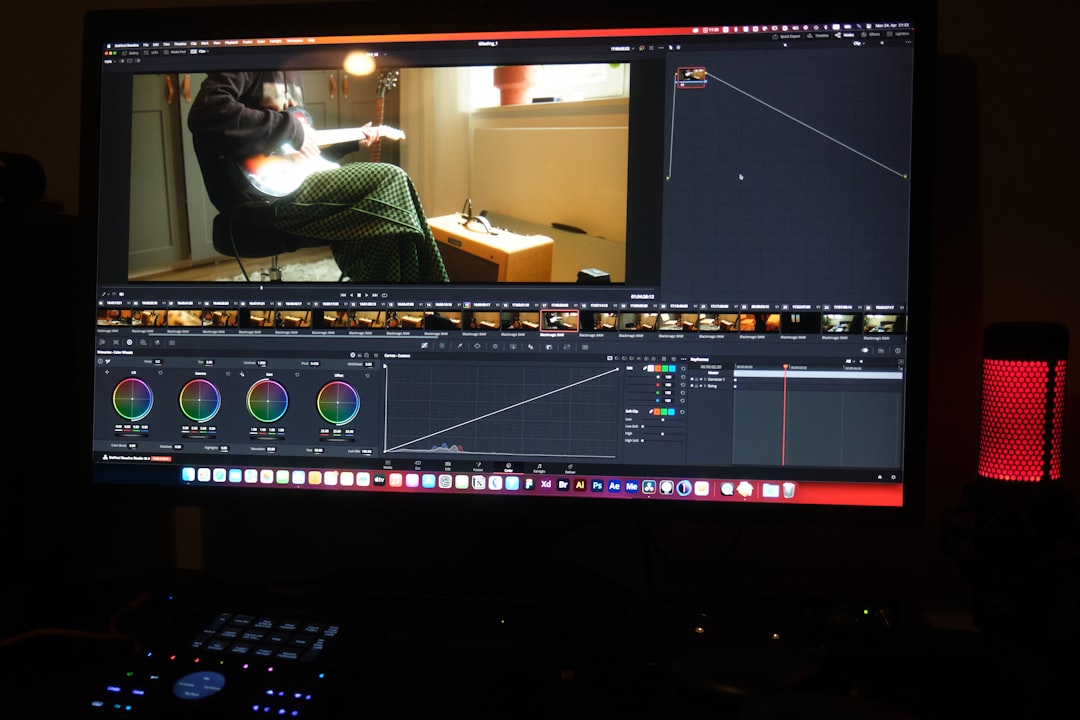
Ayarın Gizlendiği Yer: Profil Ayarlamasının Kilidini Açma
Aylar boyunca kullanıcılar forumlara şikayet yağdırdı ancak çok az yardım aldılar; ta ki birkaç bilgili içerik oluşturucu, aşırı keskinleştirmeyi ortadan kaldırıyor gibi görünen tuhaf bir geçici çözümü fark edene kadar. Anahtar mı? Klipleri düzenlemeden veya dışa aktarmadan önce Quik uygulamasında Video Profilini ayarlama.
Bunun nasıl çalıştığı aşağıda açıklanmıştır:
- GoPro Quik uygulamasını açın ve video klibinizi yükleyin.
- Zaman çizelgesinde klibi seçin.
- Efektleri uygulamadan veya dışa aktarmadan önce “ Ayarla ” seçeneğine (kaydırıcı simgesiyle temsil edilir) dokunun.
- “ Video Profili ”ni bulmak için kaydırın. Varsayılan olarak “GoPro” veya “Vivid” olarak ayarlanabilir.
- Profil ayarını “ Düz ” olarak değiştirin.
"Düz" profil, uygulama tarafından uygulanan tüm otomatik keskinleştirmeyi, doygunluk artırmayı ve ekstra kontrastı ortadan kaldırır. Bu, klibinizin doğal görünümünü korumasına olanak tanır; kendi renk derecelendirmelerini veya harici video yazılımında düzenlemelerini yapan içerik oluşturucular için idealdir.

Öncesi ve Sonrası: Önemli Olan Fark
Küçük gibi görünse de, varsayılan "GoPro" profilinden "Düz" profiline geçişin çekim kaliteniz üzerinde çarpıcı bir etkisi vardır. Dokular hemen doğal hallerine yumuşar. Renkler stilize doygunluk yerine daha toprak tonlarına dönüyor. Ve en önemlisi, kenar tanımı, kameranın başlangıçta yakaladığı şeye göre yeniden ayarlanır; sert olmadan net, doğal olmadan net.
Pek çok kullanıcının "Düz" Video Profiline geçtikten sonra bildirdiği şey:
- Gökyüzünde, gün batımında ve gölgeli alanlarda daha yumuşak geçişler .
- Hayalet benzeri yapay doku içermeyen daha gerçekçi cilt tonları .
- Ayrıntıları bozmayan veya gölgeleri aşırı vurgulamayan dengeli kontrast .
Düz Profil Neden Varsayılan Değil?
Kaliteyi bu kadar iyi koruyorsa GoPro'nun neden varsayılan olarak "Düz" ayarını kullanmadığını merak edebilirsiniz. Cevap, kullanıcının amacında yatmaktadır. Varsayılan "GoPro" ve "Canlı" profilleri, videoların bitmiş gibi görünmesini sağlar; renk düzeltme veya nüansları manuel olarak düzenlemek için zaman harcamak istemeyen sıradan kullanıcılar için idealdir. Bu profiller, çoğu kişinin post prodüksiyona daha derinlemesine dalmayacağını varsayarak, doğrudan uygulamadan göz kamaştıran, kaydırmayı durduran klipler sunmayı amaçlıyor.
Ancak dinamik aralığa, renk derecelendirmeye ve dijital iyileştirmelerin hafifletilmesine önem verenler için "Düz" profil çok değerlidir. Dezavantajı mı? Çoğu eğitimde gizlenmiş, belgelenmemiş ve nadiren otomatik olarak etkinleştirilmiştir.
Gelecekte Videonun Aşırı Keskinleştirilmesini Önlemeye Yönelik İpuçları
Quik uygulamasındaki geliştirmeleri her seferinde geri almak zorunda kalmaktan sıkıldıysanız şu proaktif adımları göz önünde bulundurun:
- Kameranızın Kamera İçi Keskinleştirmesini "Düşük" veya "Orta" olarak ayarlayın. Bunu GoPro'nuzun Protune ayarlarında yapılandırabilirsiniz. Bu, çekimlerde çekimin daha kolay yapılmasını sağlar ve keskinliğin bozulmasını önler.
- Daha sonra renk düzeltmeyi planlıyorsanız doğrudan GoPro'dan "Düz" Renk Modunda çekim yapın . Bu, işlem sonrası sırasında size daha fazla hareket alanı sağlar.
- Gelişmiş düzenleme esnekliği için DaVinci Resolve veya Adobe Premiere Pro gibi bir Masaüstü Tabanlı Düzenleyici kullanın .
- Son görünüm ihtiyaçlarınıza uygun olmadığı sürece Otomatik Quik Filtrelerinden kaçının .
Quik Gelişebilir, Ancak Kullanıcı Farkındalığı Önemlidir
GoPro, Quik uygulaması için sık sık güncellemeler yayınlar ve zamanla işleme profilleri üzerinde daha ayrıntılı kontrol standart hale gelebilir. O zamana kadar, düzenleme iş akışınız konusunda bilinçli olmak, çekimlerinizi tanınmayacak şekilde "otomatik olarak güzelleştirilmekten" kurtarabilir.
Gizli profil ayarlaması daha derin bir şeyi ortaya çıkarıyor: GoPro sıradan kullanıcılar için içerik oluşturmayı basitleştirmeye devam ederken, kontrole değer veren içerik oluşturucuların kolaylık odaklı özellikleri dikkatli bir şekilde kullanması gerekiyor. Gizli “Düz” profil, görsellerinin bütünlüğünü korumak isteyenler için küçük, sessiz bir kahramandır.
Sonuç: Çekiminiz Daha İyisini Hak Ediyor
GoPro Quik'in milyonlara kullanıcı dostu bir düzenleme yaklaşımı getirdiği inkar edilemez, ancak bunun bir bedeli var. Etkileyici görsellere öncelik veren varsayılan ayarlar bazen çekiminizin dürüst sunumunu bozabilir. Videografçılar ve hikaye anlatıcıları, "Düz" profili ortaya çıkarıp etkinleştirerek yaratıcı niyetlerinin sahipliğini geri alırlar.
Bu nedenle, bir dağ yolundan aşağıya heyecan verici bir sonraki inişinizi veya bir uçurumun kenarındaki rüya gibi gün batımını paylaşmadan önce, Quik'in dikkatlice yakaladığınız görsel hikayeden farklı bir görsel hikaye anlatmadığından emin olun.
Sonuçta detay, dürüst olduğu kadar güzeldir.