
Clipurile încărcate cu supra-ascuțire GoPro Quik și ajustarea profilului ascuns care a restaurat detaliile naturale
Publicat: 2025-12-03Camerele GoPro au fost de mult timp alegerea de preferat pentru aventurieri, vloggeri și creativii care doresc să captureze imagini dinamice și de înaltă calitate. Cu ușurința aplicației Quik pentru post-procesare, creatorii de conținut își pot transfera, edita și partaja rapid clipurile. Cu toate acestea, mulți utilizatori au fost surprinși în mod neplăcut de un fenomen ciudat: odată încărcate și procesate prin aplicația Quik, filmările lor crocante par brusc... neplăcute – ciudat de clare, artificiale și lipsite de finețea naturală pe care își amintesc că au văzut-o pe camera lor.
TL;DR: Aplicația GoPro Quik aplică adesea un filtru de claritate agresiv pentru încărcările video, ceea ce duce la înregistrări nenaturale și supraprocesate. Această îmbunătățire automată înlocuiește setările originale ale camerei și are ca rezultat o calitate redusă. După ce săpați prin setări, o ajustare ascunsă a profilului poate dezactiva supra-ascuțirea și poate restabili aspectul original al clipului. Modificând această setare simplă, utilizatorii pot recăpăta detaliile organice și claritatea pe care și-au dorit-o în timpul fotografierii.
Misterul videoclipurilor prea clare în GoPro Quik
Începe cu o scenă impresionantă, surprinsă impecabil pe o GoPro HERO10, HERO11 sau mai departe - priveliști uluitoare, texturi clare, culori echilibrate. După ce revizuiți filmările direct pe cameră, totul arată așa cum era de așteptat. Dar odată ce fișierul este descărcat în aplicația Quik și exportat sau partajat, ceva este diferit. Marginile sunt definite în mod nenatural, zonele cu detalii fine, cum ar fi frunzele și tonurile pielii, încep să afișeze artefacte asemănătoare aureolei, iar videoclipul pare manipulat digital. Desigur, acest lucru îi face pe mulți să se întrebe: nu era filmarea mai bună înainte?
Această mică supărare devine o problemă flagrantă când îți dai seama că filmarea nu mai seamănă cu scena naturală pe care o amintești. Claritatea digitală devine deosebit de dură când este vizualizată pe ecrane mai mari sau pe monitoare cu rezoluție mai mare.
Înțelegerea problemei: ascuțire automată în Quik
La prima vedere, puteți atribui acest aspect alterat setărilor slabe de export sau chiar presupuneți că este doar natura compresiei video digitale. De fapt, vinovatul se află în logica de procesare a lui Quik: un strat invizibil de îmbunătățiri post-procesare, inclusiv ascuțire, ajustări de contrast și, uneori, creșterea culorii.
Intenția GoPro pare corectă - la urma urmei, ei doresc ca videoclipul tău să arate „gata de partajat”. Dar pentru fotografi și videografi care acordă prioritate detaliilor naturaliste și valorilor tonale precise, aceste îmbunătățiri forțate pot simți ca un algoritm prea dornic care vă deturnează controlul creativ.
Iată câteva semne comune ale supra-ascuțirii lui Quik:
- Contururi dure în jurul obiectelor, în special în zonele cu contrast ridicat.
- Pierderea detaliilor tonurilor medii în texturile pielii, ceea ce duce la un aspect „plastic”.
- Halouri vizibile în jurul ramurilor, pietrelor sau țesăturilor fine.
- Zgomot digital crescut după export în comparație cu redarea în cameră.
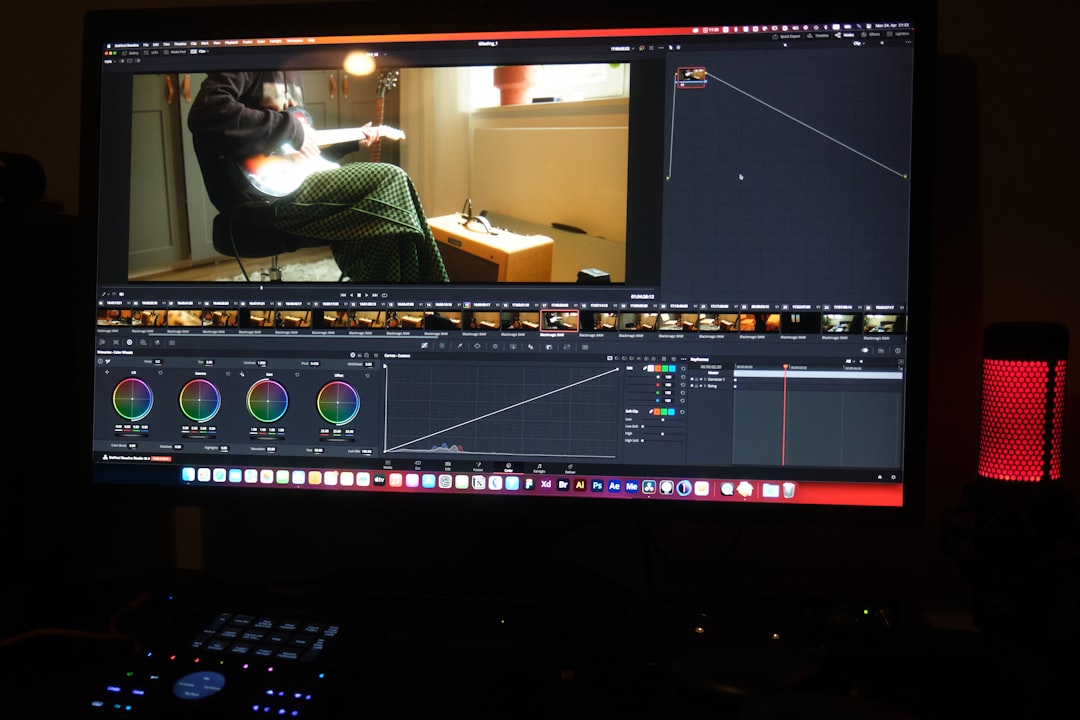
Unde se ascunde setarea: deblocarea ajustării profilului
Timp de luni de zile, utilizatorii au inundat forumurile cu plângeri, dar au primit puțin ajutor – până când câțiva creatori de conținut pricepuți au început să observe o soluție ciudată care părea să anuleze excesul de claritate. Cheia? Ajustarea profilului video din aplicația Quik înainte de a edita sau exporta clipuri.
Iată cum funcționează:
- Deschideți aplicația GoPro Quik și încărcați videoclipul.
- Selectați clipul în cronologie.
- Înainte de a aplica efecte sau de a exporta, atingeți opțiunea „ Ajustare ” (reprezentată printr-o pictogramă glisor).
- Derulați pentru a găsi „ Profil video ”. Poate fi setat la „GoPro” sau „Vid” în mod implicit.
- Schimbați setarea profilului la „ Flat ”.
Profilul „Plat” elimină toate ascuțirea automată, creșterea saturației și contrastul suplimentar aplicate de aplicație. Acest lucru permite clipului dvs. să-și păstreze aspectul nativ - ideal pentru creatorii care își fac propriile gradări de culoare sau editări în software video extern.

Înainte și după: diferența care contează
Chiar dacă poate părea minor, trecerea de la profilul implicit „GoPro” la „Flat” are un impact dramatic asupra calității filmării tale. Imediat, texturile se înmoaie la starea lor naturală. Culorile revin la nuanțe mai pământești, mai degrabă decât la saturația stilizată. Și cel mai important, definiția marginilor se recalibrează la ceea ce a capturat inițial camera - clară fără a fi aspră, clară fără a fi nenaturală.
Iată ce raportează mulți utilizatori după ce trec la profilul video „plat”:
- Tranziții mai ușoare de gradient în cer, apusuri și zone umbrite.
- Tonuri de piele mai realiste , fără textură artificială asemănătoare fantomei.
- Contrast echilibrat care nu zdrobește detaliile și nu evidențiază umbrele.
De ce profilul plat nu este implicit
S-ar putea să vă întrebați de ce GoPro nu folosește implicit setarea „Flat” dacă păstrează atât de bine calitatea. Răspunsul constă în intenția utilizatorului. Profilurile implicite „GoPro” și „Vivid” fac videoclipurile să pară finisate – ideale pentru utilizatorii ocazionali care nu doresc să-și petreacă timp corectând culoarea sau editând manual nuanțele. Aceste profiluri urmăresc să ofere clipuri uimitoare, care opresc derularea direct din aplicație, presupunând că majoritatea oamenilor nu se vor scufunda mai adânc în post-producție.
Dar pentru cei cărora le pasă de gama dinamică, gradarea culorilor și îmbunătățirile digitale de atenuare, profilul „Flat” este de neprețuit. Dezavantajul? Este ascuns, nedocumentat în majoritatea tutorialelor și rareori activat automat.
Sfaturi pentru prevenirea videoclipurilor prea clare în viitor
Dacă v-ați săturat să anulați îmbunătățirile aplicației Quik de fiecare dată, luați în considerare acești pași proactivi:
- Setați Claritatea în cameră a camerei dvs. la „Scăzut” sau „Mediu”. Puteți configura acest lucru în setările Protune de pe GoPro. Acest lucru face mai ușor de lucrat cu filmările în postare și previne claritatea coaptă.
- Filmați în modul de culoare „plat” direct de la GoPro dacă intenționați să corectați culoarea mai târziu. Acest lucru vă oferă mai multă libertate în timpul post-procesării.
- Utilizați un editor bazat pe desktop precum DaVinci Resolve sau Adobe Premiere Pro pentru flexibilitate avansată de editare.
- Evitați filtrele automate Quik, cu excepția cazului în care aspectul final se potrivește nevoilor dvs.
Quik poate evolua, dar conștientizarea utilizatorilor este cheia
GoPro lansează frecvent actualizări pentru aplicația Quik și, cu timpul, un control mai granular asupra profilurilor de procesare poate deveni standard. Până atunci, a fi deliberat în ceea ce privește fluxul de lucru de editare vă poate salva materialul de a fi „înfrumusețat automat” dincolo de recunoaștere.
Modificarea profilului ascuns dezvăluie ceva mai profund: în timp ce GoPro continuă să simplifice crearea de conținut pentru utilizatorii ocazionali, creatorii care apreciază controlul trebuie să treacă cu atenție prin funcțiile axate pe confort. Profilul ascuns „Flat” este un erou mic și tăcut pentru cei care doresc să-și păstreze integritatea imaginilor.
Concluzie: filmările dvs. merită mai bune
Nu se poate nega că GoPro Quik aduce milioane de oameni o abordare de editare ușor de utilizat, dar are un preț. Setările implicite care acordă prioritate imaginilor puternice pot uneori distorsiona reprezentarea sinceră a filmării tale. Prin descoperirea și activarea profilului „Flat”, videografii și povestitorii își revendică dreptul de proprietate asupra intenției lor creative.
Așadar, înainte de a împărtăși următoarea ta coborâre palpitantă pe o potecă de munte sau apus de vis peste o stâncă, asigură-te că Quik nu spune o poveste vizuală diferită de cea pe care ai surprins-o cu atenție.
La urma urmei, detaliile sunt pe cât de frumoase, pe atât de sincere.