
GoPro Quik でアップロードされたクリップを過度にシャープにし、自然なディテールを復元する非表示のプロファイル調整
公開: 2025-12-03GoPro カメラは、ダイナミックで高品質の映像を撮影したい冒険家、ビデオブロガー、クリエイターにとって長年にわたり頼りになる選択肢でした。 Quik アプリによる後処理の容易さにより、コンテンツ作成者はクリップを迅速に転送、編集、共有できます。しかし、多くのユーザーは奇妙な現象に不快な驚きを感じています。Quik アプリ経由でアップロードして処理すると、その鮮明な映像が突然…オフに見えます。奇妙に鮮明で、人工的で、カメラで見た記憶にある自然な繊細さが欠けています。
TL;DR: GoPro Quik アプリは、ビデオのアップロードに積極的なシャープ化フィルターを適用することが多く、その結果、不自然で過剰に処理された映像が生成されます。この自動強化により元のカメラ設定が上書きされるため、品質が低下します。設定を詳しく調べた後、非表示のプロファイル調整を行うと、過剰なシャープ化を無効にし、クリップの元の外観を復元できます。この簡単な設定を微調整することで、ユーザーは撮影中に意図した有機的なディテールと鮮明さを取り戻すことができます。
GoPro Quik の過度にシャープ化されたビデオの謎
GoPro HERO10、HERO11、またはそれ以降で完璧に撮影された印象的なシーンから始まります。息を呑むような景色、鮮明な質感、バランスの取れた色です。カメラで直接映像を確認すると、すべてが期待どおりに見えます。しかし、ファイルが Quik アプリにオフロードされ、エクスポートまたは共有されると、何かが異なります。エッジが不自然に定義され、葉や肌の色合いなどの細かい部分にハローのようなアーティファクトが表示され始め、ビデオはデジタル的に操作されているように見えます。当然のことながら、これにより多くの人が疑問を抱きます。 「以前の映像はもっと良かったのではないか?」
この小さな煩わしさは、その映像があなたが覚えている自然に見えるシーンにもはや似ていないことに気づくと、明らかな問題になります。デジタルの鮮明さは、大型ディスプレイや高解像度モニターで表示すると特に粗くなります。
問題の理解: Quik の自動シャープニング
一見すると、この変化した外観は不適切なエクスポート設定のせいだと考えるかもしれませんし、単にデジタル ビデオ圧縮の性質であるとさえ考えるかもしれません。実際、犯人は Quik の処理ロジックにあります。これは、シャープ化、コントラスト調整、場合によってはカラーリフトなどの後処理強化の目に見えない層です。
GoPro の意図は公平であるように思えます。結局のところ、彼らはあなたのビデオを「すぐに共有できる」ように見せたいのです。しかし、自然なディテールと正確な色調値を優先する写真家やビデオグラファーにとって、これらの強制的な強化は、クリエイティブなコントロールを乗っ取る過剰なアルゴリズムのように感じる可能性があります。
Quik の過度のシャープ化の一般的な兆候をいくつか示します。
- オブジェクトの周囲、特にコントラストの高い領域の輪郭がはっきりしています。
- 肌のテクスチャの中間調のディテールが失われ、「プラスチックのような」外観になります。
- 枝、岩、または細かい布地の周りに目に見えるハロー。
- カメラ内での再生と比較して、エクスポート後のデジタル ノイズが増加しました。
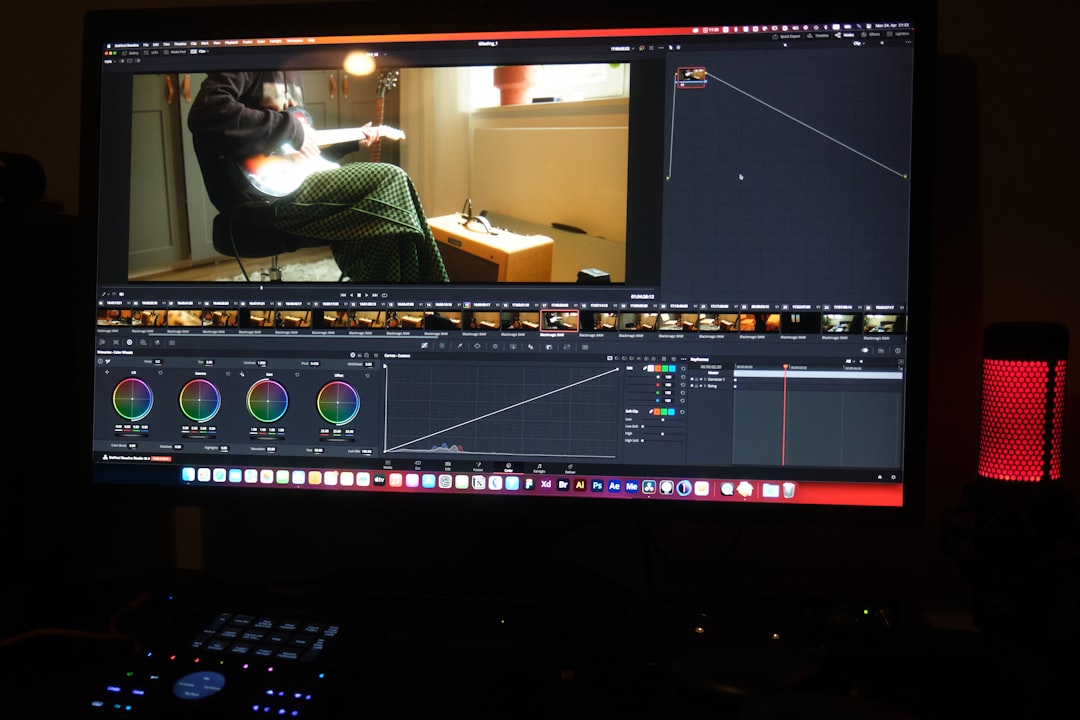
設定が隠れる場所: プロファイル調整のロックを解除する
何ヶ月もの間、ユーザーはフォーラムに苦情を殺到しましたが、何の助けも得られませんでした。少数の精通したコンテンツ作成者が、過度のシャープ化を元に戻すと思われる奇妙な回避策に気づき始めました。鍵は?クリップを編集またはエクスポートする前に、Quik アプリ内でビデオ プロファイルを調整します。
これがどのように機能するかは次のとおりです。
- GoPro Quik アプリを開き、ビデオ クリップを読み込みます。
- タイムラインでクリップを選択します。
- エフェクトを適用したりエクスポートしたりする前に、「調整」オプション (スライダー アイコンで表されます) をタップします。
- スクロールして「ビデオプロファイル」を見つけます。デフォルトでは「GoPro」または「Vivid」に設定されている可能性があります。
- プロファイル設定を「フラット」に変更します。
「フラット」プロファイルでは、アプリによって適用される自動シャープニング、彩度ブースト、および余分なコントラストがすべて削除されます。これにより、クリップはネイティブの外観を維持できるため、独自のカラー グレーディングや外部ビデオ ソフトウェアでの編集を行うクリエイターにとって理想的です。

使用前と使用後: 重要な違い
些細なことのように思えるかもしれませんが、デフォルトの「GoPro」プロファイルから「フラット」への変更は、映像の品質に劇的な影響を与えます。すぐにテクスチャが柔らかくなり、自然な状態になります。色は様式化された彩度ではなく、素朴な色合いに戻ります。そして最も重要なことは、エッジの定義がカメラが最初に捉えたものに再調整されることです。つまり、荒々しくなく鮮明で、不自然にならずに鮮明です。
「フラット」ビデオ プロファイルに切り替えた後に多くのユーザーが報告している内容は次のとおりです。
- 空、夕日、日陰の領域のグラデーションの移行がよりスムーズになりました。
- ゴーストのような人工的なテクスチャがなく、よりリアルな肌のトーン。
- ディテールを潰したり、影を強調しすぎたりしない、バランスの取れたコントラスト。
フラット プロファイルがデフォルトではない理由
GoPro が品質を非常によく維持しているのに、なぜデフォルトで「フラット」設定にしないのかと疑問に思われるかもしれません。答えはユーザーの意図にあります。デフォルトの「GoPro」および「Vivid」プロファイルを使用すると、ビデオが完成したように見えます。手動での色補正やニュアンスの編集に時間を費やしたくないカジュアル ユーザーに最適です。これらのプロファイルは、ほとんどの人がポストプロダクションに深く入り込まないことを前提として、目を見張るような、スクロールが止まらないようなクリップをアプリから直接配信することを目的としています。
しかし、ダイナミック レンジ、カラー グレーディング、デジタル補正の軽減を重視する人にとって、「フラット」プロファイルは非常に貴重です。欠点は?これは隠れた場所にあり、ほとんどのチュートリアルでは文書化されておらず、自動的に有効になることはほとんどありません。
将来的に過度にシャープ化されたビデオを防ぐためのヒント
Quik アプリの機能強化を毎回元に戻すのにうんざりしている場合は、次の事前の手順を検討してください。
- カメラのカメラ内シャープニングを「低」または「中」に設定します。これは、GoPro の Protune 設定で構成できます。これにより、ポストでのフッテージの操作が容易になり、鮮明さが焼き付けられるのを防ぎます。
- 後で色を修正する予定がある場合は、GoPro から直接「フラット」カラー モードで撮影します。これにより、後処理の自由度がさらに広がります。
- DaVinci Resolve や Adobe Premiere Pro などのデスクトップベースのエディターを使用すると、高度な編集の柔軟性が得られます。
- 最終的な外観がニーズに合わない場合は、自動 Quik フィルターを使用しないでください。
Quik は進化するかもしれないが、鍵となるのはユーザーの意識
GoPro は Quik アプリのアップデートを頻繁にリリースしており、時間が経つにつれて、処理プロファイルに対するより詳細な制御が標準になる可能性があります。それまでは、編集ワークフローを慎重に行うことで、映像が認識を超えて「自動美化」されるのを防ぐことができます。
隠されたプロファイルの調整により、さらに深いことが明らかになります。GoPro はカジュアル ユーザー向けのコンテンツ作成を簡素化し続けていますが、コントロールを重視するクリエイターは、利便性を重視した機能を慎重に検討する必要があります。隠れた「フラット」プロフィールは、ビジュアルの完全性を維持したい人にとって、小さくて静かなヒーローです。
結論: あなたの映像はもっと良くなる価値がある
GoPro Quik がユーザー フレンドリーな編集アプローチを何百万ものユーザーに提供していることは否定できませんが、それには代償が伴います。パンチの効いたビジュアルを優先するデフォルト設定では、映像の正直な表現が歪んでしまう場合があります。 「フラット」プロファイルを明らかにして有効にすることで、ビデオグラファーとストーリーテラーは自分たちの創造的意図の所有権を取り戻します。
したがって、次に山道を下るスリル満点の下りや、崖の上に沈む夢のような夕日を共有する前に、Quik があなたが注意深く撮影したものとは異なる視覚的なストーリーを語っていないかを確認してください。
結局のところ、細部は正直であるほど美しいのです。