
GoPro Quik Nadmierne wyostrzanie przesłanych klipów i ukryta regulacja profilu, która przywraca naturalne szczegóły
Opublikowany: 2025-12-03Kamery GoPro od dawna są chętnie wybieranym wyborem przez poszukiwaczy przygód, vlogerów i twórców chcących rejestrować dynamiczne materiały wysokiej jakości. Dzięki łatwości przetwarzania końcowego aplikacji Quik twórcy treści mogą szybko przesyłać, edytować i udostępniać swoje klipy. Jednak wielu użytkowników było niemile zaskoczonych dziwnym zjawiskiem: po przesłaniu i przetworzeniu za pomocą aplikacji Quik ich wyraźny materiał filmowy nagle wygląda… nieprawidłowo – dziwnie ostry, sztuczny i pozbawiony naturalnej finezji, którą pamiętali z aparatu.
TL; DR: Aplikacja GoPro Quik często stosuje agresywny filtr wyostrzający do przesyłanych filmów, co prowadzi do nienaturalnego, nadmiernie przetworzonego materiału. Ta automatyczna poprawa zastępuje oryginalne ustawienia aparatu i powoduje gorszą jakość. Po przejrzeniu ustawień ukryta regulacja profilu może wyłączyć nadmierne wyostrzanie i przywrócić oryginalny wygląd klipu. Dostosowując to proste ustawienie, użytkownicy mogą odzyskać organiczne szczegóły i wyrazistość, jaką założyli podczas fotografowania.
Tajemnica przeostrzonego wideo w GoPro Quik
Zaczyna się od imponującej sceny, bezbłędnie uchwyconej kamerą GoPro HERO10, HERO11 lub inną — zapierające dech w piersiach widoki, wyraźne tekstury i zrównoważone kolory. Przeglądając materiał bezpośrednio w kamerze, wszystko wygląda zgodnie z oczekiwaniami. Ale kiedy plik zostanie załadowany do aplikacji Quik i wyeksportowany lub udostępniony, coś się zmieni. Krawędzie są nienaturalnie zdefiniowane, w obszarach o drobnych szczegółach, takich jak liście i odcienie skóry, zaczynają pojawiać się artefakty przypominające aureolę, a wideo wygląda na zmanipulowane cyfrowo. Naturalnie, wiele osób zadaje sobie pytanie: czy wcześniej materiał filmowy nie był lepszy?
Ta niewielka irytacja staje się rażącym problemem, gdy zorientujesz się, że materiał filmowy nie przypomina już naturalnie wyglądającej sceny, którą pamiętasz. Cyfrowa ostrość staje się szczególnie ostra podczas oglądania na większych wyświetlaczach lub monitorach o wyższej rozdzielczości.
Zrozumienie problemu: automatyczne ostrzenie w Quik
Na pierwszy rzut oka można przypisać ten zmieniony wygląd złym ustawieniom eksportu lub nawet założyć, że jest to po prostu natura kompresji cyfrowego wideo. W rzeczywistości winowajcą jest logika przetwarzania Quika: niewidzialna warstwa ulepszeń w postprocesie, w tym wyostrzanie, regulacja kontrastu, a czasem podnoszenie kolorów.
Intencja GoPro wydaje się słuszna — w końcu chcą, aby Twój film wyglądał na „gotowy do udostępnienia”. Jednak dla fotografów i kamerzystów, dla których priorytetem są naturalistyczne szczegóły i precyzyjne wartości tonalne, te wymuszone ulepszenia mogą sprawiać wrażenie nadmiernego algorytmu przejmującego kontrolę nad kreatywnością.
Oto kilka typowych oznak nadmiernego wyostrzenia Quika:
- Ostre kontury wokół obiektów, zwłaszcza w obszarach o wysokim kontraście.
- Utrata szczegółów półtonów w fakturze skóry, prowadząca do „plastikowego” wyglądu.
- Widoczne aureole wokół gałęzi, skał lub delikatnych tkanin.
- Zwiększony szum cyfrowy po eksporcie w porównaniu z odtwarzaniem w aparacie.
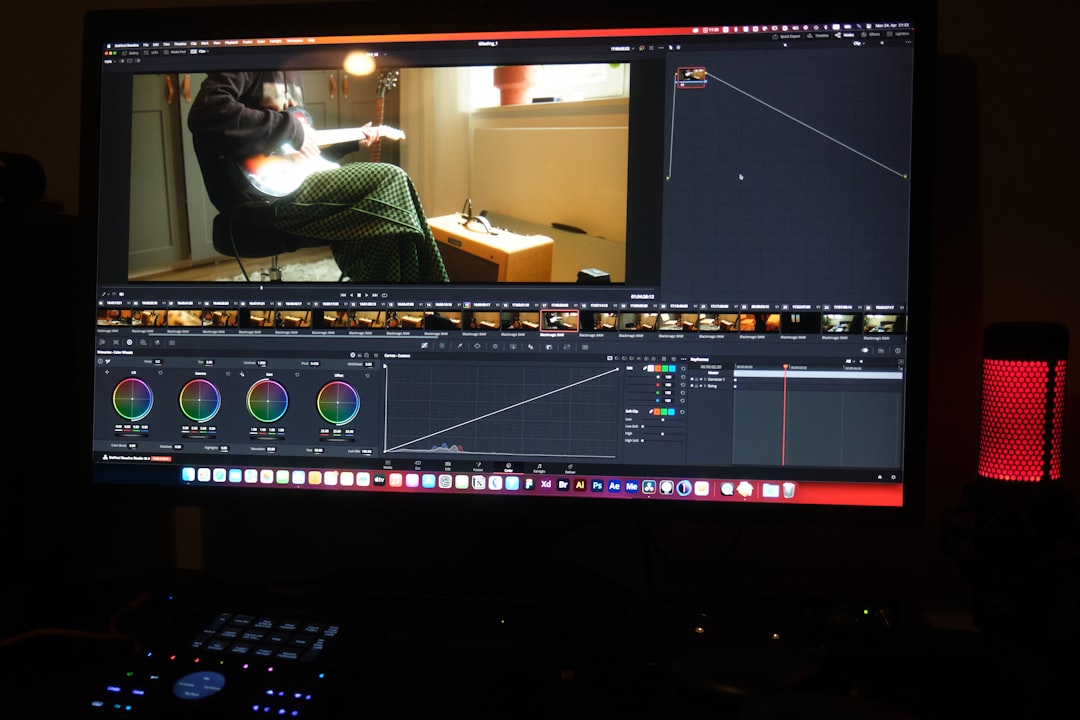
Gdzie ukrywa się ustawienie: Odblokowanie regulacji profilu
Przez miesiące użytkownicy zasypywali fora skargami, lecz nie otrzymywali pomocy — dopóki kilku doświadczonych twórców treści nie zaczęło zauważać osobliwego obejścia, które zdawało się cofać nadmierne wyostrzanie. Klucz? Dostosowywanie profilu wideo w aplikacji Quik przed edycją lub eksportem klipów.
Oto jak to działa:
- Otwórz aplikację GoPro Quik i załaduj klip wideo.
- Wybierz klip na osi czasu.
- Przed zastosowaniem efektów lub eksportem dotknij opcji „ Dostosuj ” (reprezentowanej przez ikonę suwaka).
- Przewiń, aby znaleźć „ Profil wideo ”. Domyślnie może być ustawiona na „GoPro” lub „Vivid”.
- Zmień ustawienie profilu na „ Płaski ”.
Profil „Płaski” usuwa wszelkie automatyczne wyostrzanie, zwiększanie nasycenia i dodatkowy kontrast stosowany przez aplikację. Dzięki temu klip może zachować swój natywny wygląd — idealne rozwiązanie dla twórców dokonujących własnej korekcji kolorów lub edycji w zewnętrznym oprogramowaniu wideo.

Przed i po: różnica, która ma znaczenie
Choć może się to wydawać niewielkie, przejście z domyślnego profilu „GoPro” na „Płaski” ma ogromny wpływ na jakość materiału filmowego. Tekstury natychmiast miękną i powracają do naturalnego stanu. Kolory powracają do bardziej ziemistych odcieni niż stylizowanego nasycenia. A co najważniejsze, rozdzielczość krawędzi jest ponownie kalibrowana do tego, co pierwotnie uchwycił aparat – ostry, ale nie ostry, wyraźny, ale nie nienaturalny.
Oto, co wielu użytkowników zgłasza po przejściu na „płaski” profil wideo:
- Płynniejsze przejścia gradientu na niebie, o zachodzie słońca i w zacienionych obszarach.
- Bardziej realistyczne odcienie skóry , wolne od sztucznych tekstur przypominających duchy.
- Zrównoważony kontrast , który nie niszczy szczegółów ani nie podkreśla cieni.
Dlaczego płaski profil nie jest domyślny
Możesz się zastanawiać, dlaczego GoPro nie domyślnie wybiera ustawienia „Płaski”, skoro tak dobrze zachowuje jakość. Odpowiedź leży w intencjach użytkownika. Domyślne profile „GoPro” i „Vivid” sprawiają, że filmy wyglądają na wykończone — idealne rozwiązanie dla zwykłych użytkowników, którzy nie chcą tracić czasu na ręczną korekcję kolorów lub edycję niuansów. Profile te mają na celu dostarczanie przyciągających wzrok, zatrzymujących przewijanie klipów bezpośrednio z aplikacji, zakładając, że większość ludzi nie zagłębi się w postprodukcję.
Ale dla tych, którym zależy na zakresie dynamiki, gradacji kolorów i łagodzeniu ulepszeń cyfrowych, profil „Płaski” jest nieoceniony. Wadą? Jest ukryty, nieudokumentowany w większości samouczków i rzadko włączany automatycznie.
Wskazówki, jak zapobiegać nadmiernemu wyostrzaniu filmów w przyszłości
Jeśli masz dość konieczności cofania ulepszeń aplikacji Quik za każdym razem, rozważ te proaktywne kroki:
- Ustaw wyostrzanie w aparacie na „Niski” lub „Średni”. Możesz to skonfigurować w ustawieniach Protune w swoim GoPro. Dzięki temu łatwiej jest pracować z materiałami po nagraniu i zapobiega się utracie ostrości.
- Jeśli planujesz później skorygować kolory , rób zdjęcia w trybie „Płaskiego” koloru bezpośrednio z GoPro. Daje to większą swobodę podczas przetwarzania końcowego.
- Użyj edytora komputerowego , takiego jak DaVinci Resolve lub Adobe Premiere Pro, aby uzyskać zaawansowaną elastyczność edycji.
- Unikaj automatycznych filtrów Quik, chyba że ostateczny wygląd odpowiada Twoim potrzebom.
Quik może ewoluować, ale kluczowa jest świadomość użytkownika
GoPro często publikuje aktualizacje aplikacji Quik, a z czasem bardziej szczegółowa kontrola nad profilami przetwarzania może stać się standardem. Do tego czasu rozważne podejście do procesu edycji może uchronić Twój materiał przed „automatycznym upiększaniem” nie do poznania.
Ukryte zmiany w profilu ujawniają coś głębszego: podczas gdy GoPro w dalszym ciągu upraszcza tworzenie treści zwykłym użytkownikom, twórcy ceniący kontrolę muszą ostrożnie korzystać z funkcji skupiających się na wygodzie. Ukryty profil „Płaski” to mały, cichy bohater dla tych, którzy chcą zachować integralność swoich efektów wizualnych.
Wniosek: Twój materiał filmowy zasługuje na coś lepszego
Nie można zaprzeczyć, że GoPro Quik zapewnia milionom użytkowników przyjazne dla użytkownika podejście do edycji, ale ma to swoją cenę. Domyślne ustawienia, które priorytetowo traktują wyraziste efekty wizualne, mogą czasem zniekształcić wierną reprezentację materiału filmowego. Odkrywając i włączając profil „Płaski”, kamerzyści i gawędziarze odzyskują własność swoich twórczych zamiarów.
Dlatego zanim podzielisz się kolejnym ekscytującym zjazdem górskim szlakiem lub wymarzonym zachodem słońca nad klifem, upewnij się, że Quik nie opowiada innej historii wizualnej niż ta, którą starannie uchwyciłeś.
W końcu detal jest tak piękny, jak szczery.