
GoPro Quik ha reso eccessivamente nitide le clip caricate e la regolazione del profilo nascosto ha ripristinato i dettagli naturali
Pubblicato: 2025-12-03Le fotocamere GoPro sono da tempo la scelta preferita di avventurieri, vlogger e creativi che desiderano catturare filmati dinamici e di alta qualità. Con la facilità dell'app Quik per la post-elaborazione, i creatori di contenuti possono trasferire, modificare e condividere rapidamente le proprie clip. Tuttavia, molti utenti sono rimasti spiacevolmente sorpresi da uno strano fenomeno: una volta caricati ed elaborati tramite l'app Quik, i loro filmati sembrano improvvisamente... spenti: stranamente nitidi, artificiali e privi della naturale finezza che ricordavano di aver visto sulla loro fotocamera.
TL;DR: L'app GoPro Quik spesso applica un filtro di nitidezza aggressivo ai caricamenti video, portando a filmati innaturali e eccessivamente elaborati. Questo miglioramento automatico sovrascrive le impostazioni originali della fotocamera e determina una riduzione della qualità. Dopo aver analizzato le impostazioni, una regolazione del profilo nascosto può disattivare l'eccessiva nitidezza e ripristinare l'aspetto originale della clip. Modificando questa semplice impostazione, gli utenti possono ritrovare i dettagli organici e la chiarezza desiderati durante le riprese.
Il mistero dei video troppo nitidi in GoPro Quik
Si inizia con una scena impressionante, catturata in modo impeccabile su una GoPro HERO10, HERO11 o versioni successive: panorami mozzafiato, texture nitide e colori bilanciati. Rivedendo il filmato direttamente sulla telecamera, tutto sembra come previsto. Ma una volta che il file viene scaricato nell'app Quik ed esportato o condiviso, qualcosa cambia. I bordi sono definiti in modo innaturale, aree di dettaglio fini come foglie e tonalità della pelle iniziano a mostrare artefatti simili ad aloni e il video appare manipolato digitalmente. Naturalmente, questo porta molti a chiedersi: il filmato non era migliore prima?
Questo piccolo fastidio diventa un problema evidente quando ti rendi conto che il filmato non assomiglia più alla scena dall'aspetto naturale che ricordi. La nitidezza digitale diventa particolarmente dura se visualizzata su display più grandi o monitor ad alta risoluzione.
Comprendere il problema: Nitidezza automatica in Quik
A prima vista, potresti attribuire questo aspetto alterato a impostazioni di esportazione scadenti o addirittura supporre che sia semplicemente la natura della compressione video digitale. In effetti, il colpevole risiede nella logica di elaborazione di Quik: uno strato invisibile di miglioramenti post-elaborazione, tra cui nitidezza, regolazioni del contrasto e talvolta miglioramento del colore.
L'intenzione di GoPro sembra giusta: dopo tutto, vogliono che il tuo video appaia "pronto per essere condiviso". Ma per i fotografi e gli operatori video che danno priorità ai dettagli naturalistici e ai valori tonali precisi, questi miglioramenti forzati possono sembrare un algoritmo troppo impaziente che dirotta il controllo creativo.
Ecco alcuni segnali comuni dell'eccessiva nitidezza di Quik:
- Contorni netti attorno agli oggetti, soprattutto nelle aree ad alto contrasto.
- Perdita dei dettagli dei mezzitoni nelle texture della pelle, che porta ad un aspetto “plasticoso”.
- Aloni visibili attorno a rami, rocce o tessuti pregiati.
- Aumento del rumore digitale dopo l'esportazione rispetto alla riproduzione nella fotocamera.
Dove si nasconde l'impostazione: sbloccare la regolazione del profilo
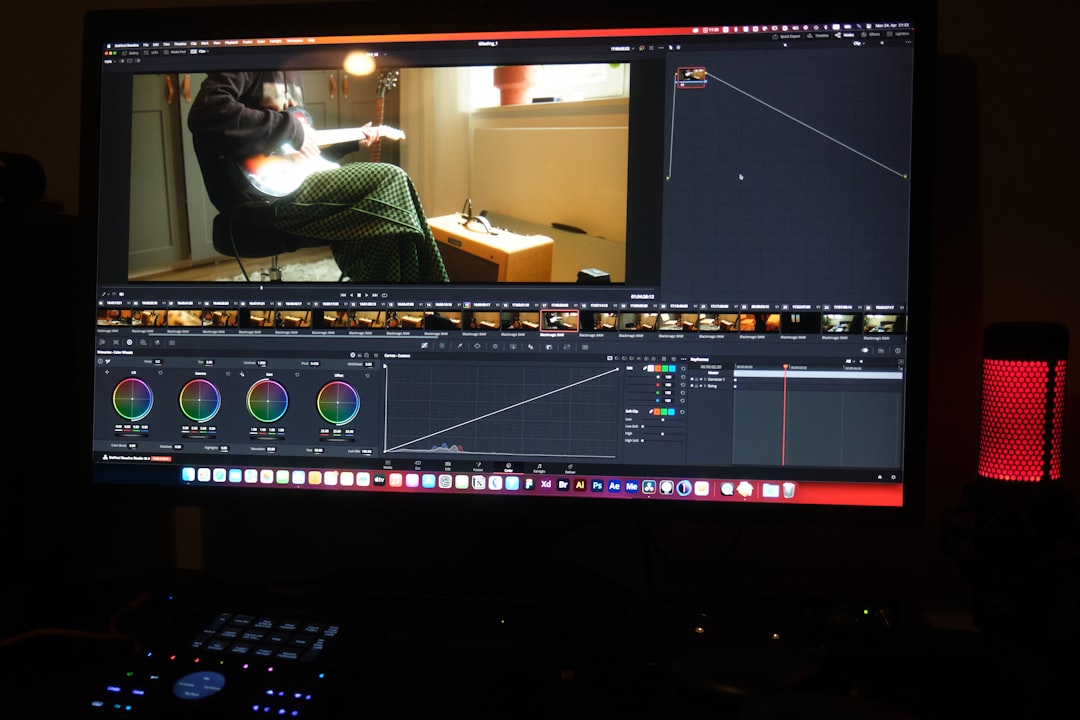
Per mesi, gli utenti hanno inondato i forum di lamentele ma hanno ricevuto poco aiuto, finché alcuni creatori di contenuti esperti hanno iniziato a notare una soluzione particolare che sembrava annullare l'eccessiva nitidezza. La chiave? Regolazione del profilo video all'interno dell'app Quik prima di modificare o esportare clip.
Ecco come funziona:
- Apri l'app GoPro Quik e carica il tuo video clip.
- Seleziona la clip nella timeline.
- Prima di applicare effetti o esportare, tocca l'opzione " Regola " (rappresentata da un'icona a scorrimento).
- Scorri per trovare " Profilo video ". Per impostazione predefinita, potrebbe essere impostato su "GoPro" o "Vivido".
- Modifica l'impostazione del profilo su " Piatto ".
Il profilo "Piatto" rimuove tutta la nitidezza automatica, l'aumento della saturazione e il contrasto extra applicati dall'app. Ciò consente alla clip di mantenere il suo aspetto nativo, ideale per i creatori che eseguono la propria gradazione del colore o modifiche in software video esterni.

Prima e dopo: la differenza che conta
Anche se può sembrare insignificante, il passaggio dal profilo predefinito "GoPro" a "Flat" ha un impatto drammatico sulla qualità delle riprese. Immediatamente, le texture si ammorbidiscono e ritornano al loro stato naturale. I colori ritornano a tonalità più terrene piuttosto che a una saturazione stilizzata. E, cosa più importante, la definizione dei bordi si ricalibra su ciò che la fotocamera ha catturato originariamente: nitido senza essere duro, chiaro senza essere innaturale.
Ecco cosa segnalano molti utenti dopo essere passati al profilo video "Flat":
- Transizioni sfumate più fluide nei cieli, nei tramonti e nelle aree ombreggiate.
- Tonalità della pelle più realistiche , prive di texture artificiali simili a fantasmi.
- Contrasto bilanciato che non schiaccia i dettagli né evidenzia eccessivamente le ombre.
Perché il profilo piatto non è quello predefinito
Potresti chiederti perché GoPro non imposta automaticamente l'impostazione "Flat" se preserva così bene la qualità. La risposta sta nell’intento dell’utente. I profili predefiniti "GoPro" e "Vivid" fanno sembrare i video finiti, ideali per gli utenti occasionali che non vogliono perdere tempo a correggere il colore o modificare manualmente le sfumature. Questi profili mirano a fornire clip strabilianti e che bloccano lo scorrimento direttamente dall'app, presupponendo che la maggior parte delle persone non si tuffi più a fondo nella post-produzione.
Ma per coloro che hanno a cuore la gamma dinamica, la gradazione del colore e l’attenuazione dei miglioramenti digitali, il profilo “Flat” ha un valore inestimabile. Lo svantaggio? È nascosto, non documentato nella maggior parte dei tutorial e raramente abilitato automaticamente.
Suggerimenti per prevenire video eccessivamente nitidi in futuro
Se sei stanco di dover annullare ogni volta i miglioramenti dell'app Quik, considera questi passaggi proattivi:
- Imposta la nitidezza interna della fotocamera su "Bassa" o "Media". Puoi configurarlo nelle impostazioni Protune sulla tua GoPro. Ciò rende più facile lavorare sui filmati in post-produzione e previene la nitidezza incorporata.
- Scatta in modalità colore "Flat" direttamente dalla GoPro se prevedi di correggere il colore in un secondo momento. Questo ti dà più libertà durante la post-elaborazione.
- Utilizza un editor basato su desktop come DaVinci Resolve o Adobe Premiere Pro per una flessibilità di editing avanzata.
- Evita i filtri Quik automatici a meno che l'aspetto finale non soddisfi le tue esigenze.
Quik può evolversi, ma la chiave è la consapevolezza dell'utente
GoPro rilascia frequentemente aggiornamenti per l'app Quik e, con il tempo, un controllo più granulare sull'elaborazione dei profili potrebbe diventare standard. Fino ad allora, essere prudenti riguardo al flusso di lavoro di editing può evitare che il tuo filmato venga "auto-abbellito" oltre il riconoscimento.
La modifica del profilo nascosto rivela qualcosa di più profondo: mentre GoPro continua a semplificare la creazione di contenuti per gli utenti occasionali, i creatori che apprezzano il controllo devono procedere con cautela attraverso funzionalità incentrate sulla comodità. Il profilo nascosto "Flat" è un piccolo eroe silenzioso per coloro che desiderano preservare l'integrità delle proprie immagini.
Conclusione: il tuo filmato merita di meglio
Non si può negare che GoPro Quik offra a milioni di persone un approccio di editing intuitivo, ma ha un prezzo. Le impostazioni predefinite che danno priorità alle immagini incisive a volte possono distorcere la rappresentazione onesta del tuo filmato. Scoprendo e abilitando il profilo “Flat”, i videografi e gli storyteller rivendicano la proprietà del loro intento creativo.
Quindi, prima di condividere la tua prossima emozionante discesa lungo un sentiero di montagna o il tramonto da sogno su una scogliera, assicurati che Quik non stia raccontando una storia visiva diversa da quella che hai catturato con cura.
Dopotutto, il dettaglio è tanto bello quanto onesto.